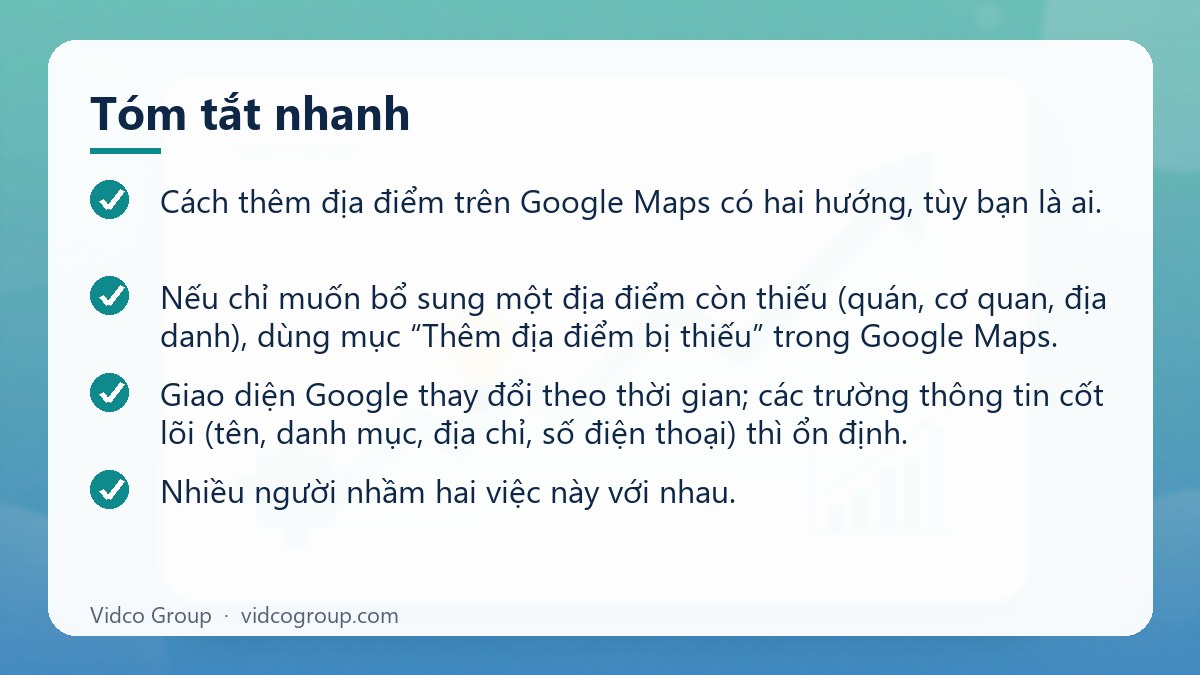
Cách thêm địa điểm trên Google Maps có hai hướng, tùy bạn là ai. Nếu chỉ muốn bổ sung một địa điểm còn thiếu (quán, cơ quan, địa danh), dùng mục “Thêm địa điểm bị thiếu” trong Google Maps. Nếu bạn là chủ doanh nghiệp và muốn quản lý thông tin, trả lời đánh giá, hiện trên tìm kiếm, hãy tạo và xác minh hồ sơ trên Google Business Profile (Trang doanh nghiệp trên Google).

Bài này đi từng bước cho cả hai trường hợp, kèm bảng phương thức xác minh, danh sách lỗi khiến hồ sơ bị từ chối hoặc tạm ngưng, và cách xử lý hồ sơ trùng. Giao diện Google thay đổi theo thời gian; các trường thông tin cốt lõi (tên, danh mục, địa chỉ, số điện thoại) thì ổn định.
Mục lục
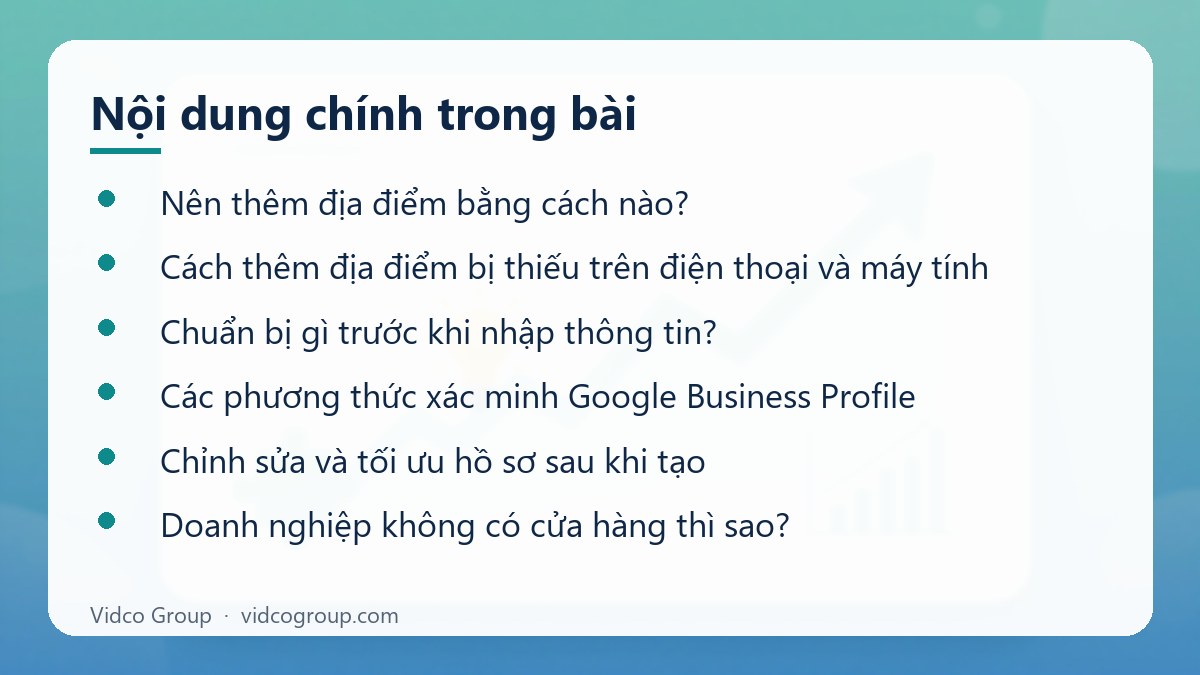
- Nên thêm địa điểm bằng cách nào?
- Cách thêm địa điểm bị thiếu trên điện thoại và máy tính
- Cách tạo địa chỉ doanh nghiệp trên Google Maps (Business Profile)
- Chuẩn bị gì trước khi nhập thông tin?
- Các phương thức xác minh Google Business Profile
- Chỉnh sửa và tối ưu hồ sơ sau khi tạo
- Doanh nghiệp không có cửa hàng thì sao?
- Xử lý hồ sơ địa chỉ bị trùng lặp
- Lỗi thường gặp khiến hồ sơ bị từ chối hoặc tạm ngưng
- Khi nào nên tự làm, khi nào nên nhờ đơn vị hỗ trợ?
- Câu hỏi thường gặp
- Nguồn tham khảo
Nên thêm địa điểm bằng cách nào?
Nhiều người nhầm hai việc này với nhau. Chúng khác nhau về mục đích, quyền kiểm soát và mức độ phức tạp.
| Tiêu chí | Thêm địa điểm bị thiếu | Tạo hồ sơ Google Business Profile |
|---|---|---|
| Ai làm được | Bất kỳ người dùng đã đăng nhập Google | Chủ hoặc người được ủy quyền quản lý doanh nghiệp |
| Mục đích | Bổ sung địa điểm chưa có trên bản đồ | Quản lý thông tin, đánh giá, ảnh, giờ mở cửa của doanh nghiệp |
| Quyền quản trị | Không có | Có, sau khi xác minh |
| Cần xác minh | Không (Google xét duyệt nội dung gửi lên) | Có |
| Phù hợp khi | Thêm quán bạn thích, địa danh, điểm công cộng còn thiếu | Cửa hàng, văn phòng, phòng khám, dịch vụ tận nơi muốn khách tìm thấy |
Quy tắc đơn giản: địa điểm của chính bạn và bạn muốn quản lý nó thì làm hồ sơ doanh nghiệp. Địa điểm của người khác hoặc nơi công cộng thì dùng “Thêm địa điểm bị thiếu”.
Cách thêm địa điểm bị thiếu trên điện thoại và máy tính
Trước khi thêm, hãy tìm kỹ tên và địa chỉ trong ô tìm kiếm của Google Maps để chắc chắn địa điểm chưa tồn tại. Thêm trùng là nguyên nhân hàng đầu khiến yêu cầu bị bỏ qua.
Trên điện thoại (Android, iPhone)
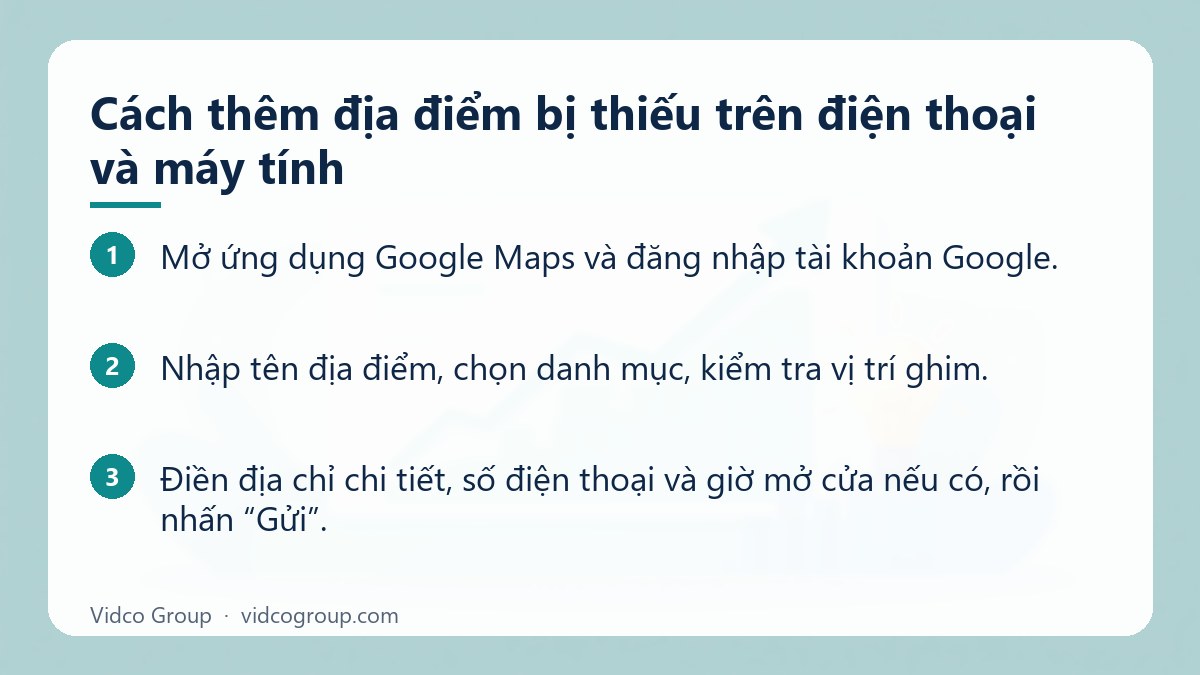
- Mở ứng dụng Google Maps và đăng nhập tài khoản Google.
- Chạm vào tab “Đóng góp” (hoặc mở menu tài khoản, tùy phiên bản) rồi chọn “Thêm địa điểm”. Một cách khác: nhấn giữ trên bản đồ để thả ghim đỏ, kéo bảng thông tin lên và chọn “Thêm địa điểm bị thiếu”.
- Nhập tên địa điểm, chọn danh mục, kiểm tra vị trí ghim.
- Điền địa chỉ chi tiết, số điện thoại và giờ mở cửa nếu có, rồi nhấn “Gửi”.
Trên máy tính
- Mở Google Maps trên trình duyệt, đăng nhập Google.
- Bấm biểu tượng ba gạch ở góc trái và chọn “Thêm địa điểm bị thiếu”.
- Nhập tên, danh mục, địa chỉ; kéo ghim đúng vị trí.
- Bấm “Gửi” và chờ Google xét duyệt. Trang trợ giúp chính thức của Google không nêu thời hạn cụ thể, nên đừng gửi lại nhiều lần trong ngày.
Tên mục trong menu có thể khác một chút giữa các phiên bản ứng dụng. Nếu không thấy, hãy tìm theo cụm “thêm địa điểm” trong menu hoặc trang trợ giúp Maps của Google.
Cách tạo địa chỉ doanh nghiệp trên Google Maps (Business Profile)
Để tạo địa chỉ mới cho doanh nghiệp, bạn truy cập Google Business Profile, khai báo tên, ngành nghề, ghim đúng tọa độ và hoàn thành xác minh. Việc ghim chính xác ngay từ đầu giúp hạn chế hồ sơ bị tạm ngưng hoặc phải xác minh lại nhiều lần.
- Đăng nhập bằng tài khoản Google phù hợp. Dùng một tài khoản của doanh nghiệp hoặc tài khoản quản trị chính thức. Tránh Gmail cá nhân tạm thời, vì sau này rất dễ mất quyền truy cập khi người đó nghỉ việc.
- Vào Google Business Profile và chọn “Thêm doanh nghiệp” (Add business). Bạn cũng có thể gõ tên doanh nghiệp vào Google Tìm kiếm khi đang đăng nhập rồi chọn lệnh thêm doanh nghiệp.
- Nhập tên doanh nghiệp và chọn danh mục chính. Tên phải khớp với tên trên bảng hiệu và giấy tờ. Danh mục chính nên là điều doanh nghiệp “là”, ví dụ “Tiệm bánh”, không phải điều doanh nghiệp “có bán”.
- Trả lời câu hỏi về địa điểm thực tế. Chọn “Có” nếu khách có thể đến cửa hàng, văn phòng hoặc showroom.
- Nhập địa chỉ đầy đủ và ghim vị trí. Điền số nhà, đường, phường/xã, quận/huyện, tỉnh/thành. Khi ghim đỏ xuất hiện, phóng to bản đồ và kéo ghim đúng lối vào hoặc mặt tiền.
- Khai báo khu vực phục vụ nếu bạn giao hàng hoặc phục vụ tận nơi.
- Nhập số điện thoại và website chính thức, rồi chuyển sang bước xác minh.
Lưu ý quan trọng: Google chỉ chấp nhận địa chỉ có thật mà doanh nghiệp hoạt động tại đó. Hòm thư bưu điện hoặc văn phòng ảo không đáp ứng nguyên tắc trình bày thông tin của Google (xem mục Nguồn tham khảo).
Chuẩn bị gì trước khi nhập thông tin?
Hồ sơ bị từ chối thường vì thông tin không nhất quán giữa Google, website và biển hiệu. Hãy chốt trước các mục sau.
| Mục | Chuẩn bị | Lưu ý |
|---|---|---|
| Tên doanh nghiệp | Đúng tên trên bảng hiệu, website, hóa đơn | Không thêm từ khóa quảng cáo, giá, khuyến mãi, số điện thoại vào tên |
| Địa chỉ | Địa chỉ nơi doanh nghiệp thực sự hoạt động | Không dùng hòm thư, văn phòng ảo; ghi đúng cách viết trên biển |
| Số điện thoại | Số đang hoạt động, nhận được cuộc gọi hoặc SMS | Cần nếu Google chỉ định xác minh qua điện thoại |
| Danh mục | Một danh mục chính cụ thể, vài danh mục phụ liên quan | Chọn điều doanh nghiệp là, không chọn quá nhiều |
| Giờ mở cửa | Giờ từng ngày, kể cả ngày lễ, Tết | Giờ sai gây đánh giá xấu |
| Ảnh | Mặt tiền, bên trong, sản phẩm, đội ngũ | Ảnh thật, rõ nét, không chèn nhiều chữ |
| Bằng chứng quản lý | Biển hiệu, giấy phép kinh doanh, hóa đơn tiện ích trùng địa chỉ | Cần khi xác minh video hoặc khiếu nại |
Các phương thức xác minh Google Business Profile
Google cung cấp nhiều phương thức xác minh: gọi điện hoặc SMS, email, gọi video hoặc quay video, và thư bưu điện. Phương thức hiện ra tùy loại hình kinh doanh và dữ liệu Google đang có về hồ sơ. Thông thường bạn không tự chọn được; hệ thống sẽ đưa ra lựa chọn phù hợp với bạn tại thời điểm xác minh.
| Phương thức | Cách thực hiện | Cần chuẩn bị | Thời gian |
|---|---|---|---|
| Điện thoại / SMS | Nhận mã qua cuộc gọi tự động hoặc tin nhắn | Số điện thoại hoạt động; tổng đài tự động (IVR) có thể không nhận được mã | Ngay sau khi nhập mã |
| Nhận mã về địa chỉ email hiển thị ở màn hình xác minh | Hộp thư đang dùng được | Ngay sau khi nhập mã | |
| Video | Quay hoặc gọi video theo hướng dẫn của Google | Bảng hiệu, địa chỉ, không gian bên trong, thiết bị và bằng chứng bạn quản lý nơi đó | Google nêu thời gian xem xét tối đa 5 ngày làm việc |
| Thư bưu điện | Google gửi thư có mã tới địa chỉ đăng ký | Người nhận thư; không sửa tên, địa chỉ, danh mục trong lúc chờ | Phần lớn đến trong 14 ngày; mã hết hạn sau 30 ngày |
Mẹo để video xác minh được duyệt
- Quay liền mạch, không cắt ghép. Bắt đầu từ biển đường hoặc số nhà bên ngoài, đi vào trong, quay bảng hiệu doanh nghiệp.
- Cho thấy bạn quản lý nơi đó: mở khóa cửa, thao tác trên máy tính hoặc máy bán hàng, hàng hóa hoặc thiết bị đặc trưng của ngành.
- Đủ sáng, âm thanh nền không quá ồn, không đeo kính râm hay che bảng hiệu.
- Nếu bị từ chối, đọc thông báo lý do rồi gửi lại, không tạo hồ sơ mới trùng lặp.
Những điều không nên làm trong lúc chờ xác minh
- Không đổi tên, địa chỉ hay danh mục.
- Không liên tục yêu cầu mã mới, vì mã mới có thể làm mã cũ mất hiệu lực.
- Không chia sẻ mã xác minh cho bất kỳ ai, kể cả người tự xưng đại diện Google. Đây là chiêu lừa phổ biến để chiếm hồ sơ.
Chỉnh sửa và tối ưu hồ sơ sau khi tạo
Bạn chỉnh sửa trực tiếp trên Google Tìm kiếm hoặc Google Maps khi đăng nhập đúng tài khoản quản trị. Thay đổi lớn như tên hay địa chỉ có thể phải qua xét duyệt và đôi khi cần xác minh lại.
- Giờ mở cửa chính xác: điền từng ngày; đặt giờ đặc biệt cho ngày lễ, Tết.
- Mô tả doanh nghiệp: đoạn ngắn nêu sản phẩm, dịch vụ cốt lõi, điểm mạnh. Không nhồi từ khóa, không chèn đường liên kết hay giá khuyến mãi vào mô tả.
- Ảnh thực tế: mặt tiền nhìn từ ngoài, không gian bên trong, đội ngũ, sản phẩm.
- Danh mục phụ và dịch vụ: thêm danh mục liên quan, liệt kê dịch vụ kèm mức giá tham khảo nếu có.
- Đánh giá: mời khách thật để lại đánh giá và trả lời mọi đánh giá, kể cả đánh giá xấu. Không mua đánh giá hay tặng quà đổi lấy đánh giá tích cực.
- Nhất quán thông tin: tên, địa chỉ, số điện thoại trên website, Facebook, Zalo, hóa đơn nên giống hệt hồ sơ Google.
Ví dụ giả định: một tiệm bánh tại Quận 1 đặt tên hồ sơ là “Tiệm Bánh A”, danh mục chính “Tiệm bánh”, danh mục phụ “Quán cà phê”, tải 15 ảnh thật chụp không gian và menu, thêm dịch vụ “Đặt bánh sinh nhật theo yêu cầu”. Thông tin đầy đủ và nhất quán giúp khách quanh khu vực dễ tìm thấy tiệm hơn khi gõ các từ khóa về bánh ngọt và đồ uống. Đây là ví dụ minh họa, không phải số liệu thực tế.
Doanh nghiệp không có cửa hàng thì sao?
Bạn vẫn có thể tạo hồ sơ cho mô hình đến tận nơi (sửa chữa, vệ sinh, giao hàng, tư vấn tại nhà). Khi tạo, chọn không hiển thị địa chỉ và khai báo khu vực phục vụ. Google lưu ý khu vực phục vụ nên hợp lý so với địa chỉ gốc; khai báo cả nước khi chỉ có một người làm tại một quận sẽ dễ bị xem là sai thực tế.
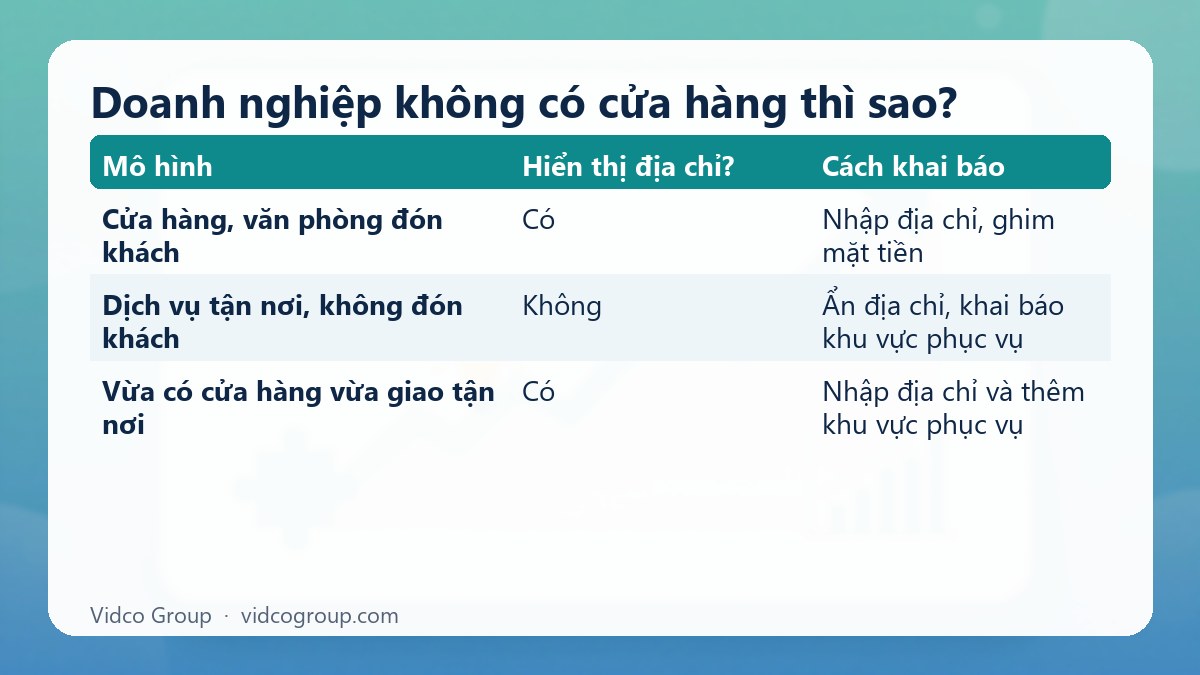
| Mô hình | Hiển thị địa chỉ? | Cách khai báo |
|---|---|---|
| Cửa hàng, văn phòng đón khách | Có | Nhập địa chỉ, ghim mặt tiền |
| Dịch vụ tận nơi, không đón khách | Không | Ẩn địa chỉ, khai báo khu vực phục vụ |
| Vừa có cửa hàng vừa giao tận nơi | Có | Nhập địa chỉ và thêm khu vực phục vụ |
| Chỉ bán online, không có địa điểm thực tế | Không | Cân nhắc có đủ điều kiện hồ sơ hay không; nếu không, tập trung vào website và mạng xã hội |
Xử lý hồ sơ địa chỉ bị trùng lặp
Hồ sơ trùng thường xuất hiện khi nhân viên cũ từng tạo địa điểm, khách tự thêm, hoặc chủ mặt bằng trước chưa đóng hồ sơ. Trùng lặp làm đánh giá bị chia nhỏ và khiến khách gọi nhầm số.
Trường hợp 1: Địa điểm đã tồn tại nhưng bạn không có quyền quản trị
Tìm địa điểm trên Maps hoặc Tìm kiếm, chọn “Bạn là chủ doanh nghiệp này?” (Claim this business) rồi gửi yêu cầu quyền truy cập. Chủ sở hữu hiện tại sẽ nhận thông báo. Nếu họ không phản hồi trong khoảng thời gian Google quy định (thường là 3 ngày), bạn có thể tiếp tục xác minh để nhận quyền.
Trường hợp 2: Bạn vô tình tạo hai hồ sơ cho cùng một cửa hàng
Vào trang quản lý Business Profile, giữ hồ sơ có nhiều đánh giá và thông tin đúng nhất. Với hồ sơ còn lại, báo cáo là bản trùng để Google gộp, hoặc xóa nếu bạn là chủ hồ sơ đó. Hãy xóa hồ sơ ít dữ liệu hơn, không xóa hồ sơ có nhiều đánh giá.
Trường hợp 3: Hồ sơ của doanh nghiệp cũ tại mặt bằng bạn thuê
Đề xuất chỉnh sửa trên Maps, đánh dấu địa điểm cũ là “Đã đóng cửa vĩnh viễn”. Sau đó tạo hồ sơ mới cho thương hiệu của bạn để không thừa hưởng đánh giá của chủ cũ.
Đọc thêm: Cách chạy quảng cáo Google miễn phí.
Lỗi thường gặp khiến hồ sơ bị từ chối hoặc tạm ngưng
| Lỗi | Hậu quả | Cách tránh |
|---|---|---|
| Đặt tên nhồi từ khóa (ví dụ thêm “giá rẻ”, “uy tín số 1”, số điện thoại) | Chỉnh sửa bị từ chối, hồ sơ có thể bị đình chỉ | Dùng đúng tên thương hiệu như bảng hiệu |
| Dùng văn phòng ảo hoặc hòm thư làm địa chỉ | Không qua xác minh hoặc bị đình chỉ về sau | Dùng địa chỉ thật nơi bạn hoạt động; nếu không, khai báo là dịch vụ tận nơi |
| Ghim sai vị trí, lệch cả con phố | Khách tìm không thấy, xác minh video khó khớp | Phóng to hết cỡ trước khi thả ghim |
| Đổi tên, địa chỉ khi đang chờ thư bưu điện | Mã không dùng được | Chờ xác minh xong mới chỉnh sửa |
| Thông tin lệch giữa Google, website và bảng hiệu | Chỉnh sửa bị hủy tự động | Đồng bộ mọi nơi |
| Mua đánh giá, đánh giá chéo hàng loạt | Đánh giá bị gỡ, hồ sơ bị hạn chế | Mời khách thật đánh giá bằng cách hợp lệ |
| Tạo nhiều hồ sơ cho một địa điểm | Trùng lặp, chia nhỏ đánh giá | Kiểm tra trước khi tạo; một địa điểm một hồ sơ |
| Chia sẻ mã xác minh cho người lạ | Mất quyền kiểm soát hồ sơ | Không bao giờ gửi mã cho ai |
Nếu hồ sơ đã bị tạm ngưng, đọc hướng dẫn khắc phục của Google (có trong mục Nguồn tham khảo), sửa đúng lỗi được nêu rồi gửi yêu cầu xem xét lại. Gửi lại nhiều lần mà không sửa gì thường không có tác dụng.
Khi nào nên tự làm, khi nào nên nhờ đơn vị hỗ trợ?
Nên tự làm khi
- Bạn có một địa điểm, địa chỉ rõ ràng, tên thương hiệu đơn giản.
- Xác minh qua điện thoại hoặc email là đủ.
- Bạn chỉ cần có mặt trên bản đồ, chưa cần chạy quảng cáo theo khu vực.
Nên cân nhắc nhờ hỗ trợ khi
- Có nhiều chi nhánh, nhiều hồ sơ cần chuẩn hóa tên và danh mục.
- Hồ sơ bị tạm ngưng, bị trùng, hoặc bị người khác chiếm quyền.
- Bạn muốn kết hợp hồ sơ với chiến dịch quảng cáo theo khu vực và quản lý đánh giá bài bản.
Không nên: mua “hồ sơ có sẵn”, thuê dịch vụ tạo hàng loạt hồ sơ ở nhiều địa chỉ không có thật, hoặc dùng dịch vụ hứa “lên top Maps” bằng đánh giá ảo. Các cách này vi phạm nguyên tắc của Google và thường kết thúc bằng hồ sơ bị đình chỉ.
Câu hỏi thường gặp
Cách thêm địa điểm trên Google Maps nhanh nhất là gì?
Mở Google Maps, đăng nhập, chọn “Thêm địa điểm bị thiếu”, nhập tên, danh mục, địa chỉ rồi gửi. Nếu là doanh nghiệp của bạn, nên tạo Google Business Profile để có quyền quản lý và hiển thị đầy đủ trên tìm kiếm.
Thời gian xác minh địa chỉ trên Google Maps mất bao lâu?
Xác minh bằng điện thoại, SMS hoặc email thường hoàn tất ngay sau khi nhập mã. Xác minh bằng video, Google nêu thời gian xem xét tối đa 5 ngày làm việc. Thư bưu điện phần lớn đến trong 14 ngày và mã hết hạn sau 30 ngày.
Tôi có thể tạo địa chỉ Google Maps khi không có cửa hàng thực tế không?
Có thể nếu bạn cung cấp dịch vụ tận nơi. Bạn ẩn địa chỉ nhà riêng và khai báo khu vực phục vụ. Nếu hoàn toàn không có hoạt động tại địa điểm thực tế hoặc tại khu vực phục vụ, hồ sơ có thể không đủ điều kiện.
Có tạo được địa điểm trên Google Maps miễn phí không?
Có. Thêm địa điểm bị thiếu và tạo Google Business Profile đều miễn phí. Chi phí chỉ phát sinh nếu bạn chạy quảng cáo hoặc thuê đơn vị hỗ trợ.
Vì sao thông tin chỉnh sửa trên Google Business Profile bị từ chối?
Nguyên nhân thường gặp là vi phạm nguyên tắc đặt tên (nhồi từ khóa, thêm số điện thoại, viết hoa toàn bộ), địa chỉ không khớp thực tế, hoặc dữ liệu không nhất quán với website và bảng hiệu.
Phải làm gì khi vị trí doanh nghiệp bị người khác sửa sai?
Đăng nhập tài khoản quản trị, từ chối đề xuất sai và cập nhật lại thông tin chuẩn. Nếu bị cố tình đổi tọa độ, gửi khiếu nại kèm ảnh mặt tiền có bảng hiệu, giấy phép kinh doanh hoặc hóa đơn tiện ích trùng địa chỉ.
Hồ sơ bị trùng có tự gộp không?
Không chắc. Bạn nên chủ động giữ một hồ sơ chuẩn và báo cáo hồ sơ còn lại là bản trùng, hoặc xóa hồ sơ thừa nếu bạn là chủ của nó.
Có thể đổi chủ sở hữu hồ sơ khi nhân viên cũ nghỉ việc không?
Có. Chủ sở hữu hiện tại có thể thêm người quản lý hoặc chuyển quyền sở hữu. Nếu người đó không còn liên lạc được, hãy gửi yêu cầu quyền truy cập và xác minh lại bằng bằng chứng bạn quản lý địa điểm.
Kết luận và bước tiếp theo
Muốn thêm một địa điểm thiếu, dùng “Thêm địa điểm bị thiếu”. Muốn quản lý doanh nghiệp, tạo Google Business Profile, ghim đúng tọa độ, giữ thông tin nhất quán và xác minh theo phương thức Google chỉ định. Sau đó, giữ hồ sơ sống: cập nhật giờ, ảnh, trả lời đánh giá.
Vidco Group có thể hỗ trợ: nếu doanh nghiệp của bạn có nhiều chi nhánh, hồ sơ bị trùng hoặc tạm ngưng, đội ngũ Vidco Group giúp chuẩn hóa Google Business Profile, quản lý đánh giá hợp lệ và chạy quảng cáo theo khu vực. Xem dịch vụ Google Maps hoặc liên hệ Vidco Group. Bạn cũng có thể đọc thêm SEO local là gì và so sánh các kênh marketing online.

Nguồn tham khảo
- Google Maps Trợ giúp: Thêm địa điểm bị thiếu vào Google Maps
- Google Business Profile Trợ giúp: Thêm hoặc xác nhận quyền sở hữu Trang doanh nghiệp
- Google Business Profile Trợ giúp: Xác minh doanh nghiệp của bạn trên Google
- Google Business Profile Trợ giúp: Nguyên tắc trình bày thông tin doanh nghiệp
- Google Business Profile Trợ giúp: Khắc phục Trang doanh nghiệp bị tạm ngưng hoặc vô hiệu hóa
Cập nhật: tháng 10/2026. Giao diện và quy định của Google có thể thay đổi; trang trợ giúp chính thức của Google là căn cứ cuối cùng.