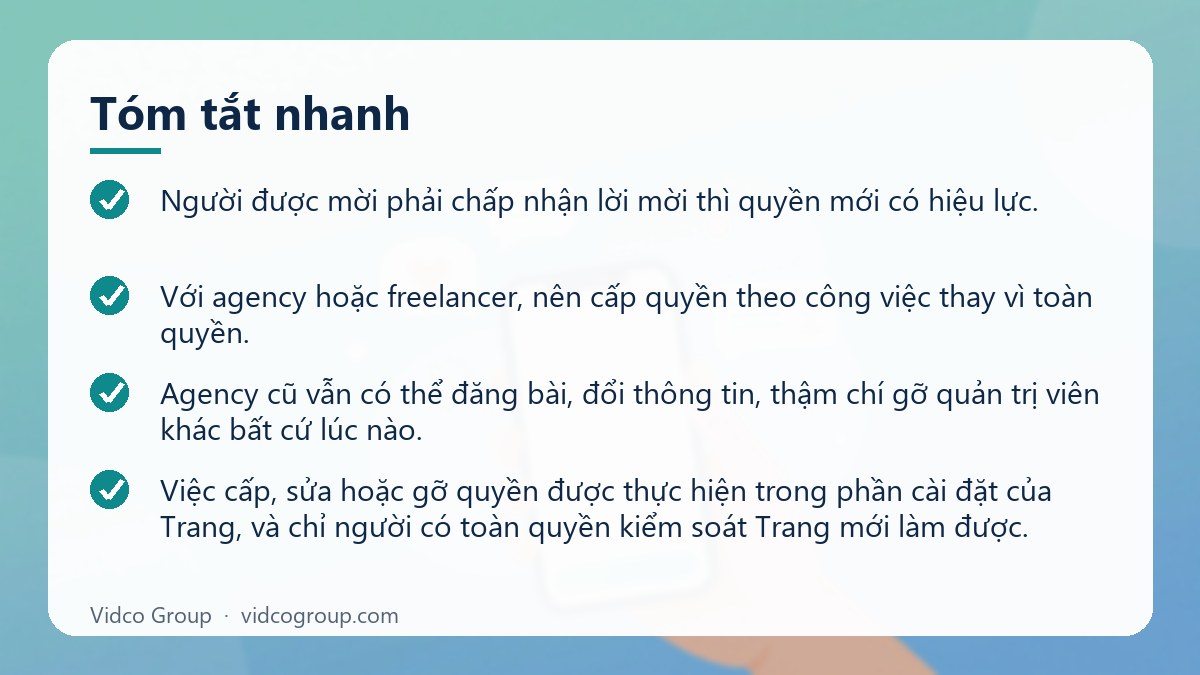
Cách thêm quản trị viên cho fanpage: đăng nhập tài khoản đang có toàn quyền với Trang, mở Cài đặt của Trang, vào mục Quyền truy cập Trang (Page access), chọn Thêm mới, nhập tên hoặc email Facebook của người cần cấp quyền, chọn mức quyền rồi xác nhận bằng mật khẩu. Người được mời phải chấp nhận lời mời thì quyền mới có hiệu lực. Với agency hoặc freelancer, nên cấp quyền theo công việc thay vì toàn quyền.
Một tình huống phổ biến: doanh nghiệp thuê agency chạy fanpage, cấp luôn toàn quyền quản trị để tiện làm việc, rồi khi ngừng hợp tác lại quên gỡ quyền. Agency cũ vẫn có thể đăng bài, đổi thông tin, thậm chí gỡ quản trị viên khác bất cứ lúc nào. Đây là lỗi bảo mật rất hay gặp. Bài này hướng dẫn cách thêm quản trị viên cho page đúng cách trên máy tính và điện thoại, phân biệt các loại quyền, cách phân quyền an toàn khi làm việc với agency, và cách xử lý khi gặp lỗi.
Mục lục
- Cách thêm quản trị viên cho page: tổng quan trải nghiệm Trang mới
- Các loại quyền: quyền truy cập Facebook và quyền truy cập công việc
- Nên cấp quyền nào cho ai?
- Các bước thêm quản trị viên trên máy tính
- Thêm quản trị viên trên điện thoại
- Cấp quyền theo công việc cho agency và freelancer
- Thêm qua Business Manager khi làm việc với agency
- Bảo mật khi phân quyền quản trị viên
- Cách gỡ quyền và rà soát định kỳ
- Không thêm được quản trị viên: nguyên nhân và cách xử lý
- Lỗi thường gặp
- Câu hỏi thường gặp
- Nguồn tham khảo
Cách thêm quản trị viên cho page: tổng quan trải nghiệm Trang mới
Từ khi Facebook chuyển sang giao diện “trải nghiệm Trang mới” (New Pages Experience), cách phân quyền cho fanpage thay đổi so với kiểu phân vai trò cũ (Admin, Editor, Moderator…). Tài liệu trợ giúp của Meta về quản lý quyền truy cập Trang nêu rõ có ba loại quyền: quyền truy cập Trang (Page access), quyền truy cập công việc (Task access) và quyền Community Manager. Việc cấp, sửa hoặc gỡ quyền được thực hiện trong phần cài đặt của Trang, và chỉ người có toàn quyền kiểm soát Trang mới làm được.
Hiểu đúng các loại quyền trước khi thêm quản trị viên giúp bạn tránh cấp nhầm quyền quá rộng cho người chỉ cần làm một việc cụ thể như trả lời tin nhắn hay đăng bài.
Lưu ý quan trọng: Meta thường đổi giao diện và tên menu. Nếu tên mục trong bài khác với màn hình bạn thấy, hãy theo tên mục tương đương trên tài khoản của bạn, hoặc đối chiếu với trang trợ giúp chính thức của Meta ở phần nguồn tham khảo.
Các loại quyền: quyền truy cập Facebook và quyền truy cập công việc
| Loại quyền | Người được cấp có thể làm gì | Hợp khi nào |
|---|---|---|
| Quyền truy cập Facebook – Toàn quyền | Có quyền ngang với chủ Trang: sửa mọi cài đặt, cấp hoặc gỡ quyền người khác, thậm chí xóa Trang | Chỉ cấp cho người thật sự tin tưởng dài hạn, như đồng sáng lập hoặc quản lý cấp cao nội bộ |
| Quyền truy cập Facebook – Một phần | Vào được Trang trên Facebook, quản lý nội dung, tin nhắn, quảng cáo, hoạt động cộng đồng, nhưng không sửa được cài đặt cấp cao | Nhân sự nội bộ phụ trách vận hành hằng ngày |
| Quyền truy cập công việc (qua Meta Business Suite) | Chỉ thao tác trong phạm vi được chọn – ví dụ chỉ đăng bài, chỉ chạy quảng cáo, chỉ xem báo cáo – không vào được Trang trực tiếp trên Facebook | Agency, đối tác, freelancer chỉ cần làm một việc cụ thể, không cần quyền rộng |
Nguyên tắc chung: quyền càng rộng thì càng nên cấp cho càng ít người. Với đối tác bên ngoài như agency quảng cáo, quyền truy cập công việc giới hạn đúng phạm vi cần thiết thường là lựa chọn an toàn hơn quyền truy cập Facebook. Về công cụ quản lý nhiều Trang, xem thêm Meta Business Suite là gì.
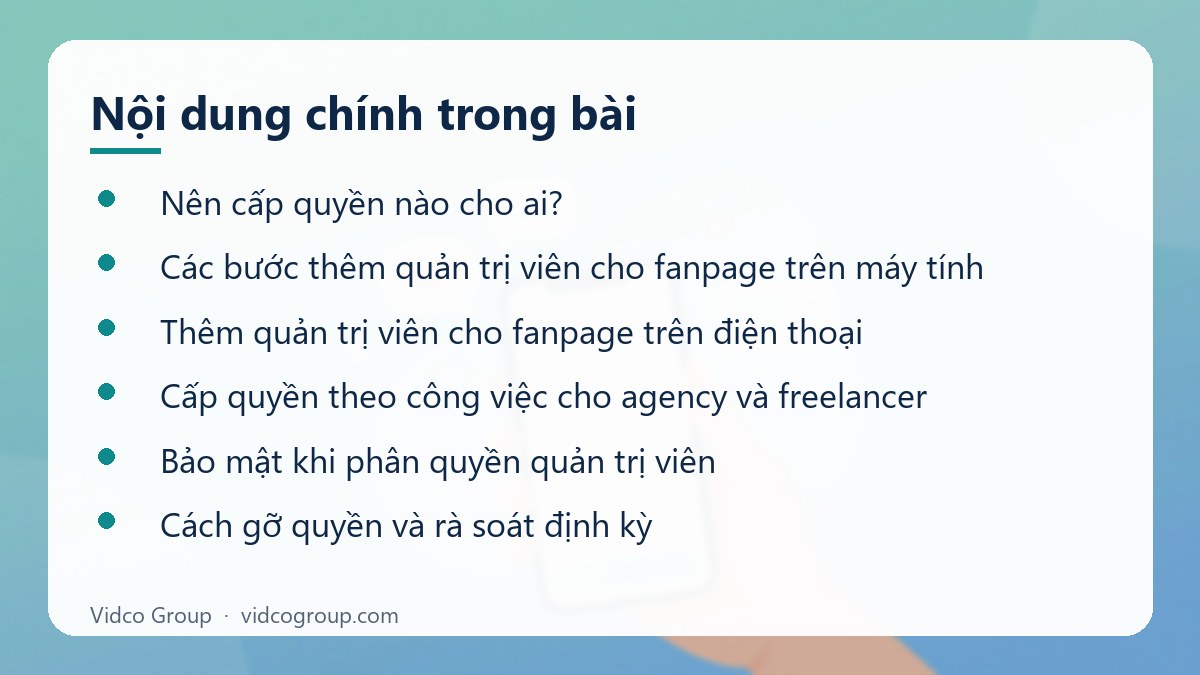
Nên cấp quyền nào cho ai?
| Vai trò thực tế | Quyền nên cấp | Lý do |
|---|---|---|
| Chủ doanh nghiệp, đồng sáng lập | Toàn quyền (ít nhất 2 người) | Có người dự phòng nếu một tài khoản gặp sự cố |
| Trưởng nhóm marketing nội bộ | Quyền truy cập Facebook một phần hoặc toàn quyền nếu được tin cậy lâu dài | Cần quản lý nội dung, quảng cáo hằng ngày |
| Nhân viên trực inbox | Quyền công việc: tin nhắn và bình luận | Không cần đụng cài đặt hay quảng cáo |
| Người viết nội dung, lên lịch đăng bài | Quyền công việc: nội dung | Chỉ cần đăng và lên lịch |
| Agency chạy quảng cáo | Quyền công việc: quảng cáo, hoặc cấp qua Business Manager của agency | Dễ gỡ khi kết thúc hợp tác, không lộ quyền rộng |
| Freelancer thiết kế, chụp ảnh | Thường không cần quyền vào Trang; gửi file qua kênh khác | Giảm số người có quyền |
| Người cần xem báo cáo | Quyền công việc: xem thông tin chi tiết | Không cần quyền chỉnh sửa |
Các bước thêm quản trị viên cho fanpage trên máy tính
Các bước dưới đây áp dụng trên máy tính, giao diện trải nghiệm Trang mới. Bạn cần đang có toàn quyền (full control) trên Trang mới cấp được quyền cho người khác.
- Vào Trang Facebook của bạn (chuyển sang hồ sơ Trang nếu cần), bấm vào ảnh đại diện hoặc mục Cài đặt và quyền riêng tư (Settings and privacy).
- Chọn Cài đặt (Settings), sau đó tìm mục liên quan đến trải nghiệm Trang mới (New Page Experience).
- Vào mục Quyền truy cập Trang (Page access).
- Ở phần Người có quyền truy cập trên Facebook, bấm Thêm mới (Add New), nhập tên hoặc email tài khoản Facebook cá nhân của người cần cấp quyền.
- Chọn mức quyền: bật tùy chọn toàn quyền nếu muốn họ có quyền ngang bạn, hoặc để mặc định (một phần) nếu chỉ cần quyền vận hành thông thường.
- Xác nhận lại bằng mật khẩu Facebook của bạn khi được yêu cầu. Người được mời cần đăng nhập Facebook và chấp nhận lời mời thì quyền mới có hiệu lực.
Sau khi người được mời chấp nhận, hãy kiểm tra lại danh sách để chắc chắn tên đúng và mức quyền đúng với dự định. Nếu cấp nhầm, bạn có thể gỡ hoặc đổi quyền ngay tại cùng mục.
Thêm quản trị viên cho fanpage trên điện thoại
Trên ứng dụng Facebook, vị trí menu thay đổi giữa các phiên bản, nhưng thao tác thường theo trình tự sau:
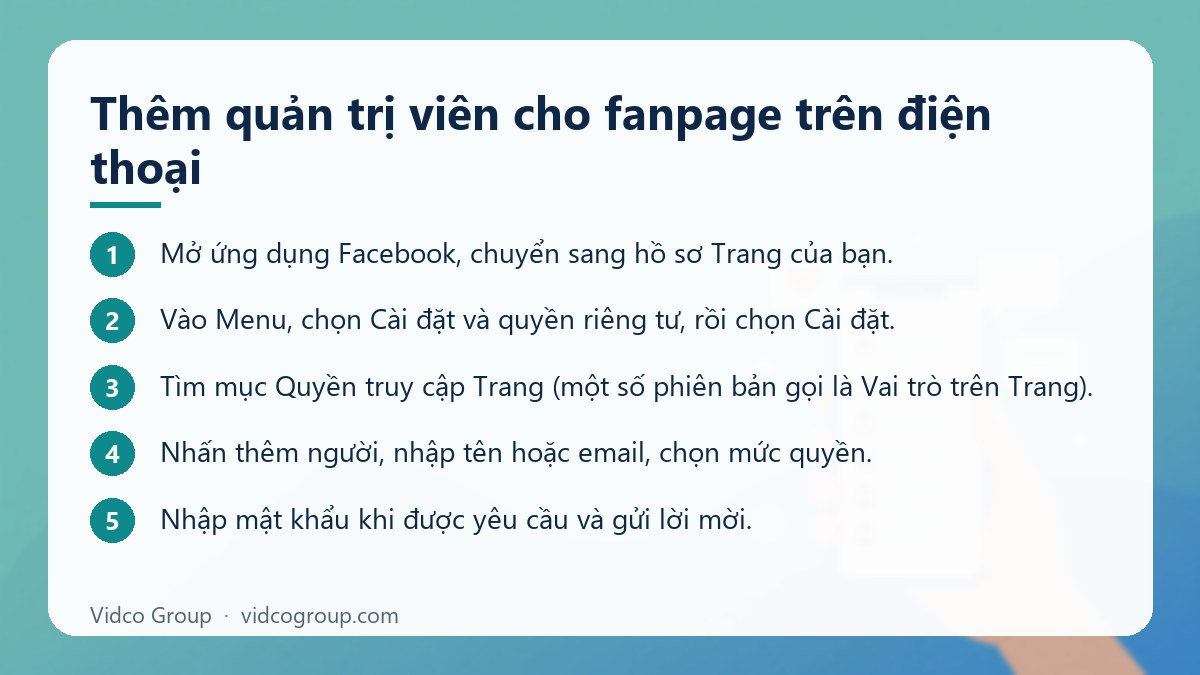
- Mở ứng dụng Facebook, chuyển sang hồ sơ Trang của bạn.
- Vào Menu, chọn Cài đặt và quyền riêng tư, rồi chọn Cài đặt.
- Tìm mục Quyền truy cập Trang (một số phiên bản gọi là Vai trò trên Trang).
- Nhấn thêm người, nhập tên hoặc email, chọn mức quyền.
- Nhập mật khẩu khi được yêu cầu và gửi lời mời.
Nếu không tìm thấy mục này trên điện thoại, hãy thử làm trên máy tính hoặc dùng Meta Business Suite, vì giao diện máy tính thường đầy đủ hơn.
Cấp quyền theo công việc cho agency và freelancer
Nếu chỉ cần giao một việc cụ thể (đăng bài hộ, chạy quảng cáo, xem báo cáo), vào cùng mục Quyền truy cập Trang, chọn phần Người có quyền truy cập vào công việc, thêm người và chọn đúng phạm vi công việc họ được làm thay vì cấp quyền truy cập Facebook đầy đủ.
Trước khi cấp, hãy viết ra một dòng mô tả: “Người này cần làm gì, trong bao lâu, và nếu gỡ quyền thì việc nào bị ảnh hưởng?”. Nếu không trả lời được, có thể chưa cần cấp quyền.
Thêm quản trị viên qua Business Manager khi làm việc với agency
Khi hợp tác với agency hoặc đối tác quảng cáo bên ngoài, cách an toàn hơn là cấp quyền qua tài khoản Business Manager thay vì thêm trực tiếp tài khoản cá nhân của họ vào Trang. Business Manager cho phép bạn:
- Thấy rõ tài khoản nào thuộc đối tác nào, dễ rà soát khi cần xem lại ai đang có quyền gì.
- Gỡ quyền nhanh gọn bằng cách ngắt kết nối cả Business Manager của đối tác, không cần tìm từng tài khoản cá nhân để gỡ.
- Giới hạn đúng phạm vi công việc (quảng cáo, nội dung, tin nhắn) mà không phải cấp quyền truy cập Facebook rộng cho từng nhân sự phía agency.
Tìm hiểu thêm về cách Business Manager hoạt động tại BM là gì, và cách quản lý nhóm, fanpage cùng lúc tại quản lý Fanpage/Group.
Quan trọng: Trang và tài sản quảng cáo của doanh nghiệp nên thuộc Business Manager của chính doanh nghiệp bạn, còn agency chỉ được cấp quyền truy cập. Không nên đưa Trang vào tài sản của agency, vì khi chấm dứt hợp tác bạn có thể mất quyền kiểm soát. Hãy ghi rõ nguyên tắc này trong hợp đồng.
Bảo mật khi phân quyền quản trị viên
- Bật xác minh hai bước (2FA) cho tài khoản Facebook cá nhân đứng vai trò toàn quyền; đây là hàng rào quan trọng nhất chống chiếm quyền.
- Không đưa toàn quyền cho agency hoặc freelancer bên ngoài. Luôn dùng quyền truy cập công việc giới hạn đúng phạm vi, hoặc cấp qua Business Manager riêng của họ.
- Có ít nhất hai người nội bộ giữ toàn quyền, tránh tình huống người duy nhất giữ quyền nghỉ việc hoặc mất quyền truy cập tài khoản cá nhân.
- Gỡ quyền ngay khi kết thúc hợp tác, không chờ đến khi có sự cố mới rà soát lại.
- Định kỳ xem lại danh sách người có quyền truy cập; nhiều fanpage vẫn còn tên những nhân sự đã nghỉ việc từ lâu.
- Không chia sẻ mật khẩu Facebook cá nhân để người khác đăng nhập thay. Hãy cấp quyền đúng cách để mỗi người dùng tài khoản của chính họ và hành động của từng người được ghi nhận.
Không chắc ai đang có quyền gì trên fanpage của bạn? Vidco Group có thể rà soát danh sách quản trị viên hiện tại, tư vấn mức quyền phù hợp cho từng vai trò và hỗ trợ gỡ quyền của người không còn hợp tác. Liên hệ Zalo 034 301 8345.
Cách gỡ quyền và rà soát định kỳ
Để gỡ quyền, người có toàn quyền vào lại mục Quyền truy cập Trang, tìm tên người đó trong danh sách và chọn gỡ quyền. Với quyền công việc, thao tác tương tự ở phần Người có quyền truy cập vào công việc.
| Tần suất | Việc cần làm | Ai làm |
|---|---|---|
| Khi có nhân sự nghỉ việc hoặc đổi vai trò | Gỡ hoặc hạ quyền ngay trong ngày | Người giữ toàn quyền |
| Khi kết thúc hợp tác với agency, freelancer | Gỡ quyền công việc hoặc ngắt kết nối Business Manager của đối tác | Người giữ toàn quyền |
| Mỗi quý | Rà danh sách quản trị viên, so với danh sách nhân sự thực tế | Quản lý marketing |
| Mỗi quý | Kiểm tra 2FA của các tài khoản toàn quyền | Quản lý marketing, IT |
| Khi có dấu hiệu bất thường (bài lạ, đổi tên Trang) | Rà quyền, đổi mật khẩu, báo cáo theo hướng dẫn chính thức của Meta | Người giữ toàn quyền |
Không thêm được quản trị viên: nguyên nhân và cách xử lý
| Hiện tượng | Nguyên nhân thường gặp | Cách xử lý |
|---|---|---|
| Không thấy nút Thêm mới | Tài khoản của bạn không có toàn quyền với Trang | Nhờ người có toàn quyền thực hiện, hoặc kiểm tra bạn đang ở hồ sơ Trang hay hồ sơ cá nhân |
| Không tìm thấy tên người cần thêm | Gõ sai tên, người đó chưa dùng Facebook hoặc cài đặt riêng tư hạn chế | Thử nhập đúng email đăng ký Facebook của họ |
| Người được mời không thấy lời mời | Lời mời nằm trong thông báo hoặc email, chưa được chấp nhận | Nhờ họ đăng nhập Facebook, kiểm tra thông báo và chấp nhận lời mời |
| Yêu cầu xác nhận mật khẩu liên tục | Phiên đăng nhập hết hạn hoặc có kiểm tra bảo mật | Đăng nhập lại, hoàn tất bước bảo mật mà Facebook yêu cầu |
| Trang bị hạn chế hoặc tài khoản đang bị khóa | Hạn chế từ phía Meta | Xem hướng dẫn kháng nghị Facebook bị vô hiệu hóa và tài khoản Facebook bị khóa |
| Bạn là người tạo Trang nhưng đã mất quyền | Bị gỡ quyền hoặc tài khoản bị chiếm | Xem cách lấy lại fanpage bị mất quyền quản trị và dùng kênh hỗ trợ chính thức của Meta |
Với Trang bị chiếm quyền hoặc mất quyền, Meta có hướng dẫn khôi phục chính thức trong Trung tâm trợ giúp. Hãy dùng các kênh đó, và không trả tiền cho người lạ hứa “lấy lại Trang” vì đây là kiểu lừa đảo phổ biến.
Lỗi thường gặp khi thêm hoặc gỡ quản trị viên
- Cấp toàn quyền cho mọi nhân sự dù họ chỉ cần đăng bài, làm tăng rủi ro không cần thiết.
- Không gỡ quyền khi nhân sự nghỉ việc, để lại lỗ hổng bảo mật âm thầm trong thời gian dài.
- Chỉ có một người duy nhất giữ toàn quyền; khi người đó mất quyền truy cập tài khoản cá nhân, cả doanh nghiệp mất quyền kiểm soát fanpage.
- Chấp nhận lời mời quản trị viên từ nguồn không rõ; đây là một dạng lừa đảo phổ biến dẫn đến mất quyền kiểm soát Trang. Nếu Trang từng bị báo cáo hoặc vô hiệu hóa do thao tác lạ, xem thêm hướng xử lý và kháng nghị.
- Không phân biệt rõ quyền truy cập Facebook với quyền truy cập công việc, dẫn đến cấp nhầm quyền rộng hơn mức cần thiết.
- Dùng chung một tài khoản cá nhân cho cả nhóm thay vì cấp quyền riêng; khi có sự cố rất khó biết ai đã làm gì.
Câu hỏi thường gặp
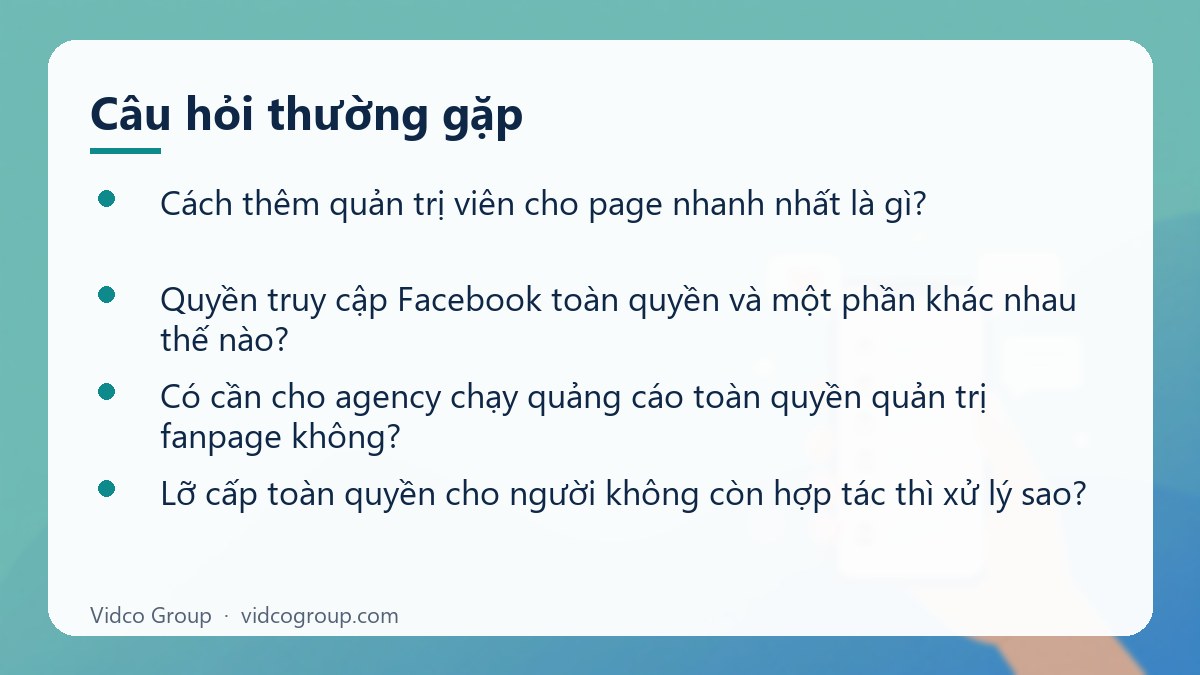
Cách thêm quản trị viên cho page nhanh nhất là gì?
Vào Cài đặt Trang, chọn mục trải nghiệm Trang mới, vào Quyền truy cập Trang, thêm người ở phần Người có quyền truy cập trên Facebook hoặc phần quyền truy cập công việc tùy mức độ quyền bạn muốn cấp. Người được mời phải chấp nhận lời mời.
Quyền truy cập Facebook toàn quyền và một phần khác nhau thế nào?
Toàn quyền cho phép sửa mọi cài đặt, cấp hoặc gỡ quyền người khác, thậm chí xóa Trang. Một phần vẫn vào được Trang và quản lý nội dung, tin nhắn, quảng cáo, nhưng không chạm được vào các cài đặt cấp cao nhất.
Có cần cho agency chạy quảng cáo toàn quyền quản trị fanpage không?
Không nên. Agency chỉ cần quyền truy cập công việc đúng phạm vi quảng cáo, hoặc được cấp qua Business Manager riêng của họ, không cần quyền truy cập Facebook đầy đủ.
Lỡ cấp toàn quyền cho người không còn hợp tác thì xử lý sao?
Vào lại mục Quyền truy cập Trang, tìm tên người đó trong danh sách Người có quyền truy cập trên Facebook, chọn gỡ quyền. Nếu không còn quyền thực hiện việc này, cần liên hệ một quản trị viên khác còn giữ toàn quyền.
Tạo fanpage mới có cần phân quyền ngay không?
Nên làm sớm, ít nhất thêm một người dự phòng giữ toàn quyền để tránh rủi ro mất quyền kiểm soát nếu tài khoản chính gặp sự cố. Xem thêm các bước khởi tạo tại cách tạo fanpage Facebook và khái niệm cơ bản tại fanpage là gì.
Người được thêm có cần là bạn bè trên Facebook không?
Không bắt buộc. Họ cần một tài khoản Facebook thật đang hoạt động và chấp nhận lời mời. Bạn có thể tìm bằng tên hoặc email gắn với tài khoản đó.
Một fanpage có thể có bao nhiêu quản trị viên?
Bạn có thể cấp quyền cho nhiều người, nhưng Meta có thể thay đổi giới hạn và cách tính theo từng thời kỳ. Về nguyên tắc an toàn, hãy giữ số người toàn quyền ở mức tối thiểu cần thiết.
Làm gì khi fanpage bị người khác chiếm quyền quản trị?
Dùng kênh khôi phục chính thức trong Trung tâm trợ giúp của Meta, đổi mật khẩu và bật 2FA cho tài khoản liên quan, rồi rà soát danh sách quyền. Không trả tiền hoặc đưa mật khẩu cho người lạ hứa lấy lại Trang.
Kết luận và bước tiếp theo
Thêm quản trị viên cho fanpage chỉ mất vài phút, nhưng chọn đúng loại quyền mới là phần quan trọng: ít người toàn quyền, đối tác ngoài chỉ nhận quyền theo công việc hoặc qua Business Manager, bật 2FA và rà soát định kỳ. Bước tiếp theo: mở danh sách quyền truy cập Trang ngay hôm nay, gỡ những người không còn làm việc và đảm bảo có ít nhất hai người nội bộ giữ toàn quyền.
Vidco Group có thể hỗ trợ: nếu bạn cần thiết lập phân quyền đúng chuẩn, theo dõi hoạt động quản trị viên hoặc xử lý khi có dấu hiệu bất thường trên Trang, đội ngũ quảng cáo của Vidco Group sẵn sàng rà soát và tư vấn. Xem dịch vụ quảng cáo hoặc nhắn Zalo 034 301 8345.
Nguồn tham khảo
- Meta – Trung tâm trợ giúp: Quản lý quyền truy cập Trang Facebook
- Meta – Trung tâm trợ giúp: Khôi phục tài khoản và Trang bị hack
- Meta Business Help Center
Cập nhật: tháng 10/2026. Meta thường đổi giao diện và tên menu; nếu các bước lệch với màn hình bạn thấy, hãy theo đúng tên mục hiện ra trên tài khoản của bạn.