Cách tắt trạng thái hoạt động trên Instagram: mở Instagram, vào hồ sơ, bấm biểu tượng ba gạch, chọn Cài đặt và hoạt động, vào Tin nhắn và lượt phản hồi tin, rồi tắt mục Hiển thị trạng thái hoạt động. Sau khi tắt, người khác không thấy bạn đang online hoặc hoạt động lần cuối khi nào, nhưng bạn cũng không xem được trạng thái của họ.
Vị trí menu có thể khác một chút giữa các phiên bản ứng dụng và giữa điện thoại với máy tính. Bài này hướng dẫn từng bước trên iPhone, Android và trình duyệt, giải thích chính xác điều gì thay đổi, điều gì không bị ẩn (như “Đã xem” và lượt xem story), và cách cân bằng giữa riêng tư với việc phản hồi khách nếu bạn bán hàng qua tin nhắn.
Mục lục
- Trạng thái hoạt động trên Instagram là gì
- Cách tắt trạng thái hoạt động trên điện thoại
- Cách tắt trên máy tính (trình duyệt)
- Cách bật lại trạng thái hoạt động
- Điều gì xảy ra khi tắt: cơ chế hai chiều
- Những gì tắt trạng thái hoạt động không ẩn được
- Tắt trạng thái hoạt động và “Đã xem” tin nhắn
- Không thấy mục cài đặt: nguyên nhân và cách xử lý
- Nên tắt hay giữ bật nếu bán hàng qua tin nhắn
- Phân biệt với tắt thông báo, im lặng cuộc trò chuyện, chế độ riêng tư
- Thông báo giờ phản hồi khi đã tắt trạng thái
- Sai lầm hay gặp
- Câu hỏi thường gặp
Trạng thái hoạt động trên Instagram là gì?
Trạng thái hoạt động (Activity Status) là dòng chữ nhỏ trong phần tin nhắn trực tiếp, cho biết một người đang hoạt động trên Instagram hay lần cuối họ hoạt động là khi nào. Thông tin này không hiện công khai trên trang cá nhân cho người lạ; nó chỉ hiển thị với những người bạn đang theo dõi hoặc đã từng nhắn tin trực tiếp.
Tính năng này mặc định bật. Nó hữu ích khi bạn muốn biết bạn bè có thể trả lời ngay hay không, nhưng cũng khiến nhiều người cảm thấy bị “giám sát”: ai cũng biết bạn vừa mở app mà chưa trả lời tin nhắn. Vì vậy câu hỏi “tắt hoạt động Instagram thế nào” xuất hiện rất thường xuyên.
Cách tắt trạng thái hoạt động trên điện thoại
Các bước dưới đây dùng được trên cả iPhone và Android với phiên bản Instagram hiện hành. Tên mục có thể thay đổi nhẹ theo từng bản cập nhật.
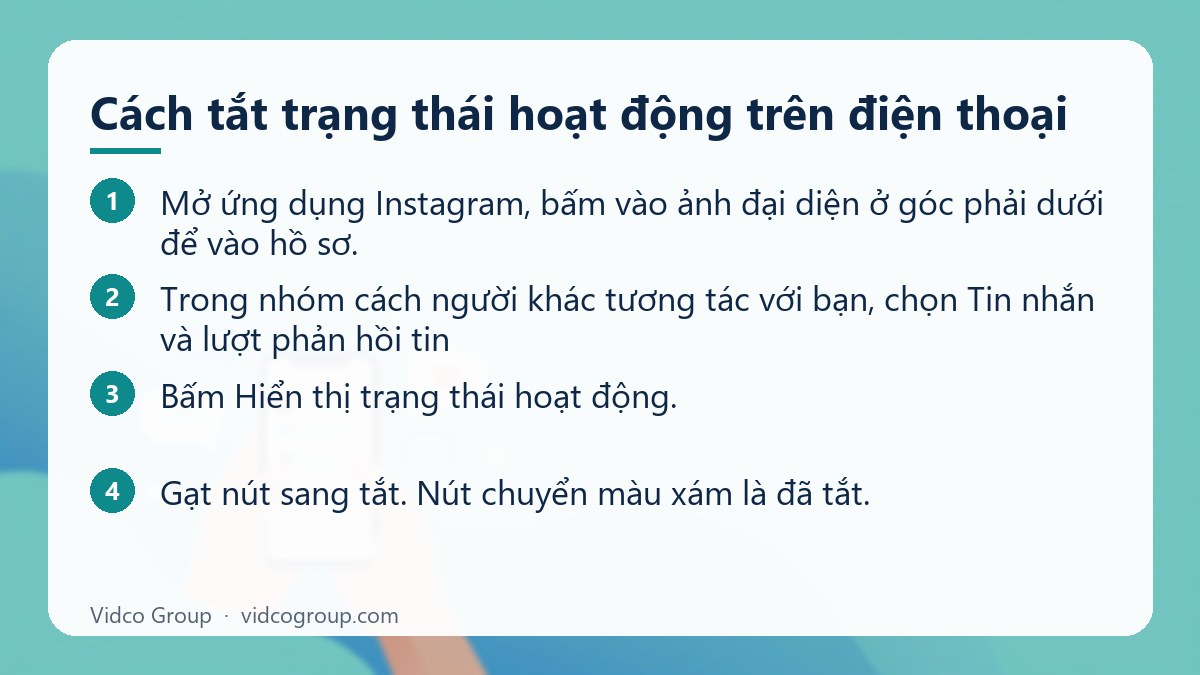
- Mở ứng dụng Instagram, bấm vào ảnh đại diện ở góc phải dưới để vào hồ sơ.
- Bấm biểu tượng ba gạch ngang ở góc phải trên, chọn Cài đặt và hoạt động (một số phiên bản ghi là Cài đặt và quyền riêng tư).
- Trong nhóm cách người khác tương tác với bạn, chọn Tin nhắn và lượt phản hồi tin.
- Bấm Hiển thị trạng thái hoạt động.
- Gạt nút sang tắt. Nút chuyển màu xám là đã tắt.
Ở một số phiên bản cũ hơn, mục này nằm tại Cài đặt, Quyền riêng tư, Trạng thái hoạt động. Nếu bạn vào đường dẫn này và thấy công tắc, thao tác là như nhau: gạt tắt.
Sau khi tắt, hãy mở lại cuộc trò chuyện của một người bạn đã nhắn trước đó để kiểm tra: dòng “Đang hoạt động” hoặc “Hoạt động X phút trước” cạnh tên họ sẽ không còn xuất hiện.
Cách tắt trạng thái hoạt động trên máy tính (trình duyệt)
- Đăng nhập Instagram trên trình duyệt tại instagram.com.
- Bấm Xem thêm (biểu tượng ba gạch ở góc dưới thanh bên trái), chọn Cài đặt.
- Vào Tin nhắn và lượt phản hồi tin (hoặc mục tương tự nếu tên khác).
- Tắt Hiển thị trạng thái hoạt động.
Nếu giao diện web không có đúng tên mục, cách chắc chắn nhất là thực hiện trong ứng dụng điện thoại vì cài đặt gắn với tài khoản và sẽ áp dụng cho mọi thiết bị đang đăng nhập.
Cách bật lại trạng thái hoạt động
Làm đúng các bước ở trên và gạt nút về trạng thái bật. Bạn có thể bật lại bất kỳ lúc nào, không giới hạn số lần. Sau khi bật, bạn lại xem được trạng thái của những người cũng đang bật tính năng này, và họ cũng thấy bạn như trước.
Điều gì xảy ra khi tắt trạng thái hoạt động?
Đây là điểm bị hiểu nhầm nhiều nhất: cơ chế này hai chiều. Khi bạn tắt, bạn ẩn mình và đồng thời mất quyền xem trạng thái của người khác.
| Trạng thái cài đặt của bạn | Bạn thấy trạng thái người khác? | Người khác thấy trạng thái của bạn? |
|---|---|---|
| Bật (mặc định) | Có, với người bạn theo dõi hoặc đã nhắn tin và họ cũng bật tính năng | Có, với người theo dõi bạn hoặc đã nhắn tin với bạn |
| Tắt | Không | Không: không ai thấy bạn online hay hoạt động lần cuối |
Nói cách khác, bạn không thể chỉ ẩn mình mà vẫn theo dõi được người khác. Instagram thiết kế theo nguyên tắc có đi có lại để tránh tình trạng một bên quan sát hoạt động của người khác mà không để lộ chính mình.
Những gì tắt trạng thái hoạt động không ẩn được
Tắt trạng thái hoạt động chỉ ẩn dòng “đang hoạt động/lần cuối hoạt động”. Nhiều dấu vết khác vẫn nhìn thấy được.
| Hành động | Có bị ẩn khi tắt trạng thái hoạt động? | Ghi chú |
|---|---|---|
| Xem story của người khác | Không | Chủ story vẫn thấy tên bạn trong danh sách người xem. Muốn xem kín đáo hơn phải dùng cách khác và chấp nhận hạn chế |
| Thả tim, bình luận | Không | Những hành động công khai luôn hiện thông báo cho chủ bài |
| Đăng bài, story, Reels | Không | Thời điểm đăng hiển thị công khai |
| Gửi tin nhắn | Không | Người nhận thấy thời gian bạn gửi |
| Thông báo “Đã xem” tin nhắn | Không, đây là cài đặt riêng | Xem phần tiếp theo |
| Ghi chú (Notes) bạn đăng | Không | Ghi chú có đối tượng xem riêng |
Nếu mục tiêu của bạn là không để lộ việc đang dùng app, hãy hiểu đây chỉ là một phần nhỏ trong nhiều dấu hiệu có thể hiện ra.
Tắt trạng thái hoạt động và “Đã xem” tin nhắn
Hai tính năng này khác nhau. Trạng thái hoạt động cho biết bạn có đang online hay không; “Đã xem” (read receipt) cho người gửi biết bạn đã mở và đọc tin họ gửi. Vì vậy dù đã tắt trạng thái hoạt động, người gửi vẫn có thể thấy “Đã xem” dưới tin nhắn của họ.
Theo nhiều hướng dẫn gần đây, Instagram cho phép tắt xác nhận đã đọc ở mục Tin nhắn và lượt phản hồi tin, hoặc riêng từng cuộc trò chuyện trong phần quyền riêng tư và an toàn của cuộc trò chuyện đó. Khi tắt, bạn cũng không thấy xác nhận đọc từ phía người kia, và tùy loại cuộc trò chuyện (ví dụ chế độ tin nhắn biến mất) tính năng có thể không áp dụng. Do giao diện thay đổi theo bản cập nhật và khác nhau giữa tài khoản, hãy kiểm tra trực tiếp trong ứng dụng của bạn thay vì tin tuyệt đối vào một ảnh chụp màn hình cũ.
Không thấy mục cài đặt: nguyên nhân và cách xử lý
| Hiện tượng | Nguyên nhân thường gặp | Cách xử lý |
|---|---|---|
| Không có mục Hiển thị trạng thái hoạt động | Ứng dụng chưa cập nhật, hoặc tên mục khác | Cập nhật Instagram lên bản mới nhất; thử tìm trong Quyền riêng tư và trong Tin nhắn |
| Nút bật tắt bị xám, không gạt được | Lỗi tạm thời của ứng dụng hoặc kết nối | Đóng hẳn ứng dụng, mở lại; đổi mạng; đăng xuất rồi đăng nhập lại |
| Đã tắt nhưng người khác vẫn thấy “đang hoạt động” | Cài đặt chưa đồng bộ, hoặc bạn đang dùng thiết bị khác chưa cập nhật | Kiểm tra lại công tắc trên điện thoại chính; đợi vài phút; cập nhật mọi thiết bị đăng nhập |
| Tài khoản trẻ vị thành niên hoặc có giám sát | Một số cài đặt bị giới hạn bởi quyền kiểm soát của phụ huynh | Xem lại cài đặt giám sát gia đình, trao đổi với người giám sát |
| Mục nằm ở chỗ khác sau khi Instagram đổi giao diện | Meta thay đổi menu thường xuyên | Dùng ô tìm kiếm trong phần Cài đặt và gõ “trạng thái hoạt động” |
Nếu vẫn không được, hãy dùng chức năng báo sự cố trong ứng dụng hoặc đọc trang trợ giúp chính thức về trạng thái hoạt động.
Nên tắt hay giữ bật nếu bạn bán hàng qua tin nhắn?
Với cá nhân, tắt hay không là chuyện riêng tư. Với tài khoản kinh doanh dùng tin nhắn trực tiếp (DM) để chăm khách, quyết định cần dựa vào khả năng phản hồi thực tế.
| Tình huống | Nên làm | Lý do |
|---|---|---|
| Có người trực tin nhắn cố định trong giờ làm việc | Giữ bật trong giờ trực, tắt ngoài giờ | Khách thấy “đang hoạt động” sẽ kỳ vọng phản hồi nhanh và bạn đáp ứng được |
| Không cố định được giờ trực | Tắt hẳn, ghi rõ giờ phản hồi trong bio | Tránh để khách thấy online mà chờ lâu |
| Nhiều nhân viên dùng chung tài khoản | Tắt, dùng câu trả lời đã lưu và quy tắc phân ca | Trạng thái hoạt động không phản ánh ai đang trực |
| KOL, người sáng tạo nội dung cần riêng tư | Tắt | Giảm áp lực phải trả lời ngay mọi tin nhắn |
| Cửa hàng nhỏ, chủ shop tự trả lời mọi tin | Tùy; nếu hay chậm thì tắt | Khách chịu chờ nếu biết rõ thời gian trả lời |
Một nguyên tắc thực tế: trạng thái hoạt động chỉ nên bật khi bạn sẵn sàng đáp ứng kỳ vọng mà nó tạo ra. Một tài khoản hiện “đang hoạt động” nhưng im lặng cả buổi chiều gây cảm giác bị bỏ rơi hơn là tài khoản không hiện trạng thái nhưng nêu rõ giờ trả lời.
Phân biệt với tắt thông báo, im lặng cuộc trò chuyện và tài khoản riêng tư
| Cài đặt | Ảnh hưởng đến | Người khác có thấy khác biệt? |
|---|---|---|
| Tắt trạng thái hoạt động | Việc người khác thấy bạn online | Có: họ không còn thấy dòng trạng thái của bạn |
| Tắt thông báo (Notifications) | Điện thoại của bạn có rung hoặc báo khi có tương tác mới | Không |
| Tắt tiếng một cuộc trò chuyện | Thông báo từ đúng cuộc trò chuyện đó | Không |
| Tắt xác nhận đã đọc | Việc người gửi thấy “Đã xem” | Có: họ không thấy bạn đã đọc |
| Tài khoản riêng tư | Ai xem được bài đăng của bạn | Có: người chưa được duyệt không xem được bài |
Các cài đặt này độc lập: bật hoặc tắt một cái không làm thay đổi cái còn lại, nên có thể kết hợp tùy nhu cầu. Ví dụ bạn có thể tắt thông báo ban đêm nhưng vẫn giữ trạng thái hoạt động trong giờ làm.
Thông báo giờ phản hồi khi đã tắt trạng thái hoạt động
Khi không còn dòng “đang hoạt động” để khách tự đoán, hãy cho họ thông tin chính xác bằng cách khác.
- Ghi giờ phản hồi trong bio: ví dụ “Trả lời tin nhắn 8h đến 21h hằng ngày”.
- Dùng câu trả lời đã lưu: tài khoản chuyên nghiệp có thể lưu sẵn các câu trả lời cho câu hỏi thường gặp như giá, địa chỉ, thời gian giao hàng, chính sách đổi trả. Khách nhận phản hồi ban đầu nhanh dù người quản trị chưa trả lời chi tiết.
- Tin nhắn tự động: tùy loại tài khoản và công cụ (như Meta Business Suite), bạn có thể cài tin nhắn chào hoặc tin nhắn khi vắng mặt. Hãy kiểm tra xem tài khoản của bạn có tính năng này không.
- Thống nhất phân ca: nếu nhiều người quản lý tin nhắn, quy định ai trực khung giờ nào để khách không thấy phản hồi nhanh buổi sáng nhưng im bặt buổi chiều.
- Chuyển khách sang kênh dễ phản hồi hơn: với đơn hàng nhiều chi tiết, mời khách sang Zalo hoặc số hotline đã công bố, thay vì kéo dài trò chuyện trên Instagram.
Mục tiêu là minh bạch: khách biết chờ bao lâu thì ít sốt ruột hơn nhiều so với việc tự đoán qua một dấu chấm xanh.
Sai lầm hay gặp
- Nghĩ tắt là chỉ ẩn mình: thực tế bạn cũng mất quyền xem trạng thái người khác.
- Tưởng ẩn hoàn toàn việc dùng app: lượt xem story, thả tim, bình luận, thời điểm đăng bài vẫn hiển thị bình thường.
- Nhầm với “Đã xem”: người gửi vẫn có thể thấy bạn đã đọc nếu chưa tắt xác nhận đã đọc.
- Để bật nhưng không có người trực: khách thấy online mà không được trả lời.
- Nhầm với tắt thông báo: hai cài đặt khác hẳn nhau.
- Tin vào ảnh chụp màn hình cũ: menu Instagram đổi thường xuyên, hãy làm theo tên mục hiện trong ứng dụng.
- Dùng ứng dụng hoặc tiện ích bên thứ ba để “xem lén hoạt động”: thường đòi quyền đăng nhập, dễ dẫn đến mất tài khoản; xem thêm bài về tài khoản Instagram bị khóa.
Câu hỏi thường gặp
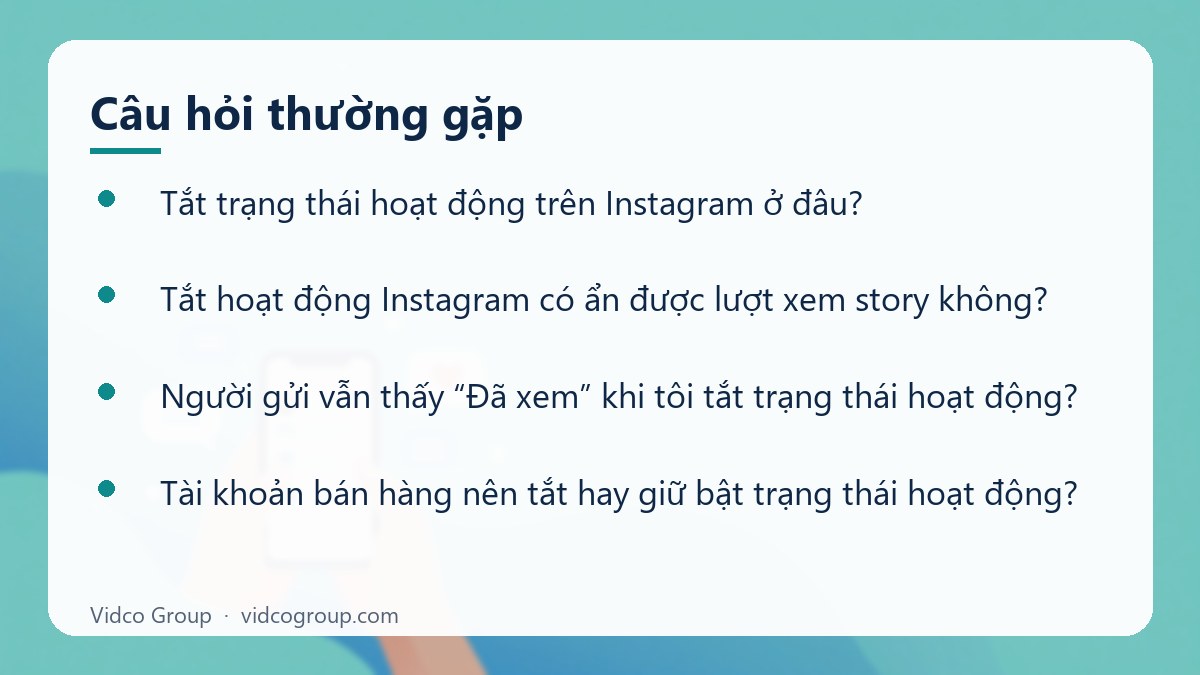
Tắt trạng thái hoạt động trên Instagram ở đâu?
Vào hồ sơ, bấm ba gạch, chọn Cài đặt và hoạt động, vào Tin nhắn và lượt phản hồi tin rồi tắt Hiển thị trạng thái hoạt động. Ở một số phiên bản, mục này nằm trong Cài đặt, Quyền riêng tư.
Tắt hoạt động Instagram có ẩn được lượt xem story không?
Không. Cài đặt này chỉ ảnh hưởng đến dòng “đang hoạt động” trong tin nhắn. Chủ story vẫn thấy bạn trong danh sách người xem.
Tắt trạng thái hoạt động có ảnh hưởng tới việc tôi xem trạng thái của người khác không?
Có. Đây là cơ chế hai chiều: khi bạn tắt, bạn cũng không xem được trạng thái hoạt động của người khác.
Người gửi vẫn thấy “Đã xem” khi tôi tắt trạng thái hoạt động?
Có thể. “Đã xem” là tính năng riêng của tin nhắn trực tiếp. Muốn thay đổi, hãy tìm cài đặt xác nhận đã đọc trong Tin nhắn và lượt phản hồi tin, nếu tài khoản của bạn có.
Tài khoản bán hàng nên tắt hay giữ bật trạng thái hoạt động?
Tùy khả năng phản hồi thực tế. Có người trực trong giờ cố định thì có thể bật trong giờ đó. Nếu không cố định được giờ trực, nên tắt và ghi rõ thời gian phản hồi trong bio hoặc tin nhắn chào.
Tắt trạng thái hoạt động khác tắt thông báo như thế nào?
Tắt trạng thái hoạt động quyết định người khác có thấy bạn online hay không; tắt thông báo chỉ quyết định điện thoại của bạn có báo khi có tương tác mới hay không. Hai thiết lập độc lập.
Tại sao tôi đã tắt mà người khác vẫn thấy tôi online?
Có thể cài đặt chưa đồng bộ, ứng dụng trên thiết bị khác chưa cập nhật, hoặc bạn nhìn nhầm một tín hiệu khác như bài vừa đăng. Hãy kiểm tra lại công tắc, cập nhật ứng dụng và đợi vài phút.
Khi tắt, lần hoạt động cuối có bị lộ trong Direct không?
Không. Sau khi tắt, dòng “hoạt động X phút trước” hay “đang hoạt động” sẽ không hiển thị với người khác trong phần tin nhắn.
Kết luận và bước tiếp theo
Muốn tắt trạng thái hoạt động trên Instagram, bạn chỉ cần vào Cài đặt, Tin nhắn và lượt phản hồi tin rồi gạt tắt Hiển thị trạng thái hoạt động. Hãy nhớ đây là cơ chế hai chiều, chỉ ẩn dòng online trong tin nhắn và không ẩn lượt xem story hay “Đã xem”. Với tài khoản kinh doanh, hãy quyết định dựa trên khả năng phản hồi và bù lại bằng giờ làm việc rõ ràng cùng câu trả lời đã lưu.
Nguồn tham khảo
- Trung tâm trợ giúp Instagram: bật hoặc tắt trạng thái hoạt động
- Trung tâm trợ giúp Instagram: xem ai đang hoạt động
- Instagram for Business: công cụ nhắn tin và chăm sóc khách cho tài khoản doanh nghiệp
Cập nhật: tháng 10/2026. Instagram thay đổi tên mục và vị trí cài đặt thường xuyên; nếu giao diện khác bài viết, hãy theo trang trợ giúp chính thức trong ứng dụng.
Vidco Group có thể hỗ trợ
Nếu bạn đang cân nhắc giữa quyền riêng tư và phản hồi nhanh với khách, Vidco Group có thể giúp thiết kế quy trình chăm sóc khách qua tin nhắn: giờ trực, câu trả lời mẫu, phân ca và cách đo thời gian phản hồi cho tài khoản kinh doanh. Tìm hiểu thêm về Instagram Marketing cho doanh nghiệp hoặc liên hệ để được tư vấn. Bạn cũng có thể xem dịch vụ Fanpage/Group nếu đang vận hành nhiều kênh.