Báo cáo quảng cáo Facebook là bảng số liệu hiệu quả chiến dịch (chi tiêu, lượt hiển thị, lượt nhấp, chuyển đổi, chi phí trên kết quả) mà bạn xem và xuất từ Meta Ads Manager hoặc Ads Reporting. Muốn check quảng cáo Facebook đang chạy tốt hay không, bạn mở Ads Manager, chọn khoảng thời gian, chọn các cột phù hợp mục tiêu, thêm phân tích theo ngày, độ tuổi hoặc vị trí, rồi lưu hoặc xuất báo cáo. Bài này hướng dẫn từng bước, giải thích chỉ số nào quan trọng, cách dựng báo cáo tuần cho sếp hoặc khách hàng, và cách tự kiểm tra khi số liệu có vẻ sai.

Mục lục
- Check quảng cáo Facebook ở đâu?
- Cách xem báo cáo quảng cáo Facebook trong Ads Manager
- Chỉ số nào nên đưa vào báo cáo?
- Tùy chỉnh cột, phân tích và bộ lọc
- Ads Reporting: báo cáo tùy chỉnh, lưu, chia sẻ, xuất
- Mẫu báo cáo tuần gọn cho chủ doanh nghiệp
- Cách đọc số liệu: chẩn đoán nhanh
- Check quảng cáo của người khác đang chạy
- Phân quyền xem báo cáo an toàn
- Lỗi thường gặp khi làm báo cáo
- Câu hỏi thường gặp
- Nguồn tham khảo

Check quảng cáo Facebook ở đâu?
Có ba nơi chính để xem dữ liệu quảng cáo, mỗi nơi phù hợp một nhu cầu khác nhau.
| Công cụ | Dùng để | Mức chi tiết | Phù hợp với |
|---|---|---|---|
| Ads Manager | Tạo, chỉnh và theo dõi chiến dịch hằng ngày | Đầy đủ theo chiến dịch, nhóm quảng cáo, quảng cáo | Người trực tiếp chạy quảng cáo |
| Ads Reporting | Dựng báo cáo tùy chỉnh, lưu, chia sẻ, lên lịch gửi | Rất linh hoạt: bảng pivot, biểu đồ xu hướng, biểu đồ cột | Người làm báo cáo định kỳ, agency |
| Meta Business Suite | Xem nhanh hiệu quả bài viết đã quảng bá và tổng quan Trang | Gọn, ít tùy chỉnh | Chủ shop nhỏ, quảng bá bài viết |
Nếu bạn mới bắt đầu, hãy làm quen Ads Manager trước. Bài Trình quản lý quảng cáo (Ads Manager) là gì giải thích cấu trúc chiến dịch, nhóm quảng cáo và quảng cáo. Còn Meta Business Suite phù hợp khi bạn chỉ cần theo dõi nhanh.
Cách xem báo cáo quảng cáo Facebook trong Ads Manager
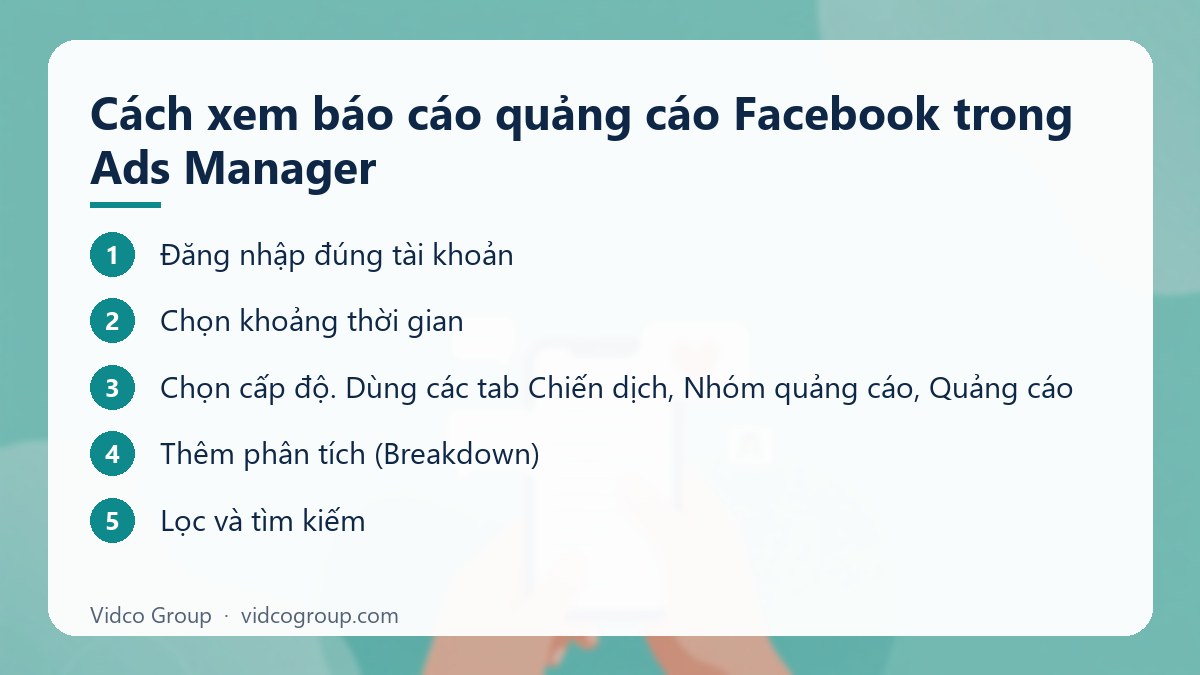
- Đăng nhập đúng tài khoản. Truy cập Ads Manager bằng tài khoản có quyền với tài khoản quảng cáo. Nếu quản lý nhiều tài khoản quảng cáo, hãy kiểm tra ô chọn tài khoản ở góc trên để không đọc nhầm dữ liệu.
- Chọn khoảng thời gian. Bấm vào lịch, chọn ngày bắt đầu và ngày kết thúc. Để so sánh kỳ này với kỳ trước, chọn cùng độ dài thời gian (ví dụ 7 ngày so với 7 ngày).
- Chọn cấp độ. Dùng các tab Chiến dịch, Nhóm quảng cáo, Quảng cáo. Bắt đầu ở cấp chiến dịch để xem tổng quan, sau đó đi sâu xuống nhóm quảng cáo và quảng cáo để tìm nguyên nhân.
- Chọn bộ cột. Bấm Cột (Columns) và chọn mẫu phù hợp (hiệu quả, chuyển đổi…) hoặc tạo bộ cột riêng.
- Thêm phân tích (Breakdown). Cho phép chia số liệu theo thời gian (ngày, tuần), theo phân phối (độ tuổi, giới tính, vị trí, thiết bị, quốc gia) hoặc theo hành động.
- Lọc và tìm kiếm. Có thể tìm theo tên hoặc ID chiến dịch, nhóm quảng cáo, quảng cáo; lọc theo trạng thái, mục tiêu, ngân sách.
- Lưu hoặc xuất. Xuất ra tệp để lưu lại hoặc gửi cho người khác.
Giao diện Ads Manager thay đổi theo từng đợt cập nhật, tên nút có thể khác chút so với mô tả ở trên. Tinh thần của quy trình thì không đổi: chọn thời gian, chọn cấp độ, chọn cột, thêm phân tích, rồi xuất.
Chỉ số nào nên đưa vào báo cáo?
Lỗi phổ biến nhất của báo cáo quảng cáo là quá nhiều cột. Hãy chọn chỉ số theo mục tiêu chiến dịch, và luôn có một chỉ số kết quả kinh doanh ở cuối cùng.
| Mục tiêu | Chỉ số chính (kết quả) | Chỉ số chẩn đoán |
|---|---|---|
| Doanh số / bán hàng | Số đơn, doanh thu, ROAS, chi phí trên mỗi lượt mua | CTR (liên kết), CPC, tỷ lệ nhấp tới mua, tần suất |
| Khách hàng tiềm năng (lead) | Số lead, chi phí trên mỗi lead, tỷ lệ lead đủ điều kiện | CTR, tỷ lệ hoàn tất biểu mẫu, tần suất |
| Tin nhắn | Số cuộc trò chuyện mới, chi phí mỗi cuộc | CTR, thời gian phản hồi, tỷ lệ chốt |
| Lưu lượng truy cập | Lượt xem trang đích, chi phí mỗi lượt | CTR, tỷ lệ thoát (từ Google Analytics), tốc độ tải trang |
| Nhận biết thương hiệu | Phạm vi tiếp cận, chi phí mỗi 1.000 người tiếp cận | Tần suất, CPM |
| Tương tác | Lượt tương tác, chi phí mỗi lượt | Tỷ lệ tương tác, tần suất |
Giải thích nhanh các chỉ số hay gặp
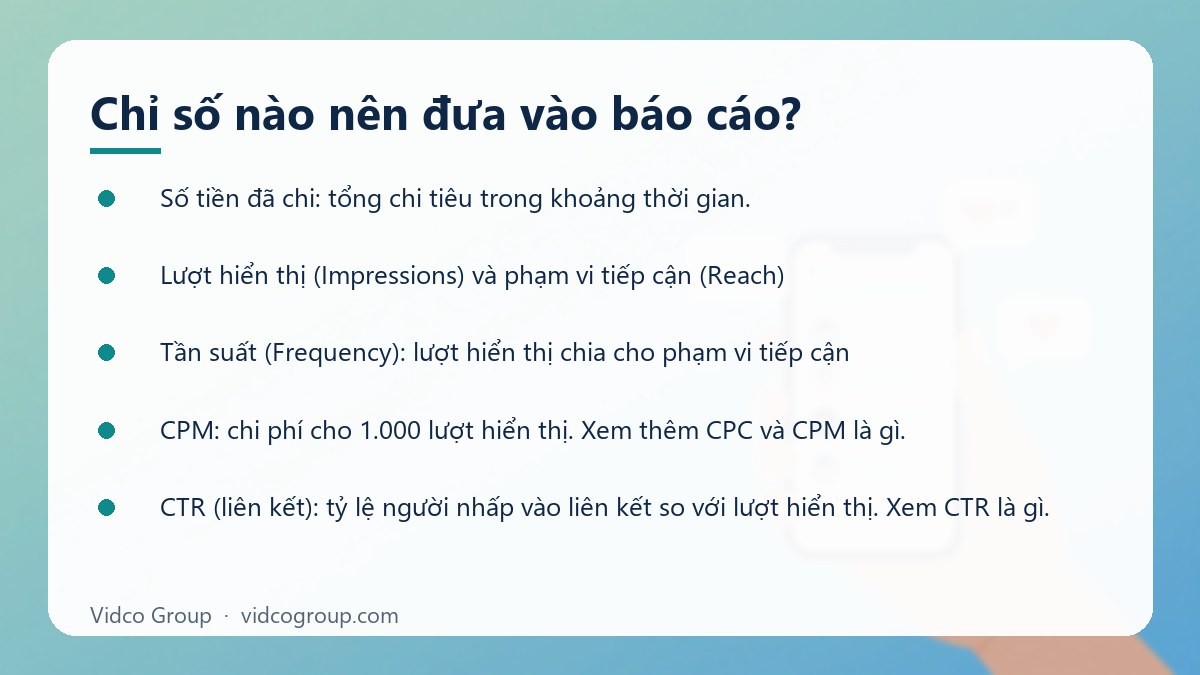
- Số tiền đã chi: tổng chi tiêu trong khoảng thời gian.
- Lượt hiển thị (Impressions) và phạm vi tiếp cận (Reach): số lần quảng cáo được hiển thị và số người duy nhất đã thấy.
- Tần suất (Frequency): lượt hiển thị chia cho phạm vi tiếp cận. Tần suất tăng cao thường báo hiệu đối tượng nhỏ hoặc creative cũ.
- CPM: chi phí cho 1.000 lượt hiển thị. Xem thêm CPC và CPM là gì.
- CTR (liên kết): tỷ lệ người nhấp vào liên kết so với lượt hiển thị. Xem CTR là gì.
- CPC (liên kết): chi phí mỗi lượt nhấp vào liên kết.
- Chi phí trên kết quả: chi phí theo mục tiêu bạn đã chọn.
- ROAS: doanh thu quảng cáo chia cho chi phí quảng cáo. Xem ROAS là gì.
Một nguyên tắc có ích: CTR và CPC cho biết quảng cáo có hấp dẫn không; chi phí trên kết quả và ROAS cho biết quảng cáo có lãi không. Báo cáo cho chủ doanh nghiệp nên đặt hai chỉ số sau lên trước.
Tùy chỉnh cột, phân tích và bộ lọc
Tạo bộ cột riêng
Trong Ads Manager, bấm Cột, chọn Tùy chỉnh cột, đánh dấu những chỉ số cần thiết rồi lưu thành mẫu có tên rõ (ví dụ “Bán hàng – tuần”). Bạn sẽ dùng lại mẫu này mỗi tuần mà không phải chọn lại.
Phân tích số liệu theo chiều
| Phân tích theo | Câu hỏi nó trả lời | Hành động thường gặp |
|---|---|---|
| Ngày | Hiệu quả có biến động bất thường không? | Tìm ngày tăng chi phí đột ngột, đối chiếu thay đổi đã làm |
| Độ tuổi, giới tính | Nhóm nào cho chi phí tốt nhất? | Điều chỉnh nội dung hoặc tách nhóm quảng cáo |
| Vị trí hiển thị (placement) | Feed, Stories, Reels hay Instagram hiệu quả hơn? | Tạo creative phù hợp từng vị trí |
| Thiết bị / nền tảng | Di động hay máy tính, Facebook hay Instagram? | Kiểm tra trang đích trên thiết bị yếu |
| Quốc gia / khu vực | Khu vực nào mang lại kết quả? | Loại khu vực kém hiệu quả |
Cảnh báo khi đọc phân tích: mẫu dữ liệu nhỏ dễ cho kết luận sai. Một nhóm độ tuổi chỉ có vài kết quả không đủ để kết luận “nhóm này tốt hơn”. Chờ đủ dữ liệu trước khi cắt bất cứ nhóm nào.
Ads Reporting: báo cáo tùy chỉnh, lưu, chia sẻ, xuất
Ads Reporting là công cụ báo cáo riêng của Meta, hữu ích khi bạn cần nhiều hơn bảng trong Ads Manager. Theo Meta Business Help Center, bạn có thể bắt đầu từ mẫu có sẵn (ví dụ theo mức độ tương tác, hiệu quả chung hoặc tổng quan tiếp cận và tần suất), sau đó thêm hoặc bớt chỉ số và phân tích theo nhu cầu.
Quy trình dựng báo cáo
- Mở Ads Reporting từ menu Ads Manager hoặc từ Business Suite (tùy giao diện hiện tại).
- Chọn mẫu hoặc tạo báo cáo mới.
- Chọn kiểu hiển thị: bảng pivot, biểu đồ xu hướng hoặc biểu đồ cột. Biểu đồ xu hướng và biểu đồ cột có giới hạn số chỉ số hiển thị mỗi biểu đồ.
- Mở thanh tùy chỉnh để chọn chỉ số và phân tích (chiến dịch, nhóm quảng cáo, thời gian, độ tuổi, giới tính…).
- Có thể tạo phân tích tùy chỉnh để nhóm chiến dịch hoặc quảng cáo theo bộ lọc của riêng bạn (ví dụ gom theo sản phẩm hoặc theo giai đoạn khuyến mãi).
- Lưu báo cáo với tên rõ ràng để mở lại, hoặc xuất tệp. Các định dạng xuất thường gặp là bảng tính (XLSX), CSV và hình ảnh.
- Nếu cần gửi định kỳ, bật tùy chọn gửi email theo lịch và thêm người nhận. Meta cũng cho chia sẻ báo cáo bằng liên kết.
Danh sách định dạng xuất và tên menu có thể đổi theo phiên bản; hãy xem trang hướng dẫn chính thức ở phần nguồn để đối chiếu bản mới nhất.
Khi nào nên dùng công cụ ngoài Meta?
- Cần ghép dữ liệu quảng cáo với đơn hàng thực tế hoặc CRM.
- Cần báo cáo chung nhiều kênh (Google Ads, TikTok Ads, Facebook Ads) trên một trang.
- Cần tự động hóa trên quy mô nhiều tài khoản quảng cáo.
Trường hợp đó, bạn có thể kết nối dữ liệu qua công cụ bên thứ ba hoặc qua Marketing API của Meta. Lưu ý chọn nhà cung cấp uy tín và chỉ cấp quyền tối thiểu cần thiết.
Mẫu báo cáo tuần gọn cho chủ doanh nghiệp
Một báo cáo tốt chỉ cần một trang. Dưới đây là cấu trúc Vidco Group gợi ý, bạn có thể điều chỉnh theo ngành.
| Phần | Nội dung | Ghi chú |
|---|---|---|
| 1. Tóm tắt 3 dòng | Tuần này tốt hay xấu hơn tuần trước, vì sao, sẽ làm gì tiếp | Viết bằng ngôn ngữ kinh doanh, không dùng thuật ngữ khó |
| 2. Bảng số chính | Chi tiêu, kết quả, chi phí trên kết quả, doanh thu hoặc lead đủ điều kiện, so với tuần trước | Mỗi dòng có mũi tên tăng giảm |
| 3. Top và đáy | 3 quảng cáo tốt nhất, 3 quảng cáo kém nhất | Kèm ảnh chụp quảng cáo |
| 4. Phát hiện | Ví dụ: Reels rẻ hơn Feed, nhóm tuổi 25 đến 34 chốt tốt | Chỉ ghi khi đủ dữ liệu |
| 5. Việc đã làm và việc sắp làm | Thay creative, đổi đối tượng, nâng hoặc giảm ngân sách | Có ngày và người phụ trách |
| 6. Rủi ro / cần quyết định | Ngân sách, tài khoản bị hạn chế, creative bị từ chối | Nêu rõ cần ai quyết định |
Nhịp báo cáo nên có
- Hằng ngày (người chạy): kiểm tra chi tiêu, trạng thái quảng cáo, cảnh báo, không chỉnh quá tay.
- Hằng tuần (nhóm / chủ doanh nghiệp): báo cáo một trang như trên.
- Hằng tháng: nhìn xu hướng, tổng kết bài học, điều chỉnh chiến lược và ngân sách.
Cách đọc số liệu: chẩn đoán nhanh
| Hiện tượng | Nguyên nhân có thể | Việc kiểm tra |
|---|---|---|
| Chi nhiều, ít kết quả, CTR thấp | Creative yếu hoặc đối tượng lệch | Thử creative mới, rà đối tượng |
| CTR tốt, ít đơn | Trang đích chậm, giá chưa cạnh tranh, thiếu niềm tin | Kiểm tra tốc độ trang, quy trình đặt hàng, đánh giá khách |
| CPM tăng đột ngột | Mùa cao điểm, đối tượng nhỏ, cạnh tranh tăng | So cùng kỳ, mở rộng đối tượng |
| Tần suất cao, hiệu quả giảm | Mệt mỏi quảng cáo | Thay hình, video, thông điệp |
| Số đơn trên Facebook khác số đơn trong hệ thống bán hàng | Khác cửa sổ quy đổi, thiếu sự kiện Pixel, đơn hủy | Đối chiếu theo mã đơn, kiểm tra Pixel |
| Không có chi tiêu | Quảng cáo bị từ chối, hết hạn thanh toán, tài khoản bị hạn chế | Xem trạng thái ở Ads Manager, xem quảng cáo Facebook bị hạn chế |
Khi đối chiếu số đơn, nhớ rằng số liệu quy đổi (attribution) của Meta phụ thuộc cửa sổ quy đổi bạn chọn, và một số sự kiện phụ thuộc Pixel hoạt động đúng. Hãy xem Facebook Pixel là gì để kiểm tra phần theo dõi.
Check quảng cáo của người khác đang chạy
Một nghĩa khác của “check quảng cáo Facebook” là xem một Trang hay đối thủ đang chạy quảng cáo gì. Meta cung cấp Thư viện quảng cáo (Ad Library) công khai tại địa chỉ facebook.com/ads/library. Bạn có thể tìm theo tên Trang hoặc từ khóa để xem quảng cáo đang hoạt động. Điều này giúp bạn học hỏi cách trình bày, nhưng không cho bạn biết số liệu chi tiết như chi tiêu hay chuyển đổi của họ, ngoại trừ một số loại quảng cáo đặc biệt theo quy định của Meta.
Dùng thư viện để: xem đối thủ đang đẩy ưu đãi nào, thử bao nhiêu mẫu creative, và quảng cáo đã chạy được bao lâu. Quảng cáo chạy lâu thường là dấu hiệu nó còn đáng chạy, nhưng đó là suy đoán chứ không phải số liệu chính xác.
Phân quyền xem báo cáo an toàn
- Cấp cho người chỉ cần xem số liệu một vai trò chỉ xem hiệu quả (ví dụ vai trò Analyst trong tài khoản quảng cáo) thay vì cấp quyền quản trị.
- Không chia sẻ mật khẩu Facebook; thêm người qua Business Portfolio (Trình quản lý doanh nghiệp) và phân quyền theo tài sản.
- Khi làm việc với agency, cấp quyền theo từng tài khoản quảng cáo, thu hồi khi kết thúc hợp đồng.
- Bật xác thực hai yếu tố cho mọi tài khoản có quyền quản trị.
Hướng dẫn chi tiết thiết lập tài sản doanh nghiệp có trong bài Business Facebook là gì.
Lỗi thường gặp khi làm báo cáo
| Lỗi | Vì sao nguy hiểm | Cách tránh |
|---|---|---|
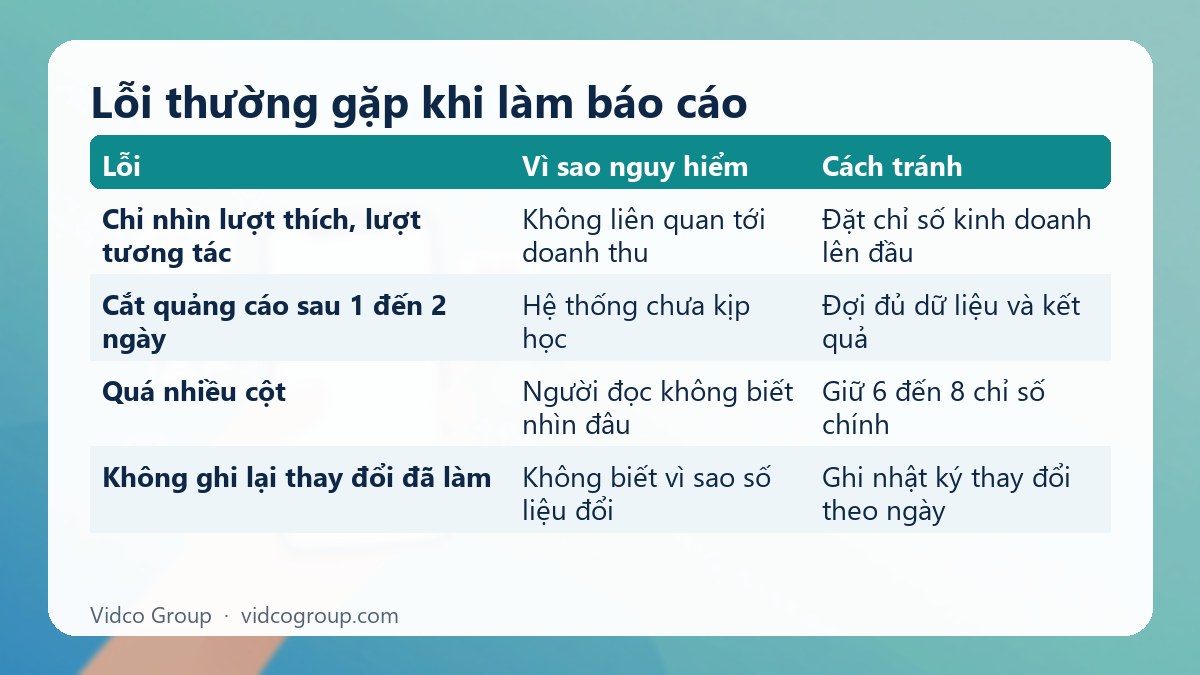
| Chỉ nhìn lượt thích, lượt tương tác | Không liên quan tới doanh thu | Đặt chỉ số kinh doanh lên đầu |
| So sánh các kỳ có độ dài khác nhau | Kết luận sai | So cùng số ngày, cùng thời điểm trong tuần |
| Cắt quảng cáo sau 1 đến 2 ngày | Hệ thống chưa kịp học | Đợi đủ dữ liệu và kết quả |
| Quá nhiều cột | Người đọc không biết nhìn đâu | Giữ 6 đến 8 chỉ số chính |
| Không ghi lại thay đổi đã làm | Không biết vì sao số liệu đổi | Ghi nhật ký thay đổi theo ngày |
| Bỏ qua chất lượng lead | Lead rẻ nhưng không chốt được | Theo dõi tỷ lệ lead đủ điều kiện và tỷ lệ chốt |
| Gửi ảnh chụp màn hình không có ngày | Không kiểm chứng được | Luôn ghi khoảng thời gian và tài khoản |
Khi nào nên và không nên tự làm báo cáo?
- Nên tự làm khi bạn chạy một vài chiến dịch, dùng mẫu cột đã lưu là đủ.
- Nên dùng công cụ hỗ trợ hoặc nhờ đơn vị chuyên môn khi chạy nhiều kênh, nhiều tài khoản, hoặc cần ghép dữ liệu đơn hàng và CRM.
- Không nên ra quyết định ngân sách lớn chỉ dựa trên vài ngày dữ liệu hoặc một chỉ số riêng lẻ.

Câu hỏi thường gặp
Báo cáo quảng cáo Facebook xem ở đâu?
Xem trong Meta Ads Manager (tab Chiến dịch, Nhóm quảng cáo, Quảng cáo), hoặc dựng báo cáo tùy chỉnh trong Ads Reporting. Với bài viết đã quảng bá, bạn cũng có thể xem nhanh trong Meta Business Suite.
Làm sao check quảng cáo Facebook đang chạy tốt hay không?
Nhìn chi phí trên kết quả và ROAS (hoặc chi phí trên lead đủ điều kiện) so với mục tiêu, sau đó dùng CTR, CPC, tần suất để tìm nguyên nhân. Chỉ kết luận khi đã có đủ dữ liệu trong khoảng thời gian hợp lý.
Có xuất báo cáo quảng cáo Facebook ra Excel được không?
Có. Ads Manager và Ads Reporting cho xuất dữ liệu sang tệp bảng tính hoặc CSV. Ads Reporting còn cho chia sẻ bằng liên kết và lên lịch gửi email, tùy phiên bản giao diện hiện hành.
Vì sao số liệu Facebook khác số liệu Google Analytics hoặc hệ thống bán hàng?
Mỗi hệ thống dùng cách quy đổi, cửa sổ thời gian và cách đếm khác nhau. Pixel thiếu sự kiện, đơn bị hủy hoặc người dùng chặn theo dõi cũng gây lệch. Hãy dùng hệ thống bán hàng làm nguồn đối chiếu cuối cùng cho doanh thu thực.
Nên báo cáo hằng ngày hay hằng tuần?
Người chạy quảng cáo nên kiểm tra mỗi ngày để phát hiện lỗi, nhưng báo cáo cho chủ doanh nghiệp nên làm hằng tuần để tránh phản ứng vội trước biến động ngắn hạn.
Chỉ số nào quan trọng nhất trong báo cáo quảng cáo?
Chỉ số gần nhất với kết quả kinh doanh: chi phí trên mỗi đơn, ROAS hoặc chi phí trên lead đủ điều kiện. CTR và CPM là chỉ số chẩn đoán giúp tìm nguyên nhân.
Có xem được chi tiêu quảng cáo của đối thủ không?
Thư viện quảng cáo của Meta cho xem quảng cáo đang chạy của một Trang, nhưng không công khai số liệu chi tiêu và chuyển đổi của đa số quảng cáo thương mại. Bạn chỉ nên dùng nó để tham khảo ý tưởng.
Cấp quyền cho agency xem báo cáo thế nào cho an toàn?
Thêm agency vào Business Portfolio và cấp quyền theo từng tài khoản quảng cáo, ưu tiên quyền thấp nhất đủ làm việc. Không chia sẻ mật khẩu cá nhân và thu hồi quyền khi kết thúc hợp tác.
Kết luận và bước tiếp theo
Báo cáo quảng cáo Facebook hữu ích khi nó trả lời được câu hỏi “tiền này có sinh lời không và nên làm gì tiếp”. Hãy chốt một bộ cột chuẩn, báo cáo một trang mỗi tuần, ghi lại các thay đổi và đối chiếu doanh thu với hệ thống bán hàng. Bước tiếp theo: lưu mẫu cột cho từng loại mục tiêu, rồi dựng báo cáo tuần đầu tiên theo bảng ở trên.
Vidco Group có thể hỗ trợ: nếu bạn cần thiết lập đo lường, dựng báo cáo định kỳ hoặc rà soát một tài khoản quảng cáo đang chạy, xem dịch vụ chạy quảng cáo Facebook hoặc liên hệ để trao đổi nhu cầu.

Nguồn tham khảo
- Meta Business Help Center – Tạo báo cáo bằng mẫu trong Ads Reporting
- Meta Business Help Center – Tạo phân tích tùy chỉnh trong Ads Reporting
- Meta Business Help Center – Tạo hình ảnh trực quan trong Ads Reporting
- Meta – Ads Manager
- Meta – Thư viện quảng cáo (Ad Library)
Cập nhật: tháng 10/2026