Cách trỏ tên miền về website có hai hướng chính: đổi nameserver (NS) sang nhà cung cấp hosting, hoặc giữ nameserver hiện tại và tạo bản ghi A trỏ về địa chỉ IP của hosting (thêm CNAME cho www). Sau khi lưu, bạn chờ DNS cập nhật (từ vài phút đến tối đa khoảng 24 đến 48 giờ), khai báo tên miền trên hosting, cài SSL rồi kiểm tra lại bằng công cụ tra DNS. Bài này hướng dẫn từng bước, kèm bảng chọn phương án, cách kiểm tra và 12 lỗi hay gặp.

Cập nhật: tháng 10/2026. Bài viết dành cho người làm website WordPress hoặc website thông thường, chưa quen thuật ngữ DNS.
Mục lục
- Trỏ tên miền là gì?
- Chuẩn bị trước khi trỏ
- Nên trỏ bằng nameserver hay bản ghi A?
- Cách 1: Đổi nameserver
- Cách 2: Tạo bản ghi A và CNAME
- Trường hợp dùng Cloudflare hoặc DNS riêng
- Kiểm tra tên miền đã trỏ đúng chưa
- Việc cần làm sau khi trỏ: SSL, www, WordPress
- Không làm hỏng email khi trỏ tên miền
- 12 lỗi thường gặp và cách sửa
- Câu hỏi thường gặp
- Nguồn tham khảo

Trỏ tên miền là gì?
Trình duyệt không hiểu tên như tencuaban.com; nó hỏi hệ thống tên miền (DNS) để biết máy chủ nào chứa website. “Trỏ tên miền” là khai báo trong DNS rằng tên này dẫn tới máy chủ (hosting, VPS hoặc dịch vụ) nào. Các loại bản ghi DNS thường gặp:
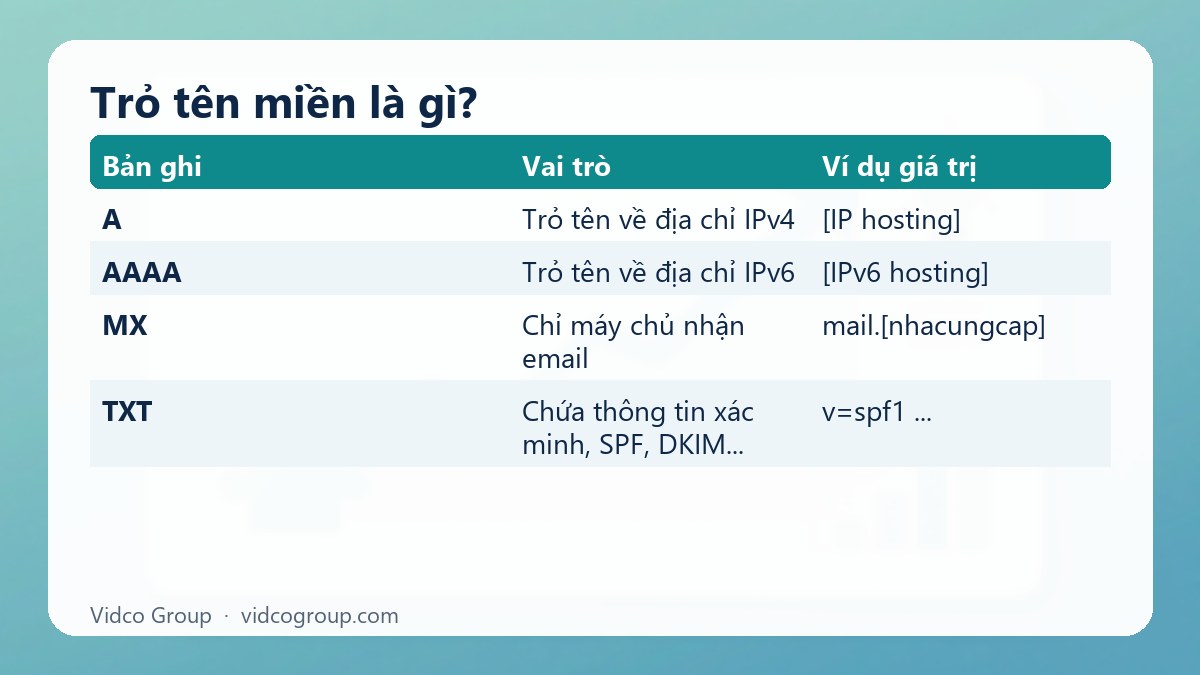
| Bản ghi | Vai trò | Ví dụ giá trị |
|---|---|---|
| A | Trỏ tên về địa chỉ IPv4 | [IP hosting] |
| AAAA | Trỏ tên về địa chỉ IPv6 | [IPv6 hosting] |
| CNAME | Đặt tên là bí danh của tên khác | www trỏ về tencuaban.com hoặc tên do dịch vụ cung cấp |
| NS | Cho biết máy chủ DNS nào quản lý tên miền | ns1.[nhacungcap], ns2.[nhacungcap] |
| MX | Chỉ máy chủ nhận email | mail.[nhacungcap] |
| TXT | Chứa thông tin xác minh, SPF, DKIM… | v=spf1 … |
TTL (time to live) là thời gian các máy chủ DNS lưu tạm bản ghi trước khi hỏi lại. TTL thấp thì thay đổi có hiệu lực nhanh hơn. Nếu cần nền tảng, xem thêm Domain là gì.
Chuẩn bị trước khi trỏ
- Quyền quản trị tên miền: tài khoản ở nhà đăng ký (nơi mua tên miền) và khả năng sửa DNS.
- Thông tin hosting: địa chỉ IP máy chủ và hai nameserver (thường có trong email chào mừng hoặc trang quản trị như cPanel, DirectAdmin).
- Khai báo tên miền trên hosting: tạo domain (addon/primary domain) trong bảng điều khiển hosting; nếu chưa làm, trỏ xong vẫn lỗi.
- Sao lưu cấu hình DNS hiện tại: chụp màn hình hoặc xuất tất cả bản ghi, nhất là MX, TXT của email.
- Chọn thời điểm: website đang chạy thì nên đổi vào giờ ít khách, và hạ TTL xuống trước 24 giờ nếu có thể.
Nên trỏ bằng nameserver hay bản ghi A?
| Tiêu chí | Đổi nameserver | Tạo bản ghi A/CNAME |
|---|---|---|
| Độ dễ | Dễ: đổi 2 đến 4 dòng | Hơi nhiều bước hơn |
| Nơi quản lý DNS | Chuyển toàn bộ sang nhà cung cấp hosting | Giữ ở nhà đăng ký hoặc Cloudflare |
| Email và dịch vụ khác | Phải khai lại MX/TXT ở DNS mới | Giữ nguyên, chỉ đổi bản ghi cần thiết |
| Khi hosting đổi IP | Nhà cung cấp tự xử lý nếu trong cùng hệ thống | Bạn phải sửa lại bản ghi A |
| Phù hợp | Website đơn giản, người mới, hosting trọn gói | Có email riêng, dùng Cloudflare, nhiều dịch vụ gắn tên miền |
Nguyên tắc chọn: nếu tên miền đang có email doanh nghiệp hoặc nhiều dịch vụ gắn vào (CRM, công cụ gửi mail), ưu tiên bản ghi A để không làm gián đoạn; nếu là website mới, nameserver gọn nhất.

Cách 1: Đổi nameserver về hosting
- Lấy hai nameserver từ nhà cung cấp hosting, ví dụ dạng ns1.[nhacungcap].com và ns2.[nhacungcap].com.
- Đăng nhập trang quản lý tên miền, tìm mục Nameserver / DNS server / Máy chủ tên.
- Chọn “Sử dụng nameserver tùy chỉnh” và dán các nameserver mới (ít nhất hai).
- Lưu. Một số nhà đăng ký yêu cầu xác nhận qua email.
- Vào bảng điều khiển hosting, kiểm tra vùng DNS của tên miền đã có bản ghi A cho tên gốc và www; bổ sung lại MX, TXT nếu bạn có email trước đó.
- Chờ cập nhật, rồi làm bước kiểm tra.
Lưu ý: sau khi đổi nameserver, mọi bản ghi tại DNS cũ không còn hiệu lực. Nếu bạn quên khai lại MX, email sẽ ngừng nhận.
Cách 2: Tạo bản ghi A và CNAME
- Lấy địa chỉ IP của hosting (cPanel thường hiển thị “Shared IP Address”).
- Đăng nhập DNS đang quản lý tên miền (ở nhà đăng ký hoặc Cloudflare).
- Tạo hoặc sửa bản ghi:
| Loại | Tên (Host) | Giá trị | TTL gợi ý |
|---|---|---|---|
| A | @ (tên miền gốc) | [IP hosting] | 300 đến 3600 giây |
| CNAME | www | [tencuaban.com] | 300 đến 3600 giây |
- Xóa bản ghi A/AAAA cũ trỏ nơi khác nếu còn, để tránh xung đột. Nếu hosting dùng IPv6, hãy cập nhật cả AAAA đúng; nếu không thì xóa AAAA cũ.
- Lưu thay đổi và kiểm tra.
Một số nhà cung cấp cho phép trỏ www bằng bản ghi A thay cho CNAME; cả hai đều chấp nhận được, miễn là cấu hình nhất quán. Tên gốc (@) thường dùng A; một số nhà cung cấp hỗ trợ kiểu CNAME-flattening/ALIAS, hãy xem hướng dẫn của họ.
Trường hợp dùng Cloudflare hoặc DNS riêng
- Nếu tên miền đang dùng nameserver của Cloudflare, giữ nguyên nameserver và chỉ sửa bản ghi A/CNAME trong bảng DNS của Cloudflare.
- Bản ghi có biểu tượng “proxy” (đám mây cam) sẽ ẩn IP thật phía sau; khi kiểm tra bằng công cụ tra DNS bạn sẽ thấy IP của Cloudflare, không phải IP hosting. Điều này bình thường.
- Khi vừa trỏ mới và đang cấu hình SSL, nhiều người tạm chuyển sang chế độ “chỉ DNS” để dễ chẩn đoán, sau đó bật lại proxy.
- Chọn chế độ mã hóa SSL phù hợp để tránh vòng lặp chuyển hướng (xem SSL là gì và cách cài cho website).
Kiểm tra tên miền đã trỏ đúng chưa
Thời gian cập nhật phụ thuộc TTL cũ, nhà mạng và máy chủ DNS trung gian. Các nguồn hướng dẫn trong nước nêu khoảng từ vài phút đến 24 hoặc 48 giờ; đừng hứa chắc một con số, và đừng sửa đi sửa lại liên tục trong lúc chờ.
Các cách kiểm tra
- Công cụ tra DNS trực tuyến (ví dụ whatsmydns.net) để xem bản ghi A ở nhiều địa điểm.
- Dòng lệnh: Windows dùng nslookup tencuaban.com; macOS/Linux dùng dig tencuaban.com. So sánh IP trả về với IP hosting.
- Trình duyệt ẩn danh để tránh bộ nhớ đệm; có thể xóa cache DNS máy tính.
- Thử trên 4G nếu mạng nhà vẫn trả kết quả cũ.
| Triệu chứng | Nguyên nhân có thể | Cách xử lý |
|---|---|---|
| DNS vẫn ra IP cũ sau nhiều giờ | TTL cũ cao, hoặc sửa nhầm nơi quản lý DNS | Xác định nameserver đang hoạt động bằng tra cứu NS, sửa đúng nơi. |
| DNS đúng IP nhưng thấy trang mặc định của hosting | Chưa khai báo tên miền trên hosting | Thêm tên miền trong bảng điều khiển hosting. |
| Trang báo lỗi 404 hoặc “Account suspended” | Thư mục gốc chưa đúng hoặc tài khoản hosting bị khóa | Kiểm tra document root, liên hệ nhà cung cấp. |
| Cảnh báo “kết nối không riêng tư” | Chưa cài SSL hoặc SSL chưa cấp cho tên miền mới | Cấp chứng chỉ sau khi DNS ổn định. |
| Vào www được, không vào tên gốc (hoặc ngược lại) | Thiếu bản ghi cho một biến thể | Thêm bản ghi và cấu hình chuyển hướng. |
Việc cần làm sau khi trỏ: SSL, www và WordPress
1. Cài chứng chỉ SSL
Khi DNS đã trỏ đúng, cấp chứng chỉ (nhiều hosting hỗ trợ cấp miễn phí tự động) và bật chuyển hướng HTTP sang HTTPS. WordPress khuyến nghị môi trường hosting hỗ trợ HTTPS theo trang yêu cầu của WordPress.org.
2. Chọn một phiên bản chính: có www hay không
Chọn một dạng và chuyển hướng 301 dạng còn lại, tránh hai bản cùng hiển thị nội dung. Xem hướng dẫn trong bài www hay không www và cách dùng redirect 301/302.
3. Cập nhật địa chỉ trong WordPress
Nếu website WordPress chuyển từ tên miền tạm sang tên miền chính, vào Cài đặt > Chung để chỉnh “Địa chỉ WordPress (URL)” và “Địa chỉ trang web (URL)”; với dữ liệu cũ chứa link cũ, dùng công cụ tìm và thay thế an toàn cho cơ sở dữ liệu, sao lưu trước. Xem tài liệu chính thức của WordPress về đổi URL site và bài sao lưu website WordPress.
4. Thông báo cho Google
Nếu bạn chỉ trỏ lại cùng tên miền sang hosting mới, không cần thao tác đặc biệt; nhưng nên khai báo và kiểm tra website trong Google Search Console, gửi sitemap và theo dõi lỗi thu thập dữ liệu. Nếu đổi sang tên miền khác, hãy làm theo hướng dẫn chuyển site của Google (301, Change of Address).
Không làm hỏng email khi trỏ tên miền
- Trước khi đổi nameserver, xuất danh sách tất cả bản ghi MX, TXT (SPF, DKIM, DMARC), CNAME xác thực.
- Khi đổi nameserver, tạo lại đầy đủ các bản ghi này ở DNS mới ngay.
- Chỉ thay A và CNAME www khi trỏ website, giữ nguyên MX nếu email dùng dịch vụ riêng.
- Sau khi trỏ, gửi và nhận thử email để chắc chắn (xem email deliverability).
12 lỗi thường gặp và cách sửa
- Sửa DNS ở nhà đăng ký nhưng nameserver đang ở nơi khác. Sửa ở nơi quản lý DNS thật.
- Nhập sai IP. Sao chép IP từ trang hosting, đừng gõ tay.
- Thiếu bản ghi cho tên gốc hoặc www. Tạo đủ cả hai.
- Để bản ghi AAAA cũ trỏ nơi khác. Xóa hoặc cập nhật.
- Chưa khai báo tên miền trên hosting. Thêm domain trong bảng điều khiển.
- Đổi nameserver nhưng quên MX. Khai lại MX ngay.
- Tưởng DNS chưa cập nhật nhưng thật ra là cache máy tính. Thử mạng khác.
- Sửa liên tục trong lúc chờ. Mỗi lần sửa lại làm chậm sự ổn định; sửa một lần cho đúng rồi chờ.
- Cấp SSL trước khi DNS đúng. Chờ DNS ổn định rồi cấp.
- Vòng lặp chuyển hướng khi dùng Cloudflare. Chọn chế độ mã hóa phù hợp với chứng chỉ trên máy chủ.
- Không chuyển hướng www và không www. Gây trùng nội dung; chọn một bản chính.
- Dùng hosting do bên thứ ba đứng tên. Đảm bảo tài khoản hosting và tên miền đều thuộc quyền kiểm soát của công ty.
Khi nào nên và không nên tự trỏ?
Nên tự làm khi website nhỏ, chưa có email doanh nghiệp phức tạp, bạn có sao lưu và thời gian chờ. Không nên tự làm khi website đang tạo doanh thu liên tục, có nhiều dịch vụ gắn tên miền, hoặc dự án chuyển hosting lớn; nên nhờ kỹ thuật có kinh nghiệm và lập kế hoạch chuyển (xem thêm dịch vụ chăm sóc website).

Câu hỏi thường gặp
Trỏ tên miền về hosting mất bao lâu?
Thường từ vài phút đến khoảng 24 hoặc 48 giờ, tùy TTL cũ và nhà mạng. Hạ TTL xuống trước khi đổi sẽ giúp thay đổi áp dụng nhanh hơn.
Nên trỏ bằng nameserver hay bản ghi A?
Nameserver dễ hơn cho website mới và hosting trọn gói. Bản ghi A phù hợp khi bạn muốn giữ DNS ở nơi khác (như Cloudflare) hoặc tên miền đang chạy email và dịch vụ khác.
Trỏ xong vẫn không vào được website, nguyên nhân là gì?
Thường do DNS chưa cập nhật, nhập sai IP, chưa khai báo tên miền trên hosting hoặc thiếu SSL. Dùng công cụ tra DNS để xác định bước nào chưa đúng.
Trỏ tên miền có làm mất email không?
Có thể, nếu đổi nameserver mà không khai lại bản ghi MX và TXT. Hãy xuất bản ghi hiện tại trước và tạo lại ngay ở DNS mới.
Có cần trỏ cả www và không www?
Nên trỏ cả hai, sau đó chuyển hướng 301 về phiên bản bạn chọn làm chính để tránh trùng nội dung.
Trỏ tên miền sang hosting mới có ảnh hưởng SEO không?
Nếu giữ nguyên tên miền và URL, ảnh hưởng thường nhỏ khi website chạy ổn định; hãy hạn chế thời gian ngừng và theo dõi lỗi trong Google Search Console. Nếu đổi tên miền thì phải chuyển hướng 301 theo hướng dẫn của Google.
Tôi dùng Cloudflare thì có cần đổi nameserver về hosting không?
Không. Giữ nameserver Cloudflare và chỉ sửa bản ghi A/CNAME trong bảng DNS của Cloudflare.
Có thể trỏ nhiều tên miền về một website không?
Có, nhưng nên chọn một tên chính và chuyển hướng 301 các tên còn lại. Nội dung trùng lặp trên nhiều tên miền có thể làm loãng tín hiệu (xem nhiều tên miền và SEO).
Kết luận và bước tiếp theo
Trỏ tên miền không khó nếu bạn làm theo thứ tự: chuẩn bị thông tin, chọn phương án phù hợp, thay đổi một lần cho đúng, kiểm tra DNS, rồi hoàn thiện SSL, chuyển hướng www và email. Đừng quên sao lưu bản ghi cũ.
Vidco Group có thể hỗ trợ bạn chuyển hosting, cấu hình DNS và kiểm tra sau chuyển để hạn chế gián đoạn. Xem dịch vụ thiết kế website và thiết kế website theo ngành.

Nguồn tham khảo
- Cloudflare Learning Center: DNS records
- WordPress.org: Requirements
- Google Search Central: Site move with URL changes
- ICANN: EPP Status Codes (clientHold, serverHold)
Cập nhật: tháng 10/2026. Giao diện quản lý của từng nhà cung cấp khác nhau; hãy đối chiếu với hướng dẫn chính thức của họ.