Cách tăng tốc website WordPress hiệu quả nhất là làm theo thứ tự: đo trước (PageSpeed Insights, báo cáo Core Web Vitals), sửa nền tảng (hosting, phiên bản PHP, bộ nhớ đệm), tối ưu ảnh, gỡ bớt plugin và script nặng, rồi mới tinh chỉnh CSS, JavaScript và CDN. Mục tiêu thực tế theo web.dev là LCP không quá 2,5 giây, INP không quá 200 ms và CLS không quá 0,1 ở phân vị thứ 75 người dùng thật. Bài này đưa quy trình 9 bước, bảng chẩn đoán theo triệu chứng, danh sách việc nên và không nên làm.

Cập nhật: tháng 10/2026. Bài viết dành cho chủ website WordPress, người làm marketing và quản trị viên muốn tăng tốc mà không phá vỡ giao diện.
Mục lục
- Bước 0: Đo trước khi sửa
- Chuẩn tốc độ nên nhắm tới
- Bảng chẩn đoán theo triệu chứng
- Bước 1: Hosting và phiên bản PHP
- Bước 2: Bộ nhớ đệm
- Bước 3: Tối ưu hình ảnh
- Bước 4: Dọn plugin và giao diện
- Bước 5: CSS, JavaScript và phông chữ
- Bước 6: Cơ sở dữ liệu
- Bước 7: CDN và chuyển phát nội dung
- Bước 8: Tối ưu cho di động và INP
- Bước 9: Giữ tốc độ lâu dài
- Những việc không nên làm
- Câu hỏi thường gặp
- Nguồn tham khảo

Bước 0: Đo trước khi sửa
Không đo thì không biết sửa có hiệu quả hay không. Làm ba việc sau và lưu kết quả để so sánh:

- PageSpeed Insights: nhập URL trang chủ và hai trang quan trọng (một bài viết, một trang dịch vụ/sản phẩm). Xem cả mục dữ liệu thực tế (field data) nếu có và dữ liệu phòng thí nghiệm (lab data). Cách đọc đúng xem trong bài đọc kết quả PageSpeed Insights.
- Báo cáo Core Web Vitals trong Google Search Console: cho biết nhóm URL nào “cần cải thiện” hoặc “kém” dựa trên dữ liệu người dùng thật.
- Đo thời gian phản hồi máy chủ (TTFB) bằng công cụ tương ứng, ở nhiều khung giờ.
Điểm số tổng chỉ là chỉ báo. Điều Google quan tâm là chỉ số trải nghiệm thật; đừng đánh đổi giao diện hay chức năng để đạt 100 điểm.
Chuẩn tốc độ nên nhắm tới
| Chỉ số | Đo cái gì | Ngưỡng tốt theo web.dev | Nguyên nhân thường gặp khi kém |
|---|---|---|---|
| LCP (Largest Contentful Paint) | Thời điểm phần tử nội dung lớn nhất hiển thị | Trong 2,5 giây kể từ khi trang bắt đầu tải | Server chậm, ảnh lớn, CSS/JS chặn hiển thị. |
| INP (Interaction to Next Paint) | Độ phản hồi khi người dùng tương tác | 200 mili giây hoặc ít hơn | JavaScript nặng, plugin script bên thứ ba. |
| CLS (Cumulative Layout Shift) | Độ ổn định bố cục | 0,1 hoặc thấp hơn | Ảnh/quảng cáo không khai báo kích thước, phông chữ tải trễ. |
web.dev nêu mục tiêu đo ở phân vị thứ 75 của lượt tải trang, tách riêng di động và máy tính; một trang đạt khi cả ba chỉ số đạt. Tìm hiểu thêm trong bài Core Web Vitals là gì và cải thiện LCP thực tế.
Bảng chẩn đoán theo triệu chứng
| Triệu chứng | Nguyên nhân khả dĩ nhất | Việc cần làm trước |
|---|---|---|
| TTFB cao (máy chủ trả lời chậm) | Hosting yếu, thiếu cache, PHP cũ, truy vấn nặng | Bước 1, 2, 6 |
| LCP kém, ảnh banner đầu trang | Ảnh quá nặng, tải trễ nhầm ảnh đầu trang | Bước 3 |
| Trang trắng lâu rồi mới hiện | CSS/JS chặn hiển thị, phông chữ | Bước 5 |
| Bấm nút bị khựng | JavaScript quá nhiều, plugin tracking/chat | Bước 4, 5, 8 |
| Bố cục nhảy khi tải | Ảnh không có kích thước, banner chèn muộn | Bước 3, 5 |
| Chậm riêng trang đăng nhập/admin | Plugin, cơ sở dữ liệu, tài nguyên hosting | Bước 4, 6, 1 |
| Chậm khi có nhiều người | Giới hạn PHP workers, không có cache toàn trang | Bước 1, 2, 7 |
Bước 1: Hosting và phiên bản PHP
Nền tảng chậm thì mọi tối ưu phía trên đều bị kìm lại. Kiểm tra:
- Phiên bản PHP: WordPress.org khuyến nghị PHP 8.3 trở lên. Theo php.net (xem ngày 22/10/2026), PHP 8.4 và 8.5 đang được hỗ trợ chủ động. Hãy nâng cấp trên bản staging, kiểm tra plugin/theme tương thích, rồi mới áp dụng cho website thật.
- Cơ sở dữ liệu: MariaDB 10.11+ hoặc MySQL 8.0+ theo WordPress.org.
- Tài nguyên: CPU, RAM, số tiến trình PHP đồng thời. Gói quá nhỏ sẽ chậm khi có chiến dịch quảng cáo.
- Vị trí máy chủ: gần khách hàng chính.
Xem hướng dẫn chọn gói trong bài mua hosting WordPress cần lưu ý gì và server và hosting ảnh hưởng SEO.
Bước 2: Bộ nhớ đệm (cache)
Mỗi lần có người vào, WordPress phải chạy PHP và truy vấn cơ sở dữ liệu để dựng trang. Bộ nhớ đệm trang lưu sẵn kết quả để phục vụ nhanh hơn rất nhiều. Các tầng cache:
| Tầng | Làm gì | Lưu ý |
|---|---|---|
| Cache trang (page cache) | Lưu HTML hoàn chỉnh | Loại trừ trang giỏ hàng, thanh toán, tài khoản. |
| Cache trình duyệt | Lưu tệp tĩnh ở máy khách | Đặt thời hạn hợp lý, đổi phiên bản tệp khi cập nhật. |
| Cache đối tượng (object cache) | Lưu kết quả truy vấn thường dùng | Cần hosting hỗ trợ; hữu ích với website nhiều dữ liệu. |
| Cache cấp máy chủ/CDN | Phục vụ từ lớp trước ứng dụng | Nhiều hosting đã có sẵn, tránh bật trùng nhiều plugin. |
Chỉ dùng một plugin cache và đọc hướng dẫn của hosting trước, vì nhiều nhà cung cấp đã tích hợp cache; bật chồng nhiều lớp có thể gây lỗi hiển thị hoặc nội dung cũ. Xem web cache là gì và WP Rocket là gì để biết ví dụ về plugin trả phí.
Bước 3: Tối ưu hình ảnh
Ảnh thường chiếm phần lớn dung lượng trang và là phần tử LCP phổ biến nhất.
- Chọn đúng kích thước: đừng tải ảnh 4000 px rồi hiển thị 800 px. Dùng đúng kích thước hiển thị tối đa và để WordPress tạo các kích thước phụ (srcset).
- Dùng định dạng hiện đại: WordPress đã hỗ trợ WebP từ các phiên bản gần đây và AVIF ở bản mới; chọn định dạng phù hợp trình duyệt của khách và có phương án dự phòng.
- Nén có kiểm soát: giảm dung lượng nhưng xem bằng mắt để không vỡ ảnh.
- Tải lười (lazy load) ảnh dưới màn hình đầu, nhưng không áp cho ảnh LCP đầu trang. Ảnh lớn nhất đầu trang nên tải ngay và có thể ưu tiên bằng thuộc tính ưu tiên tải.
- Khai báo chiều rộng và chiều cao để giảm CLS.
- Thay ảnh động nặng bằng video ngắn nếu hợp lý, và không tự phát video lớn ở đầu trang.
Chi tiết hơn: tối ưu hình ảnh chuẩn SEO và Image SEO.
Bước 4: Dọn plugin và giao diện
Số lượng plugin không quyết định tốc độ; chất lượng và việc plugin nạp script ở đâu mới quan trọng. Cách làm:
- Liệt kê toàn bộ plugin, ghi chức năng. Gỡ plugin không dùng; thay hai plugin làm cùng một việc bằng một.
- Dùng công cụ đo như Query Monitor (plugin phổ biến cho nhà phát triển) trên bản staging để biết plugin nào gây truy vấn chậm.
- Tắt script plugin ở những trang không cần (ví dụ biểu mẫu liên hệ chỉ nạp ở trang liên hệ).
- Chọn giao diện nhẹ, tránh trình dựng trang nạp quá nhiều thư viện nếu không cần.
- Cập nhật plugin/theme thường xuyên, an toàn (xem cập nhật WordPress và plugin an toàn).
Cảnh báo: không bao giờ dùng bản theme/plugin trả phí “bẻ khóa” để tiết kiệm. Chúng thường chứa mã độc, làm chậm và mất an toàn (xem bảo mật website WordPress).
Bước 5: CSS, JavaScript và phông chữ
- Giảm tài nguyên chặn hiển thị: nạp CSS quan trọng trước, hoãn CSS còn lại; thêm thuộc tính defer cho JavaScript không cần ngay.
- Gộp và nén (minify) có chọn lọc; gộp tệp không còn nhiều lợi ích với HTTP/2 và có thể gây lỗi, hãy thử kỹ.
- Phông chữ: giảm số kiểu chữ, dùng phông tự lưu trên máy chủ, đặt font-display phù hợp để tránh chữ biến mất (xem phông chữ website và tốc độ).
- Script bên thứ ba: chat, pixel, bản đồ, mạng xã hội. Mỗi script thêm thời gian xử lý. Chỉ giữ cái bạn dùng, nạp sau tương tác nếu có thể.
- Giao thức: bật HTTP/2 hoặc HTTP/3 nếu hosting hỗ trợ (xem HTTP và giao thức ảnh hưởng tốc độ).
Bước 6: Cơ sở dữ liệu
- Sao lưu trước mọi thay đổi (xem sao lưu website WordPress).
- Xóa bản nháp tự động, bản sửa đổi (revisions) quá nhiều, bình luận spam, dữ liệu tạm hết hạn (transients).
- Kiểm tra tùy chọn tự nạp (autoloaded options) phình to do plugin đã gỡ.
- Kiểm tra bảng thừa của plugin không còn dùng, nhưng chỉ xóa khi chắc chắn.
- Giới hạn số bản sửa đổi lưu cho mỗi bài trong cấu hình nếu website có rất nhiều bài.
Bước 7: CDN và chuyển phát nội dung
CDN lưu bản sao tệp tĩnh (ảnh, CSS, JS) ở nhiều điểm, giúp khách ở xa tải nhanh hơn và giảm tải cho máy chủ. Nên dùng khi khách hàng ở nhiều khu vực hoặc website có nhiều ảnh. Lưu ý:
- Cấu hình để không cache trang động cần cá nhân hóa (giỏ hàng, tài khoản).
- Kiểm tra SSL và chuyển hướng để không bị vòng lặp (xem cách trỏ tên miền về website).
- Theo dõi sau khi bật; với khách chủ yếu ở Việt Nam, hiệu quả phụ thuộc vị trí điểm phục vụ của CDN.
Bước 8: Tối ưu cho di động và INP
- Kiểm tra trên điện thoại thật và mạng 4G, không chỉ máy tính.
- Giảm menu, hiệu ứng cuộn và popup nặng chạy bằng JavaScript.
- Tránh phần tử bấm chồng nhau, nút quá nhỏ.
- Giảm tác vụ chạy lâu trên luồng chính: hoãn script không cần thiết, chia nhỏ tác vụ.
- Kiểm tra INP trong dữ liệu thực tế rồi đối chiếu với các tương tác chậm cụ thể bằng công cụ trình duyệt.
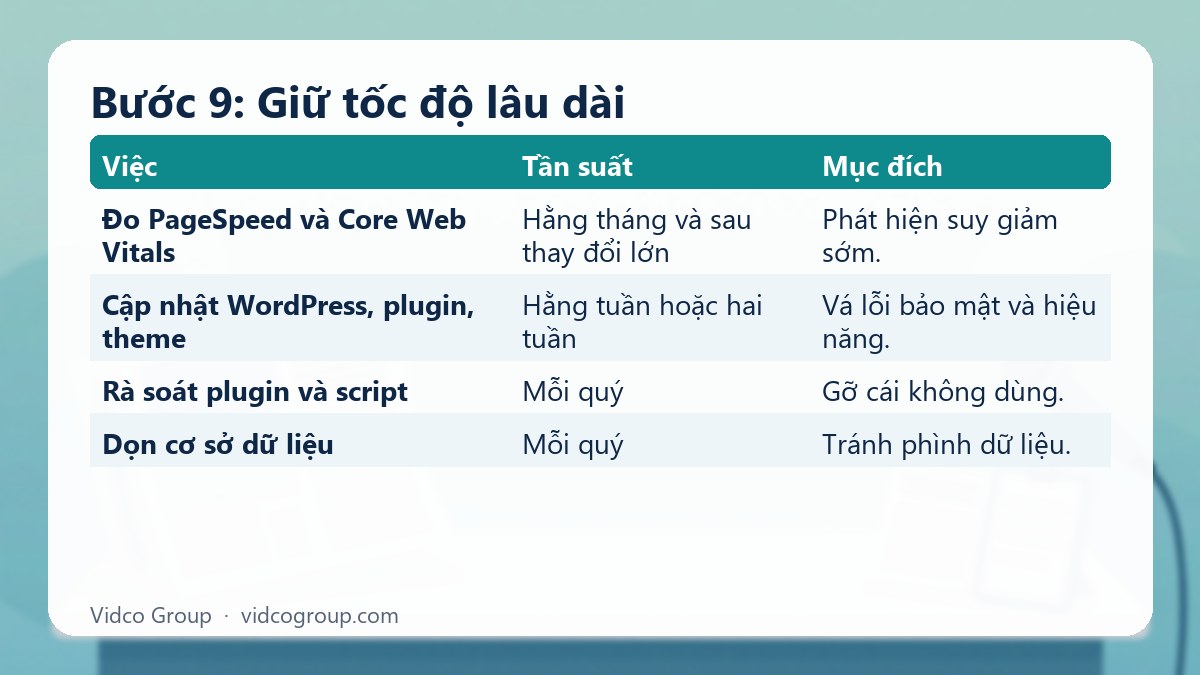
Bước 9: Giữ tốc độ lâu dài
| Việc | Tần suất | Mục đích |
|---|---|---|
| Đo PageSpeed và Core Web Vitals | Hằng tháng và sau thay đổi lớn | Phát hiện suy giảm sớm. |
| Cập nhật WordPress, plugin, theme | Hằng tuần hoặc hai tuần | Vá lỗi bảo mật và hiệu năng. |
| Rà soát plugin và script | Mỗi quý | Gỡ cái không dùng. |
| Dọn cơ sở dữ liệu | Mỗi quý | Tránh phình dữ liệu. |
| Kiểm tra ảnh mới đăng | Mỗi lần đăng bài | Giữ kích thước nhỏ, đúng định dạng. |
| Giám sát uptime | Liên tục | Biết khi website chậm hoặc sập (giám sát uptime). |
Quy trình bảo trì đầy đủ có trong checklist bảo trì website. Các bước tối ưu chung khác xem tối ưu tốc độ trang và page speed.
Những việc không nên làm
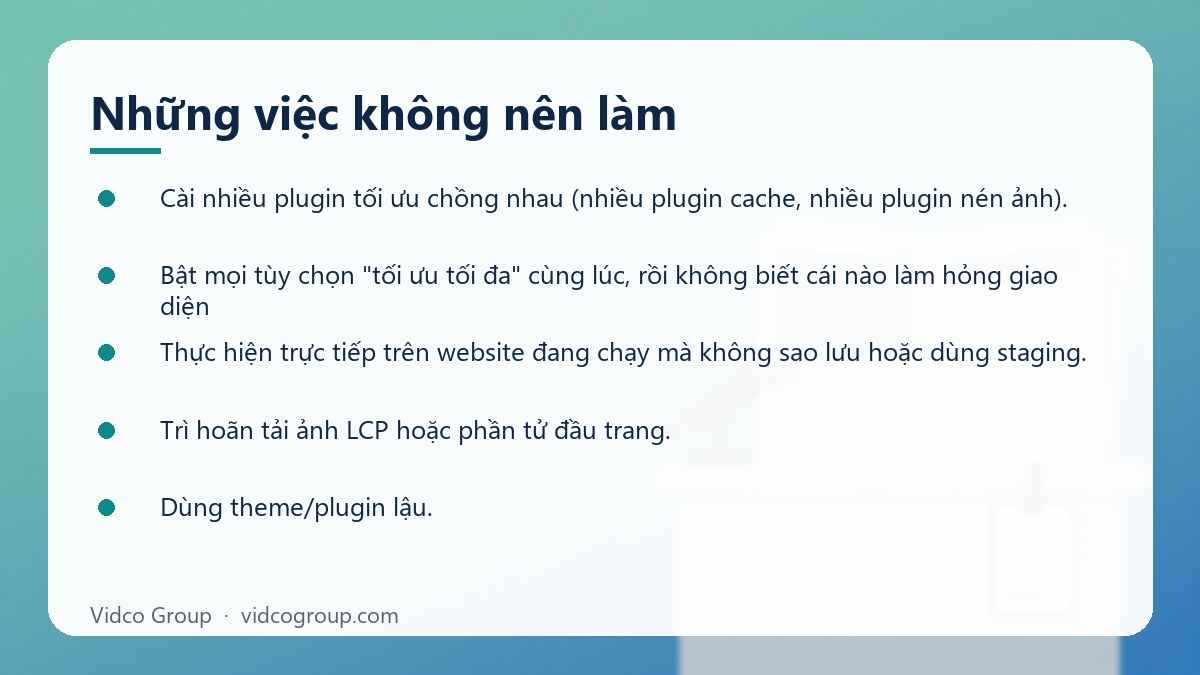
- Cài nhiều plugin tối ưu chồng nhau (nhiều plugin cache, nhiều plugin nén ảnh).
- Bật mọi tùy chọn “tối ưu tối đa” cùng lúc, rồi không biết cái nào làm hỏng giao diện. Bật từng thay đổi, kiểm tra từng bước.
- Thực hiện trực tiếp trên website đang chạy mà không sao lưu hoặc dùng staging.
- Trì hoãn tải ảnh LCP hoặc phần tử đầu trang.
- Dùng theme/plugin lậu.
- Tin tuyệt đối vào điểm công cụ thay vì dữ liệu người dùng thật.
- Xóa bảng cơ sở dữ liệu khi chưa chắc chắn nó thuộc plugin nào.
Khi nào nên nhờ chuyên gia?
Khi TTFB cao dù đã bật cache, khi website bán hàng lỗi giỏ hàng sau khi tối ưu, khi bạn không có bản staging, hoặc khi Core Web Vitals kém kéo dài sau nhiều thử nghiệm. Việc xử lý ở tầng máy chủ và mã nguồn nên do người có kinh nghiệm thực hiện.

Câu hỏi thường gặp
Website WordPress bao nhiêu giây tải thì tốt?
Thay vì một con số tải toàn trang, hãy dùng ngưỡng Core Web Vitals của web.dev: LCP trong 2,5 giây, INP không quá 200 ms, CLS không quá 0,1 ở phân vị thứ 75 người dùng thật.
Plugin nào tăng tốc WordPress tốt nhất?
Không có plugin tốt nhất cho mọi website. Hãy dùng đúng một plugin cache được hosting khuyến nghị và một plugin tối ưu ảnh; kiểm tra tương thích với theme của bạn trên bản staging.
Có cần CDN không?
Cần khi khách hàng ở nhiều khu vực hoặc ảnh nhiều. Nếu khách chủ yếu ở một thành phố và hosting đã nhanh, CDN mang lại lợi ích ít hơn; nên đo trước và sau.
Điểm PageSpeed thấp có làm mất thứ hạng Google không?
Tốc độ và trải nghiệm trang là một phần trong tín hiệu xếp hạng nhưng nội dung phù hợp vẫn quan trọng hơn. Điểm trong phòng thí nghiệm khác với dữ liệu thực tế; hãy ưu tiên Core Web Vitals trong Search Console.
Nâng PHP lên bản mới có làm website chậm hoặc lỗi không?
Thường nhanh hơn, nhưng plugin/theme cũ có thể không tương thích. Thử trên staging, xem nhật ký lỗi rồi mới áp dụng.
Vì sao website vẫn chậm sau khi bật cache?
Có thể do TTFB cao từ hosting yếu, ảnh LCP quá nặng, script bên thứ ba, trang không cache được (giỏ hàng, đăng nhập) hoặc cache bị loại trừ nhầm. Dùng bảng chẩn đoán ở trên để xác định.
Có nên dùng giao diện dựng trang kéo thả cho nhanh?
Trình dựng trang giúp làm nhanh nhưng thường nạp nhiều CSS/JS. Nếu dùng, hãy chọn cấu hình nhẹ, tắt tính năng không dùng và kiểm tra Core Web Vitals sau khi dựng.
Bao lâu nên kiểm tra tốc độ một lần?
Hằng tháng và sau mỗi thay đổi lớn như đổi theme, cài plugin mới, chạy chiến dịch lớn hoặc chuyển hosting.
Kết luận và bước tiếp theo
Muốn website WordPress nhanh bền vững, hãy đo, sửa nền tảng trước, rồi tối ưu ảnh, plugin, script và cơ sở dữ liệu, mỗi lần một thay đổi có sao lưu. Đặt lịch kiểm tra hằng tháng để tốc độ không tụt dần theo thời gian.
Vidco Group có thể hỗ trợ bạn kiểm tra tốc độ, tối ưu kỹ thuật và bảo trì website WordPress định kỳ. Xem dịch vụ chăm sóc website và thiết kế website.

Nguồn tham khảo
- web.dev: Web Vitals
- WordPress.org: Requirements
- PHP.net: Supported Versions
- Google PageSpeed Insights
Cập nhật: tháng 10/2026. Ngưỡng chỉ số và phiên bản phần mềm thay đổi theo thời gian; hãy kiểm tra trang nguồn trước khi áp dụng.