Đăng ký LadiPage mất vài phút tại trang chính thức ladipage.vn, còn LadiPage đăng nhập dùng cùng tài khoản đó để vào trình quản lý; phần khó hơn là tên miền LadiPage: bạn phải tạo bản ghi DNS ở nơi mua tên miền, thêm và xác thực tên miền trong tài khoản, rồi bật SSL LadiPage (chỉ có với tài khoản trả phí) trước khi xuất bản. Bài này đi từng bước với giá trị theo tài liệu chính thức, kèm bảng lỗi DNS thường gặp và lưu ý về tài khoản LadiPage để tránh mất quyền kiểm soát trang đang chạy quảng cáo.

Mục lục
- Đăng ký LadiPage: cần chuẩn bị gì?
- LadiPage đăng nhập và xử lý khi không vào được
- Hiểu nhanh về tên miền chính, tên miền phụ và thư mục con
- Bước 1: trỏ DNS về LadiPage
- Bước 2: thêm và xác thực tên miền trong LadiPage
- Bước 3: bật SSL cho tên miền
- Bước 4: xuất bản bằng tên miền riêng
- Trường hợp đặc biệt: Cloudflare, Haravan, WordPress
- Bảng lỗi thường gặp
- Giữ quyền kiểm soát tài khoản và tên miền
- Câu hỏi thường gặp
- Nguồn tham khảo
Đăng ký LadiPage: cần chuẩn bị gì?
Trang chủ ladipage.vn có nút đăng ký dẫn tới màn hình tạo tài khoản. Trang giá ghi rõ có gói dùng thử miễn phí Starter để trải nghiệm tính năng chính, nên bạn có thể đăng ký trước, thử dựng một trang, rồi mới quyết định nâng cấp. Trước khi bấm đăng ký, nên chuẩn bị:
- Một email dùng lâu dài, thuộc quyền kiểm soát của doanh nghiệp. Tài liệu hỗ trợ cho biết tài khoản trả phí được tự động xác thực email; với tài khoản miễn phí bạn có thể cần xác thực email để dùng một số tính năng, ví dụ thêm tên miền.
- Thông tin liên hệ chính xác (tên, số điện thoại) để nhận hỗ trợ và hóa đơn nếu mua gói.
- Kế hoạch tên miền: bạn đã có tên miền chưa, ai đang đứng tên và quản lý DNS ở đâu. Tên miền mới có thể mua ở các nhà đăng ký; xem thêm hướng dẫn mua tên miền.
Nếu bạn làm cho khách hàng hoặc công ty, hãy đăng ký bằng email của chủ sở hữu rồi cấp quyền cho nhân sự thay vì dùng email cá nhân của nhân viên. Tài liệu LadiPage có tính năng phân quyền theo thành viên, team và từng tên miền, landing page. Xem thêm tổng quan ở bài thiết kế landing page.
LadiPage đăng nhập và xử lý khi không vào được
Đăng nhập bằng đúng địa chỉ chính thức của LadiPage và đúng phương thức bạn đã dùng lúc đăng ký. Một số điểm cần lưu ý:
| Tình huống | Việc nên làm |
|---|---|
| Quên mật khẩu | Dùng chức năng khôi phục trên màn hình đăng nhập, kiểm tra cả thư mục spam |
| Không nhớ đã đăng ký bằng email nào | Thử các email thường dùng; liên hệ hỗ trợ chính thức nếu không tìm được |
| Là thành viên của tài khoản Business | Tài liệu có mục riêng “Đăng nhập vào tài khoản Business (phân quyền)” |
| Nghi ngờ trang đăng nhập giả | Gõ trực tiếp địa chỉ chính thức, không bấm link từ tin nhắn lạ; không nhập mật khẩu vào trang có địa chỉ lạ |
| Cần chuyển quyền cho người khác | Thêm thành viên với quyền phù hợp, không chia sẻ mật khẩu |
Tuyệt đối không gửi mật khẩu cho người lạ hay đưa tài khoản cho đơn vị cung cấp dịch vụ “mở khóa”, “kích hoạt giá rẻ”. Các dịch vụ như vậy có thể vi phạm điều khoản và khiến bạn mất dữ liệu.
Hiểu nhanh về tên miền chính, tên miền phụ và thư mục con
Theo mục “Kiến thức về tên miền” của LadiPage:
| Loại | Ví dụ | Ghi chú |
|---|---|---|
| Tên miền chính | tenmiencuaban.com | Tên miền gốc bạn mua; khi thêm vào LadiPage phải nhập dạng có www ở đầu |
| Tên miền phụ | sanpham.tenmiencuaban.com | Tạo miễn phí; nhập không có www; có thể trỏ độc lập về hosting khác |
| Thư mục con | tenmiencuaban.com/sanpham | Tạo dựa trên tên miền chính hoặc phụ khi xuất bản |
Một tên miền chỉ gắn với một website tại một thời điểm. Nếu website chính của bạn đang chạy ở tên miền chính, cách an toàn là dùng tên miền phụ (ví dụ khuyenmai.tenmiencuaban.com) cho landing page để không đụng tới website hiện tại. Bài domain là gì giải thích thêm khái niệm này.
Bước 1: trỏ DNS về LadiPage
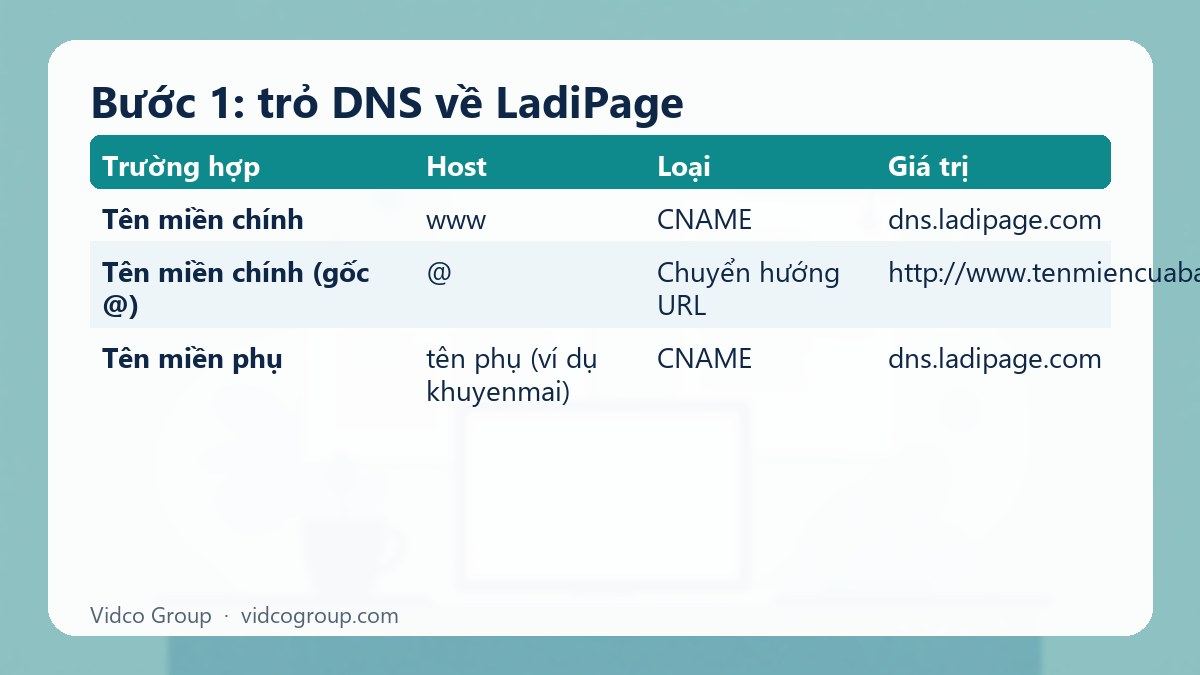
Vào trang quản trị DNS của nơi quản lý tên miền (Nhân Hòa, Tenten, Mắt Bão, PA Việt Nam, GoDaddy, Namecheap, Hostinger, iNET, Vietnix, HOSTVN, Z.com… đều có hướng dẫn riêng trong trung tâm hỗ trợ LadiPage). Giá trị chung theo tài liệu:
| Trường hợp | Host | Loại | Giá trị |
|---|---|---|---|
| Tên miền chính | www | CNAME | dns.ladipage.com |
| Tên miền chính (gốc @) | @ | Chuyển hướng URL | http://www.tenmiencuaban.com |
| Tên miền phụ | tên phụ (ví dụ khuyenmai) | CNAME | dns.ladipage.com |
Hai lưu ý quan trọng. Thứ nhất, tài liệu chính thức nói LadiPage hỗ trợ dạng https://www.abc.com và http://abc.com nhưng không hỗ trợ https://abc.com (không có www); nếu cần dạng này phải xử lý qua Cloudflare bằng quy tắc chuyển hướng 301 từ không-www sang có-www. Thứ hai, nhiều bài hướng dẫn trên mạng ghi thêm bản ghi A cho host @ với một địa chỉ IP cụ thể; các bài khác nhau ghi các IP khác nhau (tài liệu Cloudflare chính thức của LadiPage ghi một giá trị, một số bài bên thứ ba ghi giá trị khác). Địa chỉ IP có thể thay đổi theo thời gian, vì vậy đừng sao chép từ bài viết cũ; hãy đối chiếu với tài liệu chính thức hoặc giao diện thêm tên miền trong tài khoản của bạn tại thời điểm cấu hình.
Sau khi lưu bản ghi, DNS cần thời gian để cập nhật. Thời gian cụ thể phụ thuộc nhà cung cấp, tài liệu không cam kết con số, nên đừng vội kết luận lỗi trong vài phút đầu.
Bước 2: thêm và xác thực tên miền trong LadiPage
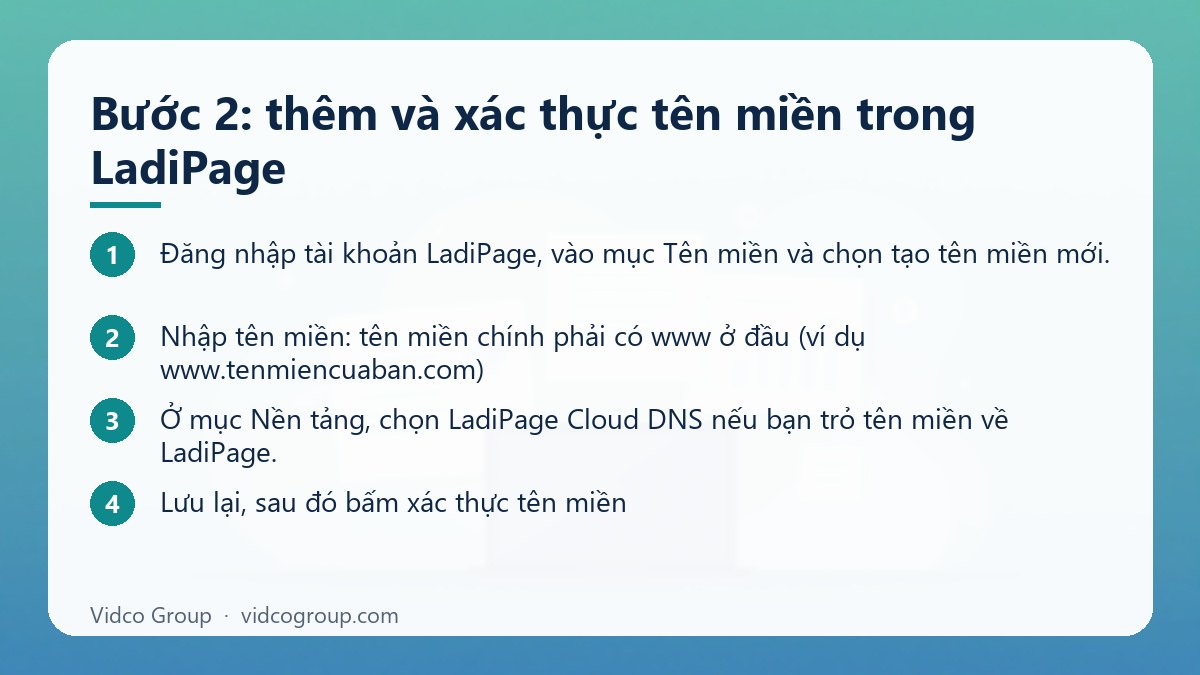
- Đăng nhập tài khoản LadiPage, vào mục Tên miền và chọn tạo tên miền mới.
- Nhập tên miền: tên miền chính phải có www ở đầu (ví dụ www.tenmiencuaban.com); tên miền phụ thì không cần www (ví dụ khuyenmai.tenmiencuaban.com).
- Ở mục Nền tảng, chọn LadiPage Cloud DNS nếu bạn trỏ tên miền về LadiPage.
- Lưu lại, sau đó bấm xác thực tên miền. Khi thành công, trạng thái hiện “Đã xác thực”.
Nếu xác thực thất bại, nguyên nhân thường là bản ghi chưa cập nhật, sai host hoặc sai giá trị. Hãy kiểm tra bản ghi tại trang quản trị DNS rồi thử lại sau.
Bước 3: bật SSL cho tên miền
SSL giúp trình duyệt hiển thị https và giảm cảnh báo “không an toàn”, đặc biệt quan trọng khi trang có form thu thông tin hoặc thanh toán. Theo trang hướng dẫn “Bật SSL” của LadiPage:
- Tên miền phải được xác thực trước.
- Vào mục Tên miền, tìm cột thao tác (dấu ba chấm), chọn Bật SSL.
- Tính năng cài SSL cho từng landing page là miễn phí nhưng chỉ áp dụng cho tài khoản trả phí; tài khoản Starter miễn phí không hỗ trợ.
- LadiPage chỉ hỗ trợ SSL cho tên miền sử dụng nền tảng LadiPage Cloud DNS.
- Thời gian bật thành công từ 0 đến 2 giờ.
Để hiểu bản chất chứng chỉ, xem SSL là gì và cài SSL cho website. Với SEO, https là tiêu chuẩn cơ bản của trang hiện đại.
Bước 4: xuất bản bằng tên miền riêng
- Mở landing page trong trình chỉnh sửa, bấm Xuất bản.
- Chọn tab Tên miền riêng, chọn tên miền đã xác thực.
- Nếu muốn đặt trang ở thư mục con (ví dụ tenmiencuaban.com/abc hoặc khuyenmai.tenmiencuaban.com/abc), nhập đường dẫn.
- Bấm Xuất bản lại để hoàn tất.
Sau khi xuất bản, bạn có thể tạo link rút gọn và mã QR; đổi đường dẫn thì mã QR thay đổi theo. Một mẹo hữu ích: tài liệu cho phép tùy chỉnh trang 404 cho thư mục con chưa xuất bản của tên miền chính (không áp dụng cho tên miền phụ), và cảnh báo không nhập chính tên miền chính làm URL 404. Vấn đề chọn có www hay không www cũng nằm ở bài www hay không www: chọn domain chính.
Trường hợp đặc biệt: Cloudflare, Haravan, WordPress
| Trường hợp | Điều tài liệu chính thức nêu | Việc cần làm |
|---|---|---|
| Dùng Cloudflare | Khi đã trỏ nameserver về Cloudflare, cấu hình bản ghi ở nhà cung cấp tên miền gốc không còn hiệu lực; có hướng dẫn tắt biểu tượng đám mây cho bản ghi chính và dùng Page Rule chuyển hướng 301 để hỗ trợ dạng không-www | Tạo bản ghi ngay trong Cloudflare; làm theo trang hướng dẫn Cloudflare của LadiPage |
| Xuất bản lên Haravan | Cần bản ghi CNAME xác thực (ladipageverify) và API URL của Haravan; tên miền Haravan không bật SSL trong LadiPage; trang nằm trong mục Trang nội dung của Haravan; không có báo cáo của LadiPage | Dùng báo cáo của Haravan hoặc công cụ như Google Analytics để đo |
| Xuất bản lên WordPress | Cài plugin LadiPage, lấy API key và API URL; chỉ hỗ trợ thư mục con; không bật SSL trong LadiPage; không có báo cáo LadiPage | Để SSL và báo cáo cho WordPress/hosting quản lý |
| Muốn dùng hosting riêng | Có mục tải landing page lên hosting riêng; file .html chỉ tải được ở tài khoản trả phí | Xuất bản trước, sau đó tải file theo hướng dẫn |
Nếu website của bạn dùng WordPress và bạn lo ngại ảnh hưởng đến SEO, hãy xem thiết kế website WordPress trước khi quyết định đặt landing page ở thư mục con hay tên miền phụ.
Bảng lỗi thường gặp
| Triệu chứng | Nguyên nhân hay gặp | Cách xử lý |
|---|---|---|
| Không xác thực được tên miền | Bản ghi chưa cập nhật, sai host hoặc sai giá trị; chọn sai nền tảng | Kiểm tra lại bản ghi ở trang DNS, chọn LadiPage Cloud DNS, đợi rồi xác thực lại |
| Nhập tên miền chính bị từ chối | Quên www ở đầu | Nhập dạng www.tenmiencuaban.com |
| Mở https://tenmiencuaban.com (không www) bị lỗi | LadiPage không hỗ trợ dạng này | Chuyển hướng 301 về www qua Cloudflare hoặc dùng tên miền phụ |
| Không thấy nút Bật SSL hoặc không bật được | Tài khoản miễn phí, tên miền chưa xác thực hoặc không dùng Cloud DNS | Nâng cấp gói trả phí, xác thực lại, dùng Cloud DNS |
| Đã bật SSL nhưng vẫn cảnh báo | Chờ xử lý (0-2 giờ), cache trình duyệt, hoặc nội dung nhúng dùng http | Chờ, thử cửa sổ ẩn danh, thay link http trong trang bằng https |
| Tên miền đã gắn website khác | Một tên miền chỉ gắn một website | Dùng tên miền phụ riêng cho landing page |
| Sửa DNS ở nhà cung cấp cũ nhưng không có tác dụng | Nameserver đã trỏ sang Cloudflare hoặc nơi khác | Sửa bản ghi tại nơi đang quản lý nameserver |
Giữ quyền kiểm soát tài khoản và tên miền
- Tên miền đứng tên công ty, tài khoản đăng ký nhà cung cấp tên miền gắn email của chủ sở hữu, không nhờ agency đứng tên.
- Không dùng tên miền miễn phí của LadiPage để chạy quảng cáo; điều khoản của LadiPage yêu cầu dùng cho xem thử và nêu giới hạn lượt truy cập.
- Ghi lại cấu hình DNS (ảnh chụp bản ghi) để khôi phục khi chuyển nhà cung cấp.
- Sao lưu trang bằng cách xuất file .ladipage định kỳ.
- Quản lý hết hạn: đặt nhắc gia hạn tên miền, gói LadiPage và chứng chỉ. Trang ngưng hoạt động giữa chiến dịch gây lãng phí ngân sách quảng cáo.

Câu hỏi thường gặp
Đăng ký LadiPage có mất phí không?
Đăng ký tài khoản và dùng thử gói Starter là miễn phí theo trang giá chính thức. Muốn gắn tên miền riêng kèm SSL, tải file .html và dùng các kênh lưu dữ liệu nâng cao, bạn cần gói trả phí, thanh toán tối thiểu 12 tháng. Hãy đọc bảng giá hiện hành trước khi mua.
LadiPage đăng nhập bằng gì?
Bạn đăng nhập bằng tài khoản đã đăng ký tại LadiPage (email và mật khẩu hoặc phương thức liên kết nếu có hiển thị). Thành viên của tài khoản Business đăng nhập theo hướng dẫn riêng về phân quyền. Nếu quên mật khẩu, dùng chức năng khôi phục trên màn hình đăng nhập.
Tên miền LadiPage khác tên miền thường ở điểm nào?
Thực chất đó là tên miền bạn mua ở nhà đăng ký bất kỳ, rồi trỏ DNS về LadiPage để trang của bạn hiển thị dưới tên miền đó. Ngoài ra LadiPage còn cấp tên miền miễn phí (như ldp.page) nhưng chỉ để xem thử.
Tại sao tên miền chính phải có www khi thêm vào LadiPage?
Vì tài liệu chính thức yêu cầu nhập tên miền chính dạng www.tenmiencuaban.com, còn tên miền phụ thì không cần www. Cách này gắn với kiểu bản ghi CNAME cho host www; dạng https không-www không được hỗ trợ nếu chưa chuyển hướng.
Bật SSL LadiPage mất bao lâu?
Tài liệu nêu thời gian bật SSL thành công từ 0 đến 2 giờ sau khi tên miền đã xác thực và dùng LadiPage Cloud DNS. Nếu quá thời gian này, hãy kiểm tra lại bản ghi, trạng thái tên miền và gói tài khoản, rồi liên hệ hỗ trợ.
Tài khoản miễn phí có bật được SSL không?
Theo tài liệu, tài khoản Starter miễn phí không hỗ trợ SSL cho tên miền; tính năng này miễn phí nhưng chỉ dành cho tài khoản trả phí. Nếu chạy quảng cáo hoặc thu thông tin khách, bạn nên dùng tài khoản có SSL.
Có thể dùng một tên miền cho cả website và landing page không?
Một tên miền chỉ gắn với một website. Cách phổ biến là giữ tên miền chính cho website và dùng tên miền phụ (ví dụ khuyenmai) hoặc thư mục con cho landing page, tùy cách bạn xuất bản. Đừng trỏ tên miền chính của website đang chạy sang LadiPage nếu chưa cân nhắc ảnh hưởng.
Làm sao biết tên miền đã trỏ đúng?
Kiểm tra trạng thái “Đã xác thực” trong mục Tên miền của tài khoản; xuất bản thử một trang và mở bằng cửa sổ ẩn danh. Nếu xác thực chưa thành công, kiểm tra lại từng bản ghi DNS (host, loại, giá trị) và chờ cập nhật.
Kết luận và bước tiếp theo
Quy trình gắn tên miền gồm bốn việc: trỏ DNS, thêm và xác thực, bật SSL, xuất bản. Phần lớn lỗi đến từ ba nguyên nhân: sai host (www, tên miền phụ), chọn sai nền tảng DNS và dùng tài khoản chưa đủ điều kiện bật SSL. Làm xong, hãy kiểm tra trang trên điện thoại và gắn mã theo dõi trước khi chạy quảng cáo. Nếu cần hiểu các bước dựng trang, xem tiếp bài hướng dẫn sử dụng LadiPage cùng chuyên mục.
Vidco Group có thể hỗ trợ: nếu bạn muốn có người rà soát cấu hình tên miền, SSL và theo dõi chuyển đổi trước khi chạy quảng cáo, đội ngũ Vidco Group có thể tư vấn; xem thêm dịch vụ thiết kế website.

Nguồn tham khảo
- LadiPage Help Center, tên miền
- LadiPage Help Center, xác thực tên miền tại LadiPage
- LadiPage Help Center, bật SSL
- LadiPage Help Center, xuất bản landing page với tên miền riêng
- LadiPage Help Center, trỏ tên miền qua Cloudflare
- LadiPage Help Center, điều khoản sử dụng tên miền miễn phí
Cập nhật: tháng 10/2026
Bài viết liên quan
- Mua Tên Miền: Chọn Đuôi Nào, Giá Bao Nhiêu Và 6 Lỗi Phải Tránh
- Chọn tên miền đẹp: 8 tiêu chí và quy trình 6 bước
- Các loại tên miền và những lưu ý khi đăng ký
- Tên miền hết hạn phải làm gì? Cách lấy lại nhanh
Xem toàn bộ chủ đề: Thiết kế website và landing page.