Hướng dẫn sử dụng LadiPage gồm bảy việc theo thứ tự: tạo trang (từ mẫu hoặc trang trắng), chọn chế độ thiết kế, dựng từng section bằng kéo thả, gắn form và sự kiện, cài SEO và mã theo dõi, kiểm tra trên điện thoại, rồi bấm xuất bản. Nếu bạn muốn làm LadiPage hay thiết kế LadiPage mà không đi lạc, bài này đi qua từng bước với tên mục đúng như tài liệu chính thức, kèm bảng kiểm trước khi xuất bản landing page để chạy quảng cáo.
Mục lục
- Chuẩn bị trước khi mở trình thiết kế
- Bước 1: tạo landing page (ba cách)
- Bước 2: chọn chế độ thiết kế
- Bước 3: dựng section bằng kéo thả
- Bước 4: gắn form, popup và sự kiện nút bấm
- Bước 5: cài SEO, mạng xã hội và mã theo dõi
- Bước 6: kiểm tra trước khi xuất bản
- Bước 7: xuất bản và chia sẻ
- Bảng lỗi thường gặp và cách xử lý
- Khi nào nên tự làm, khi nào nên thuê?
- Câu hỏi thường gặp
- Nguồn tham khảo
Chuẩn bị trước khi mở trình thiết kế
Phần lớn thời gian lãng phí khi làm trang không nằm ở kéo thả mà ở việc chưa biết mình bán gì cho ai. Trước khi bấm tạo trang, hãy chuẩn bị năm thứ sau để tiết kiệm hàng giờ chỉnh sửa:
- Một mục tiêu duy nhất: để lại số điện thoại, đặt hàng, hay đăng ký sự kiện. Trung tâm hỗ trợ của LadiPage cũng khuyên mỗi trang chỉ quảng bá một sản phẩm hoặc dịch vụ.
- Thông điệp khớp với quảng cáo: tiêu đề trang phải đồng nhất với thông điệp ở mẫu quảng cáo dẫn vào. Khách bấm vào “giảm 30% hôm nay” mà trang ghi chung chung sẽ rời đi ngay.
- Tài sản hình ảnh: ảnh sản phẩm thật, ảnh bối cảnh sử dụng, logo, video ngắn nếu có. Ảnh nên nén trước để trang tải nhanh.
- Bằng chứng tin cậy: đánh giá thật của khách, logo đối tác thật, giấy phép, chính sách đổi trả. Không bịa số liệu.
- Nơi nhận dữ liệu: email, Google Sheet, Telegram hay CRM; nên chọn trước để cấu hình form một lần.
Nếu bạn chưa nắm khái niệm, đọc trước landing page là gì; còn muốn biết một trang đích nên chia khối thế nào, xem thiết kế landing page.
Bước 1: tạo landing page (ba cách)
Theo mục “Tạo và sửa Landing Page” của trung tâm hỗ trợ, có ba cách bắt đầu:
| Cách tạo | Khi nào dùng | Lưu ý |
|---|---|---|
| Dùng giao diện mẫu | Cần ra trang nhanh, chưa có bố cục | Tài khoản miễn phí dùng mẫu miễn phí; tài khoản trả phí dùng thêm mẫu cao cấp |
| Dùng trang trắng | Đã có bố cục riêng, muốn kiểm soát từng khối | Mất nhiều thời gian hơn nhưng ít phải xóa phần thừa |
| Tải file .ladipage | Khôi phục bản sao lưu hoặc chuyển trang giữa các tài khoản | Chỉ nhận file .ladipage, không nhận .html hay .php |
Lời khuyên thực tế: nếu mới làm lần đầu, chọn một mẫu gần ngành nhất, giữ lại cấu trúc section, thay toàn bộ chữ và ảnh. Đừng giữ lại chữ mẫu; khách nhận ra ngay nội dung đại trà.
Về nguồn mẫu: chỉ dùng kho mẫu trong tài khoản hoặc file do chính bạn xuất. Các file mẫu chia sẻ trên mạng không rõ nguồn có thể chứa mã độc hoặc dùng ảnh vi phạm bản quyền, rủi ro hơn nhiều so với tiết kiệm được.
Bước 2: chọn chế độ thiết kế
LadiPage có ba chế độ giao diện. Chọn đúng ngay từ đầu vì có chiều không thể đổi ngược.
| Chế độ | Cách hoạt động | Nên dùng khi |
|---|---|---|
| Responsive | Desktop và mobile phụ thuộc nhau; thiết kế desktop trước, mobile tự điều chỉnh. Khung desktop 960px hoặc 1200px, mobile 320px hoặc 420px | Đa số trường hợp |
| Mobile Only | Chỉ thiết kế mobile; người dùng máy tính sẽ thấy bản mobile thu nhỏ | Chiến dịch quảng cáo nhắm điện thoại |
| Adaptive | Hai giao diện độc lập, phải xuất bản cả hai để tránh lỗi 404; tài liệu nêu chỉ dành cho gói cao cấp | Khi bố cục desktop và mobile khác hẳn |
Tài liệu cho biết có thể đổi qua lại giữa Responsive và Mobile Only, nhưng không thể chuyển từ Adaptive sang chế độ khác. Vì vậy chỉ chọn Adaptive khi chắc chắn.
Bước 3: dựng section bằng kéo thả
Hiểu phần tử, section và popup
Một trang trong LadiPage là chuỗi các section xếp dọc. Trong mỗi section là các phần tử: tiêu đề, đoạn văn, danh sách, hình ảnh, nút bấm, video, hộp hình, gallery, carousel, tabs, accordion, bảng, khảo sát, khối HTML. Ngoài ra có popup và dropbox hiện khi khách thao tác. Bạn có thể lưu section thành “Section của tôi” để tái sử dụng, hoặc tạo “Section Global” để sửa một lần cho nhiều trang.
Cấu trúc section nên có
Tài liệu LadiPage gợi ý công thức AIDA cho trang bán hàng: Chú ý (tiêu đề rõ ràng, đúng lợi ích), Quan tâm (hình ảnh hoặc video thực tế, lợi ích dạng gạch đầu dòng), Mong muốn (tính năng, lời chứng thực, logo đối tác, thống kê, giải thưởng), Hành động (nút kêu gọi, form ngắn). Áp vào thực tế:
| Thứ tự | Section | Nội dung chính |
|---|---|---|
| 1 | Intro | Tiêu đề lợi ích, mô tả một câu, nút kêu gọi, ảnh hoặc video chính |
| 2 | Vấn đề và giải pháp | Nỗi đau của khách và cách sản phẩm xử lý |
| 3 | Lợi ích và tính năng | 3-5 ý ngắn, mỗi ý một ảnh hoặc biểu tượng |
| 4 | Bằng chứng | Đánh giá thật, logo đối tác, chứng nhận có thật |
| 5 | Ưu đãi và quy trình | Điều khoản rõ, các bước nhận hàng hoặc dịch vụ |
| 6 | Câu hỏi thường gặp | Dùng accordion để gọn |
| 7 | Kêu gọi cuối trang | Nhắc lại ưu đãi, form hoặc nút gọi |
Mẹo thao tác
- Dùng lưới (Grid) và tự động bắt dính để căn thẳng hàng.
- Dùng nhóm phần tử khi cần di chuyển nhiều thứ cùng lúc.
- Ẩn một số phần tử riêng cho mobile hoặc desktop thay vì nhân đôi cả khối.
- Kiểm tra thứ tự lớp (Layer): nút bị che bởi ảnh là lỗi rất hay gặp.
- Hiệu ứng (animated, hiển thị, rê chuột) nên dùng tiết chế; quá nhiều hiệu ứng làm trang nặng và rối mắt.
Bước 4: gắn form, popup và sự kiện nút bấm
Đây là bước biến trang đẹp thành trang có kết quả.
Form
Trong mục “Cài đặt chung cho Form”, bạn chọn các trường (họ tên, số điện thoại, tỉnh/thành, chọn một hoặc nhiều giá trị, chọn file…), trang cảm ơn hoặc popup cảm ơn sau khi gửi, và nơi lưu dữ liệu (email, Google Sheet, Telegram, Slack, API…). Các nguyên tắc từ tài liệu và thực hành thường dùng:
- Chỉ hỏi thông tin thật sự cần; tài liệu LadiPage khuyên biểu mẫu tối giản. Đọc thêm tối ưu form đăng ký.
- Chữ trên nút phải nói rõ việc xảy ra, ví dụ “Nhận báo giá hôm nay” thay vì “Gửi”.
- Bật xác thực hoặc chặn IP khi bị spam, nếu gói của bạn hỗ trợ.
- Sau khi cấu hình, tự gửi một form thử và kiểm tra dữ liệu có về đúng nơi.
Sự kiện nút bấm
Mỗi phần tử có thể gắn sự kiện nhấp chuột: mở liên kết, mở cuộc gọi, mở popup, chuyển section, ẩn hoặc hiện phần tử, chuyển tab, lightbox hình ảnh hoặc video, sao chép vào clipboard. Một nút “Gọi ngay” nên dùng sự kiện mở cuộc gọi để khách trên di động bấm là gọi.
Thanh toán và đơn hàng
Nếu bán hàng trực tiếp, bạn thêm sản phẩm và dùng trường sản phẩm trong form. Đơn có thể đồng bộ sang Haravan, Sapo, KiotViet, Shopify, WordPress hay Nhanh.vn theo hướng dẫn riêng của từng nền tảng.
Bước 5: cài SEO, mạng xã hội và mã theo dõi
Cài SEO và Social
Mục “Cài đặt mô tả trang SEO & Social” của LadiPage nêu các tham số khuyến nghị:
| Trường | Khuyến nghị theo tài liệu |
|---|---|
| Tiêu đề trang | 50-60 ký tự, chứa từ khóa chính, từ khóa nằm càng về bên trái càng tốt |
| Mô tả trang | 120-180 ký tự, từ khóa chính nên đặt gần đầu |
| Ảnh chia sẻ | 1200x620px, định dạng JPG |
| Favicon | Hình vuông, gợi ý 256x256px |
| Canonical, lazyload, Googlebot indexing | Có tùy chọn để khai báo URL gốc, tăng tốc tải và điều khiển lập chỉ mục |
Nếu trang chạy quảng cáo nhưng bạn không muốn nó cạnh tranh với bài SEO trong cùng chủ đề, cân nhắc kiểm soát lập chỉ mục. Chi tiết về nguyên tắc xem landing page chuẩn SEO và cách SEO landing page.
Mã theo dõi
Trung tâm hỗ trợ có hướng dẫn riêng cho Facebook Pixel (kèm Conversion API), Google Analytics 4, Google Ads, Google Tag Manager, TikTok Pixel (kèm Event API), Zalo Pixel và “Global tracking” để gắn mã toàn cục. Với Google Ads, có hướng dẫn gắn mã chuyển đổi tại trang cảm ơn của form. Nên theo dõi tối thiểu hai sự kiện: gửi form thành công và bấm gọi. Xem thêm Facebook Pixel là gì và Google Tag Manager là gì.
Bước 6: kiểm tra trước khi xuất bản
Tài liệu LadiPage có mục “5 phút kiểm tra landing page” với 16 tiêu chí. Rút gọn thành bảng kiểm làm việc:
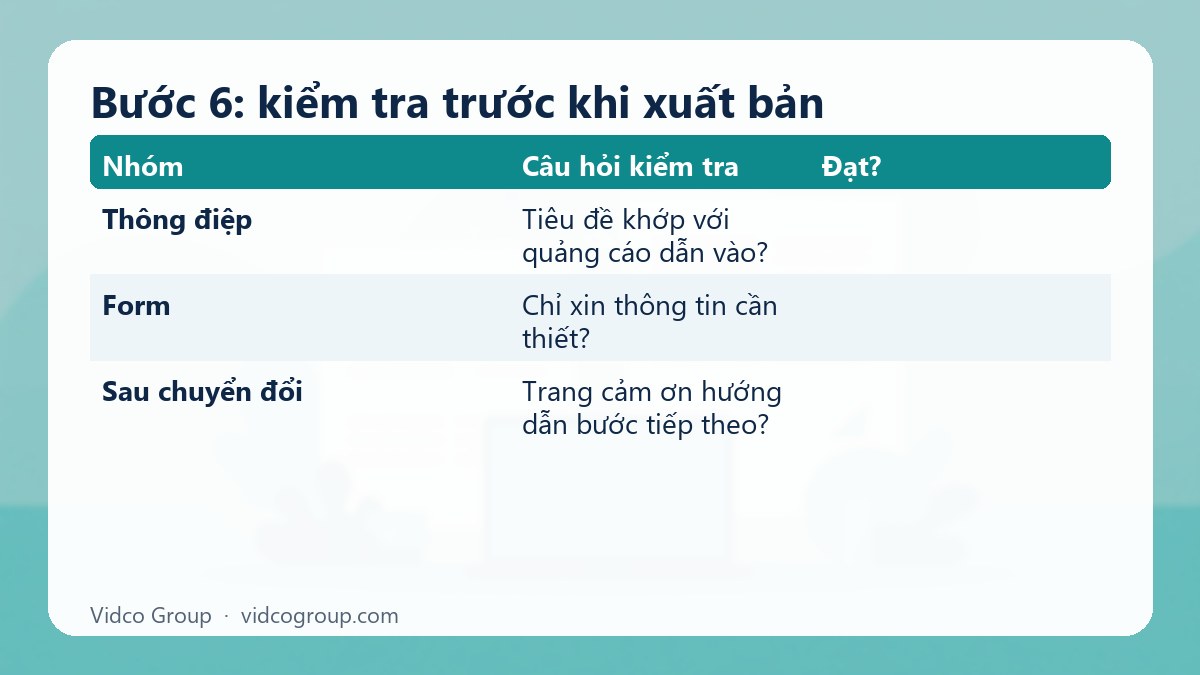
| Nhóm | Câu hỏi kiểm tra | Đạt? |
|---|---|---|
| Thông điệp | Người lạ hiểu trang bán gì trong khoảng 5 giây? | |
| Thông điệp | Tiêu đề khớp với quảng cáo dẫn vào? | |
| Tập trung | Chỉ một sản phẩm hoặc dịch vụ, không liên kết dẫn đi nơi khác? | |
| Kêu gọi | Nút nổi bật, màu tương phản, chữ nút nói rõ hành động, xuất hiện ngay ở section đầu? | |
| Tin cậy | Có đánh giá, logo đối tác hoặc video thật? | |
| Form | Chỉ xin thông tin cần thiết? | |
| Kỹ thuật | Xem được trên điện thoại thật, không lệch, không che nút? | |
| Theo dõi | Pixel và sự kiện chuyển đổi đã bắn khi gửi thử? | |
| Sau chuyển đổi | Trang cảm ơn hướng dẫn bước tiếp theo? | |
| Pháp lý | Nội dung đúng sự thật, không cam kết quá mức, tuân thủ quy định quảng cáo? |
Bước 7: xuất bản và chia sẻ
Từ trình chỉnh sửa, bấm Xuất bản. Có hai hướng:
- Tên miền miễn phí của LadiPage (dạng ldp.page): chỉ để xem thử. Điều khoản của LadiPage nói rõ không dùng làm liên kết chính trong quảng cáo hay bán hàng.
- Tên miền riêng: chọn tab tên miền riêng, chọn tên miền đã xác thực, có thể thêm đường dẫn (ví dụ tenmien.com/abc), rồi bấm xuất bản lại. Cách gắn tên miền và SSL có ở tài liệu chính thức, xem nguồn bên dưới; bài tổng quan về tên miền ở domain là gì.
Sau khi xuất bản, LadiPage cho phép tạo link rút gọn, mã QR và sao chép URL. Mỗi lần sửa nội dung, nhớ bấm xuất bản lại để thay đổi lên bản công khai. Với trang đã lên tên miền riêng, hãy mở bằng chế độ ẩn danh trên điện thoại để chắc chắn khách thấy đúng bản mới.
Nếu muốn lưu trên hosting riêng, tài liệu có mục xuất bản lên WordPress, Haravan, Sapo, Shopify, iTop.website và tải file lên hosting; riêng file .html chỉ tải được ở tài khoản trả phí.
Bảng lỗi thường gặp và cách xử lý
| Triệu chứng | Nguyên nhân thường gặp | Cách xử lý |
|---|---|---|
| Bản mobile lệch, chữ chồng | Chỉ chỉnh desktop trong chế độ Responsive | Chuyển sang xem mobile, chỉnh riêng kích thước, ẩn bớt phần tử |
| Sửa xong nhưng khách vẫn thấy bản cũ | Chưa xuất bản lại hoặc cache trình duyệt | Bấm xuất bản lại, kiểm tra bằng cửa sổ ẩn danh |
| Form gửi nhưng không có dữ liệu | Chưa cấu hình nơi lưu hoặc sai kết nối | Mở lại cài đặt lưu data, gửi thử và kiểm tra từng kênh |
| Trang báo không an toàn | Chưa bật SSL cho tên miền | Dùng gói trả phí, xác thực tên miền, bật SSL |
| Không nhận được chuyển đổi trong quảng cáo | Mã theo dõi chưa gắn hoặc gắn sai trang cảm ơn | Dùng công cụ kiểm tra pixel, gắn lại sự kiện |
| Trang tải chậm | Ảnh quá nặng, quá nhiều hiệu ứng | Nén ảnh, giảm hiệu ứng, bật lazyload |
Khi nào nên tự làm, khi nào nên thuê?
Nên tự làm khi bạn có nội dung rõ, chiến dịch ngắn hạn, ngân sách quảng cáo nhỏ và muốn thử nhanh. Nên thuê khi ngân sách quảng cáo lớn (mỗi điểm phần trăm chuyển đổi đáng giá), cần thương hiệu nhất quán, cần viết nội dung thuyết phục theo ngành khó như tài chính, giáo dục, sức khỏe, hoặc cần đo lường chuẩn từ đầu. Với tỷ lệ chuyển đổi trung bình, chênh lệch nhỏ cũng nhân lên thành chi phí lớn khi chạy quảng cáo diện rộng.
Câu hỏi thường gặp
Hướng dẫn sử dụng LadiPage cho người mới bắt đầu từ đâu?
Bắt đầu bằng việc xác định mục tiêu của trang, sau đó đăng ký tài khoản, chọn một mẫu gần ngành, chỉnh nội dung theo cấu trúc AIDA và gắn form. Cuối cùng kiểm tra trên điện thoại rồi xuất bản. Trung tâm hỗ trợ helpv3.ladipage.vn có mục video hướng dẫn và lịch livestream hỗ trợ.
Làm LadiPage mất bao lâu?
Một trang đơn giản từ mẫu, đã có sẵn nội dung và hình ảnh, thường làm trong vài giờ. Thời gian thực tế phụ thuộc vào việc viết nội dung, chuẩn bị ảnh và cấu hình theo dõi; phần viết nội dung thường tốn nhiều thời gian nhất.
Thiết kế LadiPage có cần biết thiết kế đồ họa không?
Không bắt buộc, vì có mẫu và phần tử dựng sẵn. Tuy vậy nên hiểu nguyên tắc cơ bản: căn lề, khoảng trắng, độ tương phản màu, phân cấp chữ. Dùng tối đa hai phông chữ và một bảng màu nhất quán.
Xuất bản landing page LadiPage bằng cách nào?
Bấm nút Xuất bản trong trình chỉnh sửa, chọn tên miền (miễn phí để thử hoặc tên miền riêng đã xác thực), thêm đường dẫn nếu cần rồi bấm xuất bản lại. Mỗi khi sửa nội dung phải xuất bản lại.
Tôi có thể làm LadiPage trên điện thoại không?
Trình thiết kế chạy trên trình duyệt. Chúng tôi không thấy tài liệu chính thức khẳng định hỗ trợ tốt thao tác trên điện thoại, nên khuyến nghị làm trên máy tính để kéo thả chính xác, còn điện thoại dùng để mở trang đã xuất bản và kiểm tra hiển thị thật.
Vì sao trang của tôi bị lệch trên điện thoại?
Nguyên nhân phổ biến là chỉ chỉnh bản desktop trong chế độ Responsive hoặc dùng phần tử rộng hơn khung mobile. Hãy xem lại bản mobile trong trình thiết kế, thu nhỏ phần tử và ẩn những thứ không cần thiết trên mobile.
Có cần gắn pixel ngay khi làm trang không?
Nên gắn trước khi chạy quảng cáo để thu dữ liệu từ lượt chạy đầu tiên. Gắn pixel sau khi đã tiêu tiền quảng cáo nghĩa là mất dữ liệu học của hệ thống quảng cáo.
Làm LadiPage có đảm bảo ra đơn hoặc lead không?
Không. Công cụ chỉ giúp dựng và đo lường trang. Kết quả phụ thuộc vào ưu đãi, độ tin cậy, chất lượng lưu lượng và cách bạn tối ưu qua từng vòng thử nghiệm.
Kết luận và bước tiếp theo
Quy trình làm LadiPage không khó, nhưng chất lượng nằm ở hai đầu: mục tiêu và nội dung trước khi dựng, đo lường và kiểm tra sau khi dựng. Hãy in bảng kiểm ở Bước 6 ra và tích từng dòng trước mỗi lần xuất bản. Bước tiếp theo: gắn tên miền riêng, bật SSL và chạy thử với ngân sách nhỏ.
Vidco Group có thể hỗ trợ: nếu bạn muốn có người lên cấu trúc nội dung, thiết kế trang, gắn theo dõi và kiểm tra trước khi chạy quảng cáo, hãy liên hệ Vidco Group để trao đổi về nhu cầu cụ thể của bạn; xem thêm dịch vụ thiết kế website.

Nguồn tham khảo
- LadiPage Help Center, tạo và sửa landing page
- LadiPage Help Center, các chế độ thiết kế giao diện
- LadiPage Help Center, 5 phút kiểm tra landing page
- LadiPage Help Center, công thức AIDA cho trang sales page
- LadiPage Help Center, cài đặt mô tả trang SEO và Social
- Meta for Developers, Meta Pixel
Cập nhật: tháng 10/2026
Bài viết liên quan
- LadiPage là gì? Tính năng, gói dùng và giới hạn
- Tuyển Dụng Nhân Sự SEO: Khung Đánh Giá Và Mức Lương Thị Trường
- LadiPage miễn phí hay trả phí? So sánh gói và mẫu
- Mẫu landing page tuyển dụng: bố cục 10 khối
Xem toàn bộ chủ đề: Thiết kế website và landing page.