Đổi mật khẩu Instagram khi còn đăng nhập được: vào Trang cá nhân > Menu > Trung tâm tài khoản (Accounts Center) > Mật khẩu và bảo mật > Đổi mật khẩu, nhập mật khẩu hiện tại rồi đặt mật khẩu mới. Nếu đã quên mật khẩu, chọn “Quên mật khẩu?” ở màn hình đăng nhập và nhận liên kết hoặc mã qua email/SMS đã gắn với tài khoản.
Hai tình huống trên đi theo hai luồng khác nhau, và còn một trường hợp thứ ba hay bị bỏ sót: tài khoản Instagram đăng nhập thông qua Facebook. Bài này đi từng tình huống, kèm bảng chọn nhanh, cách xử lý khi không nhận được mã, tiêu chí mật khẩu mạnh, danh sách việc cần làm sau khi đổi và quy trình quản lý mật khẩu cho tài khoản Instagram dùng để bán hàng.
Mục lục
- Cách đổi mật khẩu Instagram trên điện thoại
- Cách đổi mật khẩu Instagram trên máy tính
- Quên mật khẩu Instagram thì khôi phục thế nào?
- Đăng nhập Instagram bằng Facebook thì đổi mật khẩu ở đâu?
- Bảng chọn nhanh theo tình huống
- Không nhận được email hoặc SMS khôi phục
- Mật khẩu mạnh nên như thế nào?
- Sau khi đổi mật khẩu cần làm gì?
- Nghi tài khoản bị hack: đổi mật khẩu có đủ không?
- Quản lý mật khẩu cho tài khoản Instagram của doanh nghiệp
- Lỗi thường gặp khi đổi hoặc khôi phục mật khẩu
- Khi nào nên và không nên đổi mật khẩu?
- Câu hỏi thường gặp
- Nguồn tham khảo
Cách đổi mật khẩu Instagram trên điện thoại
Đây là cách nhanh nhất khi bạn vẫn đang đăng nhập trong ứng dụng Instagram trên iPhone hoặc Android. Tên mục có thể khác đôi chút giữa các phiên bản, nhưng đường đi chung hiện nay là Trung tâm tài khoản của Meta (Accounts Center).
- Mở ứng dụng Instagram, chạm ảnh đại diện ở góc dưới bên phải để vào trang cá nhân.
- Chạm biểu tượng ba gạch (Menu) ở góc trên bên phải, chọn Trung tâm tài khoản (Accounts Center).
- Chọn Mật khẩu và bảo mật, sau đó chọn Đổi mật khẩu.
- Nếu danh sách có nhiều tài khoản (nhiều tài khoản Instagram hoặc tài khoản Facebook đã liên kết), chọn đúng tài khoản cần đổi.
- Nhập mật khẩu hiện tại, nhập mật khẩu mới, nhập lại mật khẩu mới để xác nhận.
- Bật tùy chọn đăng xuất khỏi các thiết bị khác nếu có hiện ra, đặc biệt khi bạn nghi có người lạ đang dùng tài khoản.
- Bấm xác nhận để hoàn tất.
Ở các phiên bản cũ hơn, đường đi là Cài đặt > Bảo mật > Mật khẩu. Nếu bạn không thấy Trung tâm tài khoản, hãy cập nhật ứng dụng lên bản mới nhất trước khi tìm tiếp.
Cách đổi mật khẩu Instagram trên máy tính
Trên trình duyệt tại instagram.com, thao tác tương tự bản di động:
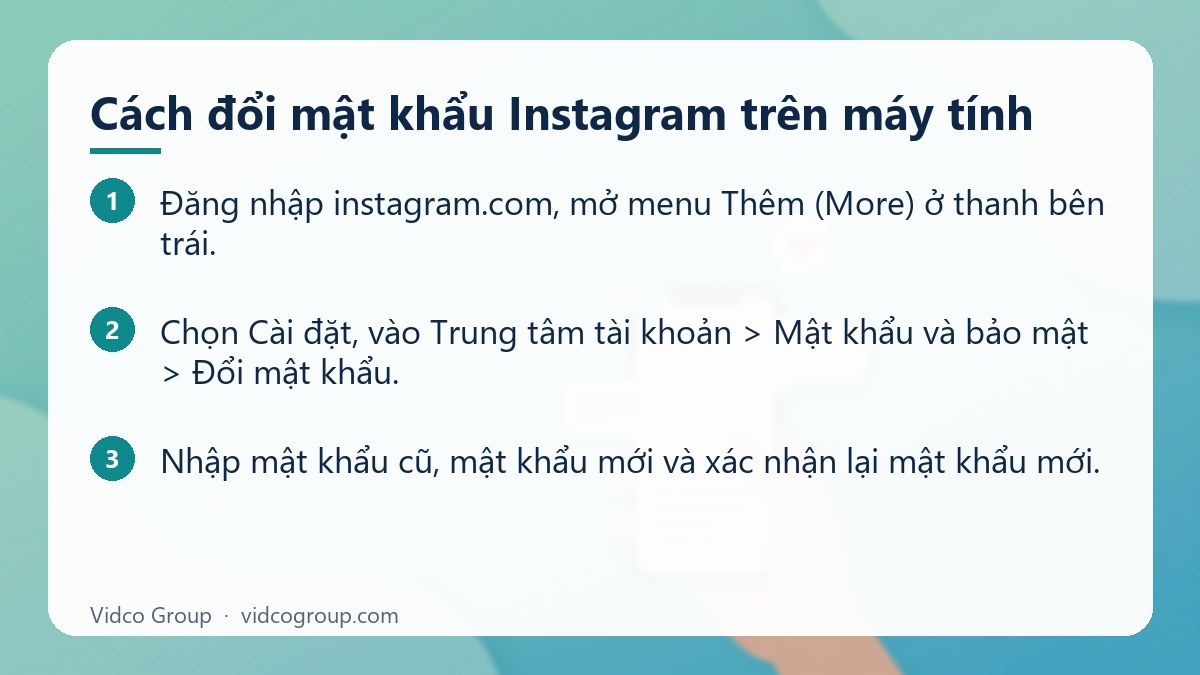
- Đăng nhập instagram.com, mở menu Thêm (More) ở thanh bên trái.
- Chọn Cài đặt, vào Trung tâm tài khoản > Mật khẩu và bảo mật > Đổi mật khẩu.
- Nhập mật khẩu cũ, mật khẩu mới và xác nhận lại mật khẩu mới.
Việc đổi trên máy tính hữu ích khi bạn dùng bộ quản lý mật khẩu của trình duyệt: trình duyệt thường hỏi có cập nhật mật khẩu đã lưu hay không ngay sau khi đổi. Hãy đồng ý để lần sau không điền nhầm mật khẩu cũ.
Quên mật khẩu Instagram thì khôi phục thế nào?
Khi không đăng nhập được, bạn không thể dùng đường Trung tâm tài khoản mà phải đi qua luồng khôi phục:
- Ở màn hình đăng nhập, chọn Quên mật khẩu? (một số phiên bản hiển thị là Nhận trợ giúp đăng nhập).
- Nhập tên người dùng, email hoặc số điện thoại đã gắn với tài khoản.
- Chọn nhận liên kết đặt lại mật khẩu qua email hoặc mã xác nhận qua SMS, tùy phương thức bạn còn truy cập được.
- Mở email/tin nhắn, bấm liên kết hoặc nhập mã, rồi đặt mật khẩu mới.
- Đăng nhập lại bằng mật khẩu mới và kiểm tra danh sách thiết bị đang đăng nhập.
Lưu ý quan trọng: đừng bấm liên kết khôi phục trong tin nhắn trực tiếp (DM) hoặc email lạ. Luồng khôi phục thật chỉ bắt đầu từ chính màn hình đăng nhập của ứng dụng hoặc trang instagram.com mà bạn tự mở.
Đăng nhập Instagram bằng Facebook thì đổi mật khẩu ở đâu?
Nếu bạn luôn bấm “Tiếp tục với Facebook” để vào Instagram và chưa từng đặt mật khẩu Instagram riêng, hệ thống không có mật khẩu Instagram độc lập để bạn đổi. Việc đổi mật khẩu phải thực hiện ở tài khoản Facebook đang liên kết, thông qua cùng Trung tâm tài khoản của Meta.
Có hai hướng xử lý:
- Giữ cách đăng nhập hiện tại: đổi mật khẩu Facebook, mật khẩu mới sẽ có hiệu lực cho cả hai nơi vì bạn vào Instagram bằng danh tính Facebook đó. Xem thêm cách lấy lại Facebook khi mất quyền truy cập email hoặc số điện thoại nếu không còn đăng nhập được Facebook.
- Tách ra để có mật khẩu riêng: nếu muốn Instagram không phụ thuộc Facebook, hãy tìm tùy chọn đặt mật khẩu cho Instagram trong phần quản lý tài khoản trước khi ngắt liên kết. Đừng ngắt liên kết khi chưa chắc mình còn email hoặc số điện thoại để khôi phục.
Tài khoản Facebook nên được bảo vệ bằng xác thực hai yếu tố, vì đó cũng là “chìa khóa” của Instagram trong trường hợp này.
Bảng chọn nhanh theo tình huống
| Tình huống | Đường đi | Cần có |
|---|---|---|
| Còn đăng nhập, muốn đổi mật khẩu | Trung tâm tài khoản > Mật khẩu và bảo mật > Đổi mật khẩu | Mật khẩu hiện tại |
| Quên mật khẩu, còn email hoặc SĐT | Quên mật khẩu? > nhận liên kết hoặc mã | Truy cập được email hoặc SĐT đã gắn |
| Đăng nhập Instagram qua Facebook | Đổi mật khẩu ở tài khoản Facebook liên kết | Quyền truy cập tài khoản Facebook |
| Không nhận được email hoặc SMS | Kiểm tra spam, thử phương thức khác, thử lại sau vài phút | Ít nhất một phương thức liên hệ còn hoạt động |
| Nghi tài khoản bị hack, không đăng nhập được | Trang hỗ trợ chính thức của Instagram/Facebook cho tài khoản bị xâm nhập | Email/SĐT cũ, thiết bị từng đăng nhập |
| Còn đăng nhập nhưng nghi người lạ đang dùng | Đổi mật khẩu + đăng xuất mọi thiết bị + bật xác thực hai yếu tố | Mật khẩu hiện tại |
Không nhận được email hoặc SMS khôi phục thì làm sao?
Đây là điểm nghẽn phổ biến nhất khi quên mật khẩu. Hãy đi lần lượt theo thứ tự từ dễ đến khó:
- Kiểm tra thư mục spam và các tab khác trong hộp thư. Với Gmail, thư khôi phục đôi khi rơi vào tab Quảng cáo hoặc Cập nhật.
- Đợi vài phút rồi mới thử lại. Bấm gửi liên tục chỉ tạo ra nhiều thư chồng chéo; liên kết cũ thường mất hiệu lực khi có liên kết mới.
- Kiểm tra đúng địa chỉ. Bạn có thể đã đăng ký bằng email khác với email thường dùng. Thử lần lượt các email và số điện thoại cũ.
- Đổi phương thức nhận. Nếu SMS không về, chọn email, và ngược lại.
- Thử trên thiết bị và mạng quen thuộc. Hệ thống bảo mật thường tin tưởng thiết bị từng đăng nhập thành công hơn thiết bị mới.
- Nếu không còn cách nào, dùng các lựa chọn hỗ trợ chính thức trong ứng dụng hoặc trong Trung tâm trợ giúp của Instagram để được hướng dẫn xác minh thêm.
Cảnh báo lừa đảo: những người tự xưng “hỗ trợ lấy lại Instagram” qua tin nhắn riêng, đòi phí hoặc đòi mã xác nhận gửi về điện thoại bạn, gần như chắc chắn là lừa đảo. Không nên gửi mật khẩu hay mã xác nhận cho bất kỳ ai qua tin nhắn.
Mật khẩu mạnh nên như thế nào?
Instagram khuyến nghị mật khẩu kết hợp chữ, số và ký tự đặc biệt, không trùng với mật khẩu dùng ở dịch vụ khác. Hướng dẫn kỹ thuật về xác thực của Viện Tiêu chuẩn và Công nghệ Hoa Kỳ (NIST SP 800-63B) còn nhấn mạnh hai điểm thực tế: độ dài quan trọng hơn quy tắc ký tự phức tạp, và nên kiểm tra mật khẩu mới với danh sách mật khẩu đã bị lộ hoặc quá phổ biến.
| Tiêu chí | Nên làm | Nên tránh |
|---|---|---|
| Độ dài | Cụm từ dài, dễ nhớ với bạn nhưng khó đoán với người khác (ví dụ ghép 4-5 từ không liên quan) | Mật khẩu ngắn theo quy tắc quen thuộc |
| Tính duy nhất | Mỗi dịch vụ một mật khẩu riêng | Dùng chung mật khẩu Instagram, Facebook và email |
| Nội dung | Chuỗi ngẫu nhiên hoặc cụm từ ngẫu nhiên | Ngày sinh, tên shop, số điện thoại, “123456”, “matkhau” |
| Lưu trữ | Trình quản lý mật khẩu uy tín | Gửi qua tin nhắn chat, ghi vào ảnh chụp màn hình, dán lên bàn làm việc |
| Chia sẻ | Cấp quyền theo vai trò thay vì chia sẻ mật khẩu (xem phần doanh nghiệp bên dưới) | Một mật khẩu chung cho cả nhóm |
Một mẹo đơn giản: mật khẩu của email khôi phục phải là mật khẩu mạnh nhất, vì ai kiểm soát được email thì có thể đặt lại mật khẩu của hầu hết các dịch vụ còn lại.
Sau khi đổi mật khẩu cần làm gì?
Đổi mật khẩu chỉ là bước đầu. Một phiên đăng nhập đã mở trên thiết bị khác có thể vẫn hoạt động nếu bạn không đăng xuất nó. Đổi mật khẩu thay chuỗi ký tự đăng nhập, còn đăng xuất tất cả thiết bị mới là thao tác hủy các phiên đang mở. Khi nghi có người lạ truy cập, hãy làm cả hai.
| Việc cần làm | Vì sao | Ưu tiên |
|---|---|---|
| Đăng xuất các thiết bị lạ ở mục quản lý đăng nhập | Hủy phiên đăng nhập cũ, kể cả khi họ không biết mật khẩu mới | Cao |
| Bật xác thực hai yếu tố | Mật khẩu lộ lần nữa thì người lạ vẫn cần mã xác thực | Cao |
| Kiểm tra email và số điện thoại khôi phục | Kẻ xâm nhập thường thay thông tin khôi phục để giữ quyền kiểm soát | Cao |
| Rà soát ứng dụng và trang web bên thứ ba được cấp quyền | Gỡ công cụ lập lịch hoặc ứng dụng không còn dùng | Trung bình |
| Cập nhật mật khẩu trong trình quản lý mật khẩu | Tránh tự khóa mình vì điền mật khẩu cũ nhiều lần | Trung bình |
| Thông báo cho đồng nghiệp có quyền quản trị | Với tài khoản công việc, mọi người cần đăng nhập lại | Trung bình |
Nghi tài khoản bị hack: đổi mật khẩu có đủ không?
Không phải lúc nào cũng đủ. Dấu hiệu thường gặp gồm: nhận email báo đổi mật khẩu/email mà bạn không làm, bài đăng hoặc tin nhắn lạ, thiết bị đăng nhập không quen, hoặc không còn đăng nhập được dù chắc chắn nhớ mật khẩu.
- Còn đăng nhập được: đổi mật khẩu ngay, đăng xuất mọi thiết bị, bật xác thực hai yếu tố, kiểm tra lại email/SĐT khôi phục và các ứng dụng đã cấp quyền.
- Không đăng nhập được: dùng các trang hỗ trợ chính thức dành cho tài khoản bị xâm nhập của Meta/Instagram. Đừng trả tiền hoặc gửi mã xác nhận cho bên thứ ba hứa “lấy lại hộ”.
- Tài khoản bị khóa hoặc vô hiệu hóa: đây là vấn đề khác với quên mật khẩu, xem hướng dẫn về tài khoản Instagram bị khóa.
Nếu tài khoản Instagram liên kết với Facebook, hãy kiểm tra cả Facebook vì kẻ xâm nhập có thể đã vào từ đó.
Quản lý mật khẩu cho tài khoản Instagram của doanh nghiệp
Với shop và thương hiệu, sự cố đăng nhập thường không đến từ hacker mà từ cách vận hành: nhiều người cùng biết một mật khẩu, nhân viên nghỉ việc nhưng không ai đổi lại, mật khẩu nằm trong nhóm chat. Một quy trình tối thiểu gồm:
- Chỉ định một chủ tài khoản rõ ràng (email của công ty, không phải email cá nhân của nhân viên) và ghi nhận ở nơi nội bộ an toàn.
- Đổi mật khẩu mỗi khi có thay đổi nhân sự liên quan quyền quản trị, dù không có sự cố. Bạn không thể biết chắc người cũ đã xóa thông tin đăng nhập trên máy cá nhân hay chưa.
- Bật xác thực hai yếu tố và lưu mã dự phòng ở nơi chỉ người quản trị truy cập được.
- Ưu tiên cấp quyền theo vai trò thông qua công cụ quản lý của Meta (như Meta Business Suite) khi cần cho nhiều người đăng bài, thay vì chia sẻ mật khẩu.
- Dùng trình quản lý mật khẩu có chia sẻ theo nhóm thay vì bảng tính hoặc ghi chú rải rác.
- Định kỳ rà soát danh sách thiết bị đăng nhập và người có quyền truy cập, ví dụ mỗi quý.
Nếu tài khoản Instagram phục vụ bán hàng, hãy xem thêm cách xây kênh trong bài Instagram Marketing.
Lỗi thường gặp khi đổi hoặc khôi phục mật khẩu
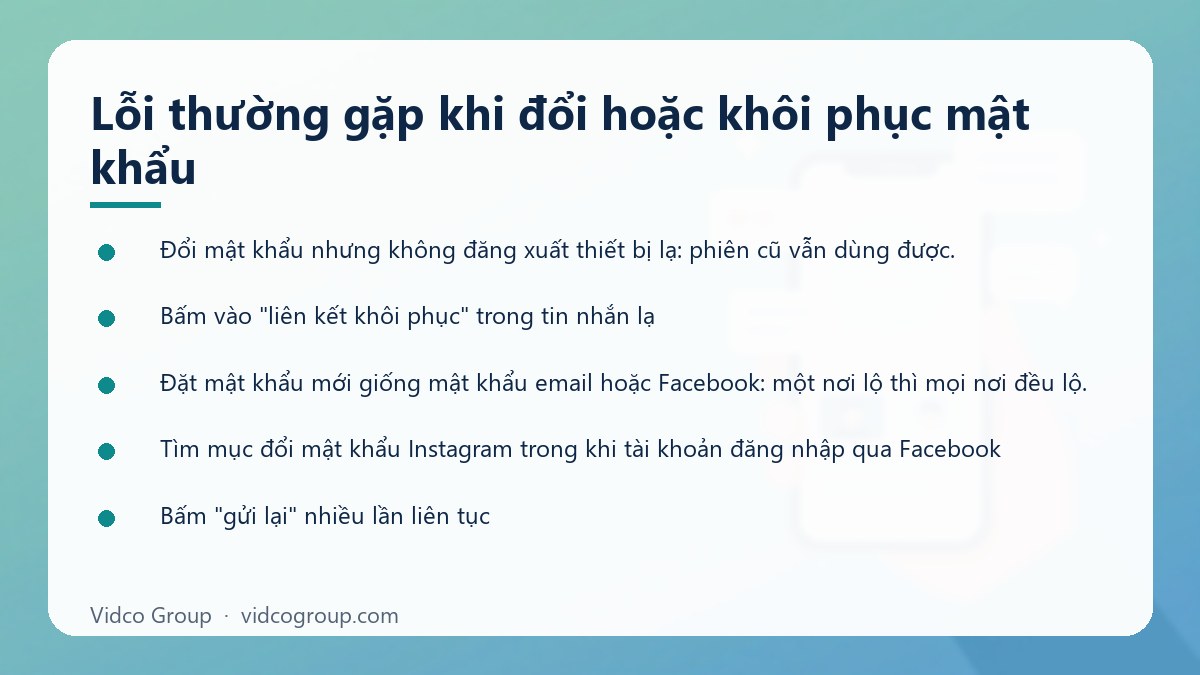
- Đổi mật khẩu nhưng không đăng xuất thiết bị lạ: phiên cũ vẫn dùng được.
- Bấm vào “liên kết khôi phục” trong tin nhắn lạ: thường dẫn tới trang giả mạo để lấy mật khẩu.
- Đặt mật khẩu mới giống mật khẩu email hoặc Facebook: một nơi lộ thì mọi nơi đều lộ.
- Tìm mục đổi mật khẩu Instagram trong khi tài khoản đăng nhập qua Facebook: mục này không tồn tại độc lập, cần đổi ở Facebook.
- Bấm “gửi lại” nhiều lần liên tục: dễ khiến thư mới và cũ chồng chéo, liên kết cũ không dùng được.
- Gỡ email/SĐT cũ trước khi thêm cái mới: có thể tự cắt đường khôi phục của mình.
- Nhập mật khẩu sai nhiều lần liên tiếp: có thể bị tạm giới hạn đăng nhập; dừng lại và dùng luồng khôi phục thay vì thử mò.
- Chia sẻ mật khẩu qua chat nhóm: tin nhắn còn lưu mãi, ai vào nhóm sau cũng đọc được.
Khi nào nên và không nên đổi mật khẩu?
| Nên đổi ngay | Không cần vội |
|---|---|
| Nhận thông báo đăng nhập từ thiết bị hoặc vị trí lạ | Chỉ vì “lâu rồi chưa đổi” nhưng mật khẩu đang mạnh, duy nhất và có xác thực hai yếu tố |
| Một dịch vụ khác dùng cùng mật khẩu bị lộ dữ liệu | Vừa đổi xong và chưa có dấu hiệu bất thường |
| Có nhân sự quản lý tài khoản nghỉ việc hoặc đổi vai trò | Đang mất email/SĐT khôi phục: hãy khôi phục quyền truy cập trước |
| Từng nhập mật khẩu trên trang không chắc chắn | Chỉ cần xem lại thiết bị đăng nhập nếu không có dấu hiệu lạ |
| Đã chia sẻ mật khẩu qua chat hoặc cho bên thứ ba | Đã chuyển sang cấp quyền theo vai trò, không còn ai dùng chung |
Instagram không đặt mốc bắt buộc phải đổi định kỳ. Mật khẩu mạnh, duy nhất, kèm xác thực hai yếu tố thường quan trọng hơn việc đổi đều đặn theo lịch cứng nhắc; đổi khi có lý do rõ ràng là cách tiếp cận hợp lý.
Câu hỏi thường gặp
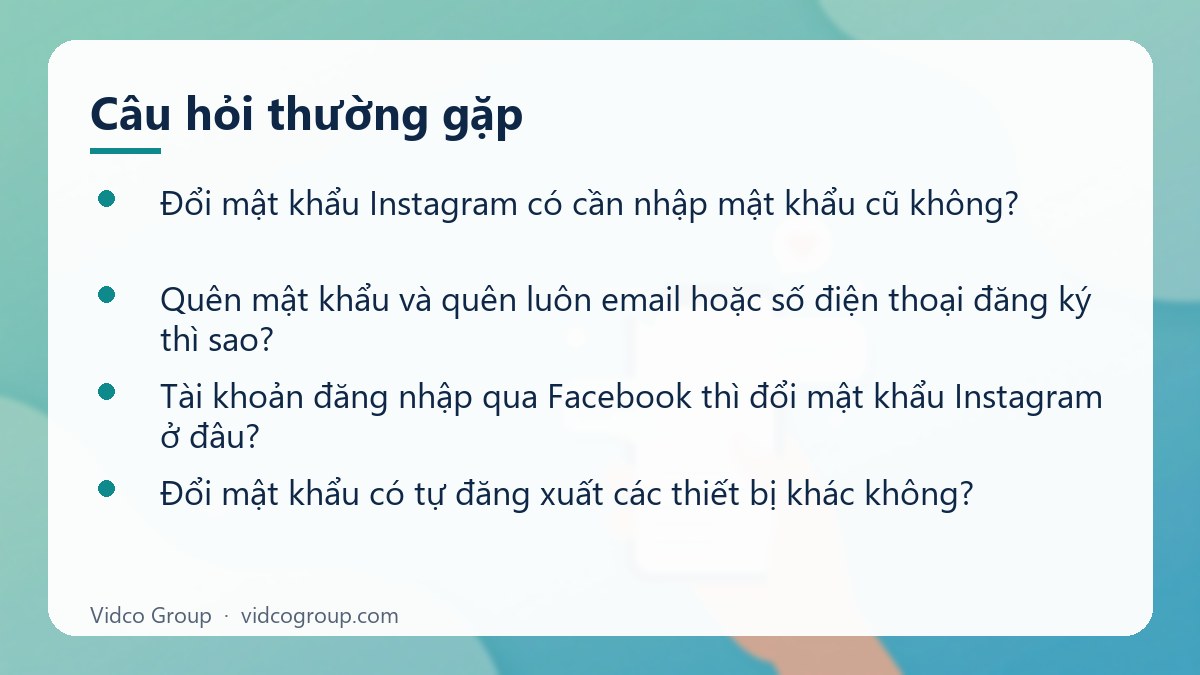
Đổi mật khẩu Instagram có cần nhập mật khẩu cũ không?
Có, khi bạn còn đăng nhập và đổi qua Trung tâm tài khoản, hệ thống yêu cầu nhập mật khẩu hiện tại để xác nhận đúng chủ tài khoản. Nếu không nhớ mật khẩu cũ, hãy dùng luồng “Quên mật khẩu?” thay vì đổi trong cài đặt.
Quên mật khẩu và quên luôn email hoặc số điện thoại đăng ký thì sao?
Hãy thử các email và số điện thoại bạn từng dùng, kể cả cái cũ, vì có thể chúng vẫn gắn với tài khoản. Nếu vẫn không được, dùng lựa chọn hỗ trợ chính thức trong ứng dụng hoặc Trung tâm trợ giúp của Instagram. Tránh nhờ bên thứ ba tự nhận “lấy lại giá rẻ”.
Tài khoản đăng nhập qua Facebook thì đổi mật khẩu Instagram ở đâu?
Bạn đổi mật khẩu ở tài khoản Facebook đang liên kết, vì trường hợp này Instagram không có mật khẩu riêng. Nếu muốn có mật khẩu Instagram độc lập, hãy đặt trước khi ngắt liên kết và đảm bảo còn email hoặc số điện thoại để khôi phục.
Đổi mật khẩu có tự đăng xuất các thiết bị khác không?
Không nên mặc định là có. Bạn nên chủ động chọn tùy chọn đăng xuất khỏi thiết bị khác khi đổi, rồi kiểm tra lại danh sách thiết bị đang đăng nhập. Cách này đặc biệt quan trọng khi nghi có người lạ truy cập.
Nên đổi mật khẩu Instagram bao lâu một lần?
Instagram không có mốc bắt buộc. Nên đổi ngay khi có dấu hiệu bất thường, khi mật khẩu từng bị lộ hoặc chia sẻ, hoặc khi nhân sự quản lý tài khoản thay đổi. Nếu mật khẩu đã mạnh và có xác thực hai yếu tố, không cần đổi liên tục.
Tại sao tôi không nhận được email đổi mật khẩu Instagram?
Nguyên nhân thường gặp là thư vào spam, nhập sai địa chỉ email, thư bị trễ hoặc bạn đã bấm gửi nhiều lần nên liên kết cũ mất hiệu lực. Hãy kiểm tra spam, đợi vài phút, thử nhận qua SMS hoặc dùng email khác từng gắn với tài khoản.
Mật khẩu Instagram nên dài bao nhiêu ký tự?
Không có con số duy nhất phù hợp mọi trường hợp, nhưng hướng dẫn của NIST nhấn mạnh độ dài. Một cụm từ dài gồm nhiều từ không liên quan, hoặc chuỗi ngẫu nhiên do trình quản lý mật khẩu tạo, an toàn hơn mật khẩu ngắn có nhiều ký tự đặc biệt.
Đổi mật khẩu Instagram có giúp lấy lại tài khoản bị hack không?
Chỉ khi bạn vẫn đăng nhập được hoặc nhận được liên kết khôi phục. Nếu kẻ xâm nhập đã đổi email và mật khẩu, bạn cần dùng quy trình hỗ trợ tài khoản bị xâm nhập chính thức của Meta/Instagram thay vì đổi mật khẩu thông thường.
Nhân viên nghỉ việc, tôi có phải đổi mật khẩu Instagram của shop không?
Nên đổi, nếu họ từng biết mật khẩu hoặc từng đăng nhập trên thiết bị cá nhân. Đồng thời đăng xuất mọi thiết bị, kiểm tra lại email khôi phục và cấp quyền theo vai trò thay vì chia sẻ mật khẩu chung.
Kết luận và bước tiếp theo
Hãy xác định bạn đang ở tình huống nào: còn đăng nhập (đổi trong Trung tâm tài khoản), quên mật khẩu (dùng luồng khôi phục), đăng nhập qua Facebook (đổi ở Facebook) hay nghi bị hack (khôi phục quyền truy cập trước, đổi mật khẩu sau). Sau khi đổi, đăng xuất thiết bị lạ, bật xác thực hai yếu tố và kiểm tra lại email/SĐT khôi phục. Với tài khoản bán hàng, hãy bỏ thói quen dùng chung một mật khẩu.
Vidco Group có thể hỗ trợ: nếu bạn quản lý nhiều tài khoản Facebook/Instagram cho kinh doanh, Vidco Group có thể giúp rà soát phân quyền, thiết lập xác thực hai yếu tố và quy trình quản lý tài khoản để tránh gián đoạn công việc. Gửi brief cho Vidco Group hoặc nhắn Zalo 034 301 8345. Xem thêm dịch vụ Facebook và cách khôi phục tin nhắn đã xóa trên Instagram.
Nguồn tham khảo
- Trung tâm trợ giúp Instagram: Đổi mật khẩu
- Trung tâm trợ giúp Instagram: Khôi phục mật khẩu
- Trung tâm trợ giúp Instagram: Xác thực hai yếu tố
- Facebook: Hỗ trợ tài khoản bị xâm nhập
- NIST SP 800-63B: Digital Identity Guidelines, Authentication and Authenticator Management
Cập nhật: tháng 10/2026. Giao diện và tên mục của Instagram thay đổi thường xuyên; khi khác với mô tả, hãy lấy hướng dẫn trong ứng dụng và Trung tâm trợ giúp chính thức làm căn cứ.