Nhiều chiến dịch SEO thất bại không phải vì thiếu backlink hay nội dung kém, mà xuất phát từ những thiết lập sai lầm ngay trong giao diện quản trị website. Việc bỏ qua các tùy chọn kỹ thuật cơ bản khi bàn giao dự án từ môi trường Staging sang Production có thể khiến Google hoàn toàn “ngó lơ” toàn bộ hệ thống của bạn. Bài viết này sẽ bóc tách chi tiết những mục trong hệ thống wp-admin trực tiếp can thiệp vào khả năng lập chỉ mục, tốc độ tải trang và thứ hạng từ khóa.
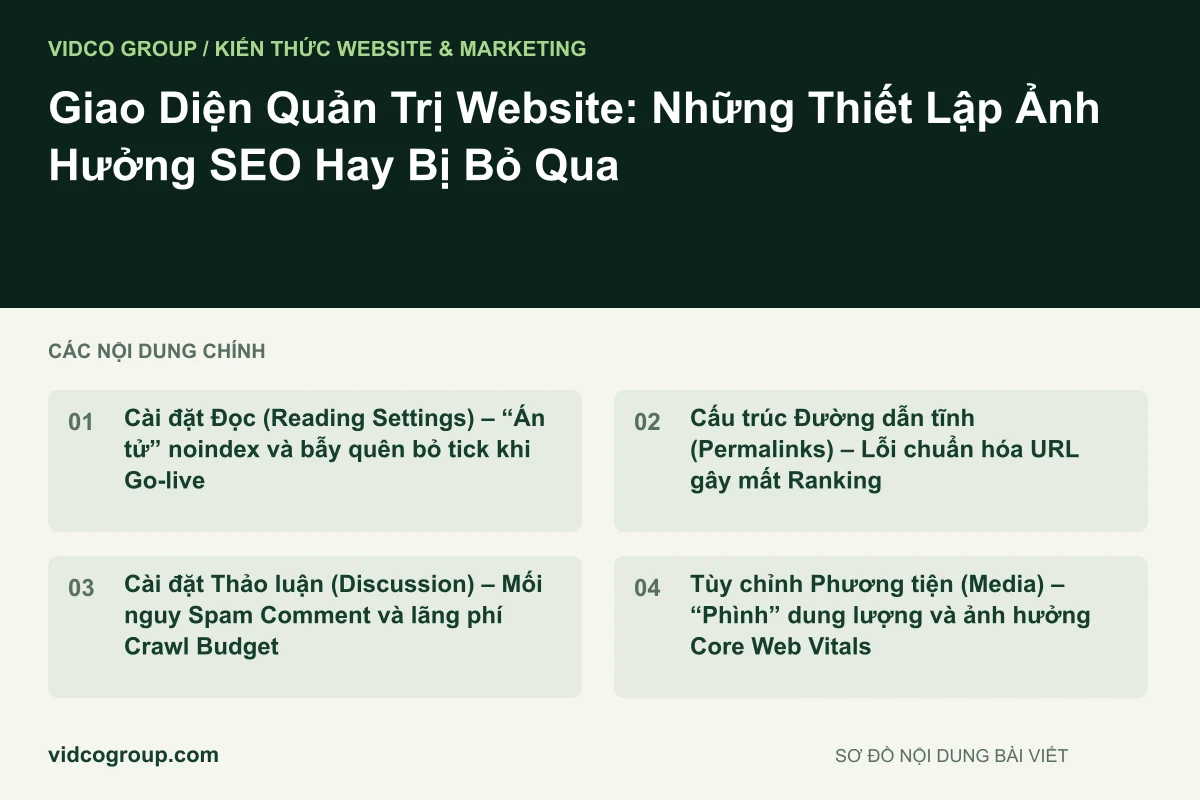
1. Cài đặt Đọc (Reading Settings) – “Án tử” noindex và bẫy quên bỏ tick khi Go-live
Trong giao diện quản trị website WordPress, mục Cài đặt Đọc (Reading Settings) chứa một tùy chọn cực kỳ nguy hiểm: “Ngăn chặn các công cụ tìm kiếm đánh chỉ mục website này” (Discourage search engines from indexing this site). Tùy chọn này hoạt động bằng cách chèn thẻ <meta name="robots" content="noindex, nofollow"> vào phần header của toàn bộ trang, đồng thời thêm lệnh Disallow: / vào tệp robots.txt tự động.
Trong giai đoạn phát triển (staging), lập trình viên bắt buộc phải bật tính năng này để tránh việc Google quét và index các nội dung rác, nội dung mẫu (Lorem Ipsum). Tuy nhiên, thực tế triển khai dự án cho thấy không ít website sau khi chuyển sang tên miền chính thức (Production) vẫn bị bỏ quên dấu tick này. Hậu quả là toàn bộ chi phí sản xuất nội dung và tối ưu Onpage trong nhiều tháng trời trở thành vô nghĩa vì con bọ tìm kiếm bị chặn ngay từ cổng vào.
Về mặt kỹ thuật dưới cơ sở dữ liệu, tùy chọn này thay đổi giá trị của trường blog_public trong bảng wp_options từ 1 (cho phép index) thành 0 (chặn index). Nếu bạn nhận thấy traffic tự nhiên bằng 0 kéo dài sau khi khởi chạy web, hãy truy cập ngay vào giao diện quản trị website theo đường dẫn Cài đặt > Đọc và kiểm tra xem ô này đã được bỏ chọn hay chưa.
Trường hợp KHÔNG NÊN LÀM: Không tự ý bỏ tick chọn này khi website của bạn thực sự đang trong quá trình thử nghiệm trên domain chạy thử hoặc sub-domain chưa hoàn thiện. Việc để Google index các trang chạy thử sẽ gây ra lỗi trùng lặp nội dung (Duplicate Content) nghiêm trọng khi trang chính thức đi vào hoạt động.
2. Cấu trúc Đường dẫn tĩnh (Permalinks) – Lỗi chuẩn hóa URL gây mất Ranking
Đường dẫn tĩnh định hình toàn bộ kiến trúc URL của website. Trong giao diện quản trị website, mặc định ban đầu của WordPress thường đặt ở dạng Plain (?p=123) hoặc Numeric. Đây là cấu trúc URL không thân thiện với cả người dùng lẫn con bọ tìm kiếm, thiếu hẳn từ khóa mục tiêu và không thể hiện được cấp bậc nội dung.
Cấu trúc tối ưu nhất cho phần lớn các website tin tức và dịch vụ là cấu trúc Tên bài viết (Post name – /%postname%/) hoặc kết hợp Chuyên mục và Tên bài viết (/%category%/%postname%/). Việc thiết lập đúng ngay từ đầu giúp Google Bot dễ dàng hiểu được ngữ cảnh của trang thông qua chuỗi văn bản trên URL.
Sai lầm chết người thường xảy ra khi quản trị viên thay đổi cấu trúc Permalinks trên một website đã hoạt động được một thời gian mà không thực hiện chuyển hướng 301 (301 Redirect). Khi bạn đổi cấu trúc đường dẫn trong giao diện quản trị website, toàn bộ các URL cũ đã được Google index sẽ lập tức trả về mã trạng thái lỗi 404 Not Found. Điều này khiến website đánh mất toàn bộ thứ hạng từ khóa và lượng Link Equity (sức mạnh liên kết) tích lũy từ trước.
# Cấu trúc URL kém tối ưu:
https://domain.com/?p=4568

# Cấu trúc URL chuẩn SEO:
https://domain.com/dich-vu-seo/thiet-lap-wp-admin/
Nếu bắt buộc phải đổi cấu trúc Permalinks trên website đang chạy thực tế, bạn phải dùng tệp .htaccess hoặc các plugin quản lý redirect để ánh xạ chính xác toàn bộ URL cũ sang URL mới trước khi bấm lưu thay đổi trong bảng quản trị.
3. Cài đặt Thảo luận (Discussion) – Mối nguy Spam Comment và lãng phí Crawl Budget
Mục Cài đặt Thảo luận thường bị các SEOer coi nhẹ, nhưng đây lại là nơi phát sinh rủi ro làm suy giảm uy tín của website (Entity Trust) nhanh nhất. Mặc định, tính năng bình luận cho phép người dùng để lại văn bản và liên kết. Nếu không được cấu hình chặt chẽ, website của bạn sẽ trở thành mục tiêu của các công cụ đi backlink tự động (auto-spam tool).
Khi hàng nghìn bình luận rác chứa các liên kết đến trang cá độ, dược phẩm độc hại hoặc nội dung người lớn xuất hiện trên bài viết, Google sẽ đánh giá website của bạn là mớ hỗn độn không được kiểm duyệt (Unmoderated UGC). Điều này vi phạm nghiêm trọng Nguyên tắc quản trị chất lượng của Google (Google Search Essentials).
Để tối ưu mục này trong giao diện quản trị website, bạn cần thực hiện các thiết lập kỹ thuật bắt buộc sau:
- Bật tùy chọn “Bình luận phải được kiểm duyệt thủ công” (Comment must be manually approved).
- Tự động gắn thuộc tính
rel="ugc"hoặcrel="nofollow"cho toàn bộ liên kết nằm trong phần bình luận để không san sẻ sức mạnh trang (PageRank) ra bên ngoài. - Phân trang bình luận: Ngắt bình luận thành các trang nhỏ (ví dụ: 20 bình luận/trang). Nếu một bài viết có 1.000 bình luận và không phân trang, Google Bot sẽ phải tải một tệp HTML khổng lồ, gây lãng phí ngân sách quét trùng lặp (Crawl Budget) và làm tăng chỉ số Interaction to Next Paint (INP).
Trường hợp KHÔNG NÊN LÀM: Tắt hoàn toàn tính năng bình luận đối với các trang blog chia sẻ kiến thức chuyên sâu. Các bình luận chất lượng từ người dùng thực chứa các từ khóa ngữ cảnh (LSI Keywords) tự nhiên, giúp gia tăng chiều sâu nội dung và tạo tín hiệu tương tác tốt cho trang.
4. Tùy chỉnh Phương tiện (Media) – “Phình” dung lượng và ảnh hưởng Core Web Vitals
Tốc độ tải trang là một yếu tố xếp hạng trực tiếp. Theo tài liệu kỹ thuật từ Google Web.dev, thời gian hiển thị phần tử nội dung lớn nhất (LCP – Largest Contentful Paint) phải đạt dưới 2,5 giây để mang lại trải nghiệm người dùng tốt nhất. Tùy chỉnh phương tiện trong giao diện quản trị website ảnh hưởng trực tiếp đến chỉ số này.
Mặc định khi bạn tải 1 tệp hình ảnh lên WordPress, hệ thống sẽ tự động nhân bản ảnh đó thành ít nhất 3 kích thước khác nhau: Thumbnail (150×150), Medium (300×300), và Large (1024×1024), chưa kể các kích thước riêng do giao diện (Theme) tự định nghĩa. Nếu không kiểm soát, một ảnh tải lên có thể biến thành 7-10 tệp ảnh vật lý lưu trên máy chủ.
Việc này dẫn đến 2 hậu quả SEO nghiêm trọng:
- Dung lượng ổ cứng hosting/vps bị lấp đầy nhanh chóng, khiến việc sao lưu (backup) dữ liệu chậm chạp và làm giảm hiệu năng xử lý I/O của máy chủ.
- WordPress tự động tạo ra các trang đính kèm (Attachment Pages) cho từng hình ảnh. Mỗi tệp ảnh sẽ có một URL riêng dạng
domain.com/?attachment_id=789. Đây là các trang nội dung mỏng (Thin Content) không có giá trị, khiến Google Bot tốn thời gian quét các trang rác thay vì tập trung vào trang bán hàng chính.
Cách xử lý trong giao diện quản trị website: Đưa các giá trị chiều rộng và chiều cao của các kích thước không sử dụng về số 0 trong mục Cài đặt > Phương tiện. Đồng thời, áp dụng giải pháp Redirect các trang Attachment về trực tiếp URL của tệp hình ảnh gốc hoặc bài viết chứa hình ảnh đó.
5. Bảng đối chiếu thiết lập sai trong giao diện quản trị website và hậu quả
Bảng dưới đây tổng hợp các điểm nghẽn kỹ thuật phổ biến nhất trong hệ thống quản trị, đi kèm hành vi cài đặt sai và tác động tiêu cực đến hiệu suất SEO của dự án:
| Mục trong WP-Admin | Thiết lập sai phổ biến | Mã lỗi/ Tác động kỹ thuật | Hậu quả SEO trực tiếp |
|---|---|---|---|
| Cài đặt Đọc | Tích chọn “Ngăn chặn công cụ tìm kiếm” | Thẻ Meta noindex, nofollow & Disallow robots.txt |
Toàn bộ website biến mất khỏi kết quả tìm kiếm Google. |
| Đường dẫn tĩnh | Giữ dạng Plain (?p=123) hoặc đổi cấu trúc không 301 |
Mã trạng thái 404 Not Found hàng loạt |
Mất hoàn toàn thứ hạng từ khóa và Link Juice hiện có. |
| Cài đặt Thảo luận | Mở comment tự do, không duyệt, không phân trang | Trùng lặp DOM, mã HTML phình to, link out spam | Giảm Entity Trust, phạt thuật toán Link Spam, giảm LCP. |
| Cài đặt Phương tiện | Để sinh ảnh thừa, bật Attachment Pages | Sinh hàng trăm URL Thin Content |
Lãng phí Crawl Budget, tràn dung lượng hosting. |
| Quyền người dùng | Cấp quyền Administrator cho tác giả viết bài | Rủi ro lộ mã nguồn, cài mã độc (Malware) | Website bị Google Search Console cảnh báo Security Issues. |
6. Checklist chuẩn hóa giao diện quản trị website dành cho SEOer và Dev
Để đảm bảo website đủ điều kiện kỹ thuật trước khi đẩy mạnh các chiến dịch SEO Onpage và Offpage, người quản trị cần thực hiện quy trình kiểm tra từng bước ngay trong giao diện quản trị website theo danh sách dưới đây:
Bước 1: Tối ưu hóa chỉ mục và hiển thị
- Truy cập
Cài đặt > Đọc, đảm bảo ô “Discourage search engines from indexing this site” ĐÃ ĐƯỢC BỎ TICK. - Kiểm tra mục “Trang chủ hiển thị”: Chọn đúng trang tĩnh được thiết kế riêng làm Trang chủ và trang chứa bài viết (Blog).
Bước 2: Chuẩn hóa cấu trúc đường dẫn
- Truy cập
Cài đặt > Đường dẫn tĩnh, chuyển về dạngPost name. - Đảm bảo các chuỗi đường dẫn không chứa ký tự có dấu, không chứa khoảng trắng hoặc các ký tự đặc biệt.
Bước 3: Siết chặt an ninh và rác dữ liệu tại mục Thảo luận
- Tích chọn: “Thành viên phải điền tên và email” và “Bình luận phải được duyệt bằng tay”.
- Cấu hình số lượng bình luận tối đa trên một trang từ 20-50 để bảo mật hiệu năng render trang.
Bước 4: Kiểm soát tệp tin phương tiện
- Điền số
0vào các ô kích thước ảnh không cần thiết trong mụcCài đặt > Phương tiệnđể ngắt tính năng tự động nhân bản tệp ảnh. - Cài đặt plugin hỗ trợ chuyển đổi định dạng ảnh tự động sang chuẩn thế hệ mới WebP để giảm đáng kể dung lượng so với JPEG/PNG, giúp trang tải nhanh hơn.
Việc kiểm soát chặt chẽ từng thiết lập nhỏ trong giao diện quản trị website chính là nền móng kỹ thuật vững chắc. Một hệ thống được cấu hình chuẩn xác ngay từ đầu sẽ giúp các công cụ tìm kiếm thu thập dữ liệu nhanh hơn, đánh giá đúng giá trị nội dung và tối ưu hóa chi phí vận hành website trong dài hạn.
Đọc thêm
- Audit website — triển khai trọn gói, có cam kết đo lường bằng số.
- Dịch vụ seo tổng thể — xem phạm vi công việc và mức đầu tư.
- Công Cụ Gợi Ý Từ Khoá Từ Autocomplete: Dùng Sao Cho Ra Việc
- Công Cụ Gợi Ý Từ Khoá Từ Autocomplete: Dùng Sao Cho Ra Việc
Cần làm thật phần “giao diện quản trị website” này trên site của bạn?
Gửi tên miền, chúng tôi chạy audit và trả về danh sách việc theo thứ tự tác động — kèm số đo hiện trạng, không phải nhận định cảm tính.
Đọc thêm: Dịch vụ quản trị website · Quản trị website là gì