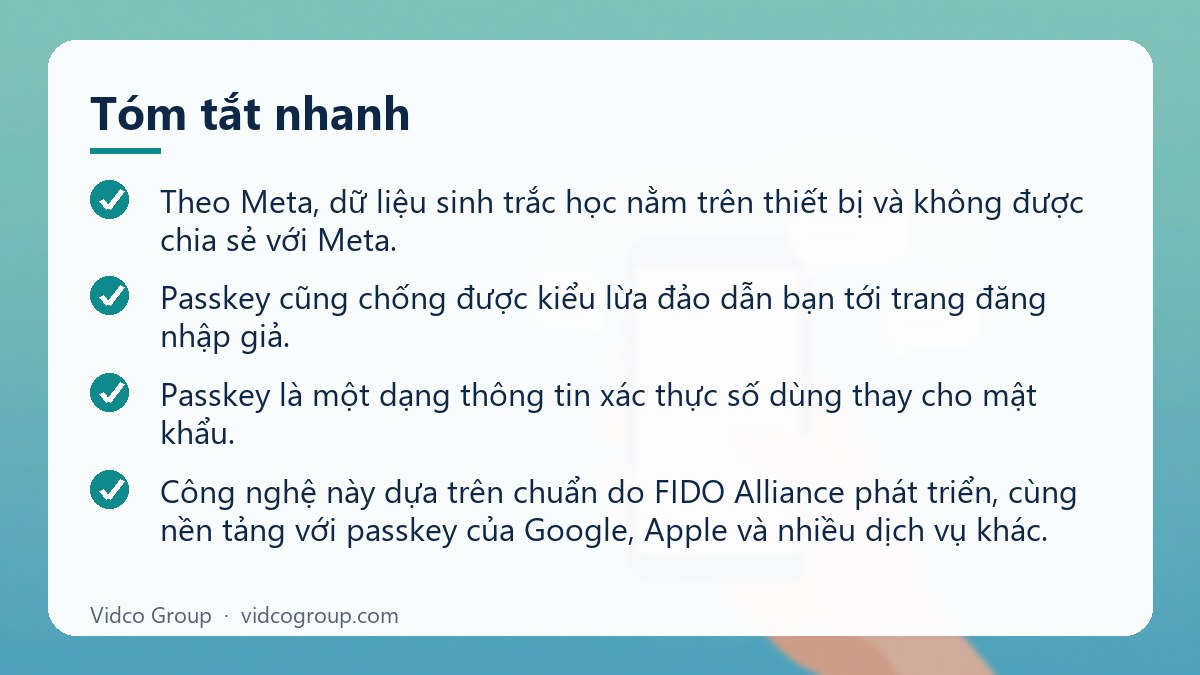
Passkey Facebook là gì? Passkey (trong giao diện tiếng Việt thường gọi là “mã khóa”) là cách đăng nhập Facebook bằng vân tay, khuôn mặt hoặc mã PIN của chính thiết bị bạn, thay cho việc gõ mật khẩu. Theo Meta, dữ liệu sinh trắc học nằm trên thiết bị và không được chia sẻ với Meta. Passkey cũng chống được kiểu lừa đảo dẫn bạn tới trang đăng nhập giả.

Bài này giải thích passkey hoạt động ra sao, khác mật khẩu, xác thực hai yếu tố (2FA) và khóa bảo mật vật lý thế nào, cách tạo và đăng nhập trên điện thoại lẫn máy tính, cách gỡ, và cách áp dụng cho người quản trị fanpage.
Mục lục
- Passkey Facebook là gì và hoạt động thế nào
- Passkey khác mật khẩu, 2FA, khóa bảo mật vật lý
- Cách tạo passkey cho Facebook
- Cách đăng nhập bằng passkey
- Passkey Facebook trên máy tính: yêu cầu và lưu ý
- Passkey và Messenger
- Không thấy mục passkey thì sao
- Mất hoặc đổi thiết bị có mất passkey không
- Cách gỡ passkey
- Khi nào nên dùng passkey cho tài khoản quản trị fanpage
- Lỗi và rủi ro thường gặp
- Câu hỏi thường gặp
- Nguồn tham khảo
Passkey Facebook là gì và hoạt động thế nào
Passkey là một dạng thông tin xác thực số dùng thay cho mật khẩu. Thay vì nhớ một chuỗi ký tự rồi gõ vào ô đăng nhập, bạn xác nhận bằng cách mở khóa thiết bị: vân tay, nhận diện khuôn mặt hoặc mã PIN. Công nghệ này dựa trên chuẩn do FIDO Alliance phát triển, cùng nền tảng với passkey của Google, Apple và nhiều dịch vụ khác.
Về mặt kỹ thuật, khi tạo passkey, thiết bị sinh ra một cặp khóa mã hóa gắn riêng với tài khoản và tên miền dịch vụ. Khóa riêng nằm trên thiết bị hoặc trong kho lưu trữ passkey, khóa công khai nằm ở máy chủ. Vì khóa gắn với đúng tên miền thật, trang đăng nhập giả không thể “lấy” được passkey như cách nó lấy được mật khẩu bạn gõ vào. Theo thông báo của Meta, passkey có khả năng chống đoán và chống bị đánh cắp bởi trang web độc hại hoặc đường link lừa đảo.
Mốc thời gian chính: Meta công bố passkey cho Facebook trên thiết bị di động iOS và Android ngày 18/06/2025. Với Messenger, đợt triển khai bắt đầu ngày 23/09/2025. Meta cũng cho biết passkey sẽ dùng để tự điền thông tin thanh toán Meta Pay và bảo vệ bản sao lưu tin nhắn mã hóa.
Passkey khác mật khẩu, 2FA, khóa bảo mật vật lý
Ba khái niệm dễ nhầm vì đều nhằm tăng bảo mật đăng nhập. Bảng dưới so sánh cách hoạt động.
| Phương thức | Cần gì để đăng nhập | Còn cần mật khẩu không | Chống trang đăng nhập giả |
|---|---|---|---|
| Mật khẩu thường | Nhớ và gõ đúng chuỗi ký tự | Chính là mật khẩu | Không, gõ nhầm vào trang giả là lộ |
| Xác thực 2 yếu tố (2FA) | Mật khẩu cộng mã từ ứng dụng tạo mã hoặc SMS | Có | Hạn chế, mã có thể bị lừa nhập vào trang giả |
| Khóa bảo mật vật lý | Mật khẩu cộng cắm hoặc chạm khóa rời | Có (khi dùng như lớp thứ hai) | Tốt |
| Passkey | Sinh trắc học hoặc PIN của thiết bị | Không cần gõ mật khẩu | Tốt, khóa gắn với đúng tên miền |
Nói đơn giản: 2FA là lớp bảo vệ thêm sau mật khẩu, còn passkey thay thế hẳn bước gõ mật khẩu. Hai thứ không xung đột và bạn có thể dùng song song. Xem thêm cách thiết lập xác thực 2 yếu tố Facebook và trình tạo mã trên Facebook.
Cách tạo passkey cho Facebook
Giao diện Facebook thay đổi theo phiên bản và khu vực, nên tên mục có thể hơi khác. Các bước dưới đây theo hướng dẫn hiện tại của Meta trên ứng dụng di động.
Chuẩn bị
- Cập nhật ứng dụng Facebook lên phiên bản mới nhất.
- Bật khóa màn hình trên điện thoại (vân tay, Face ID hoặc mã PIN).
- Không tạo passkey trên thiết bị công cộng hoặc dùng chung, vì passkey sẽ gắn với thiết bị đó.
Các bước tạo trên điện thoại
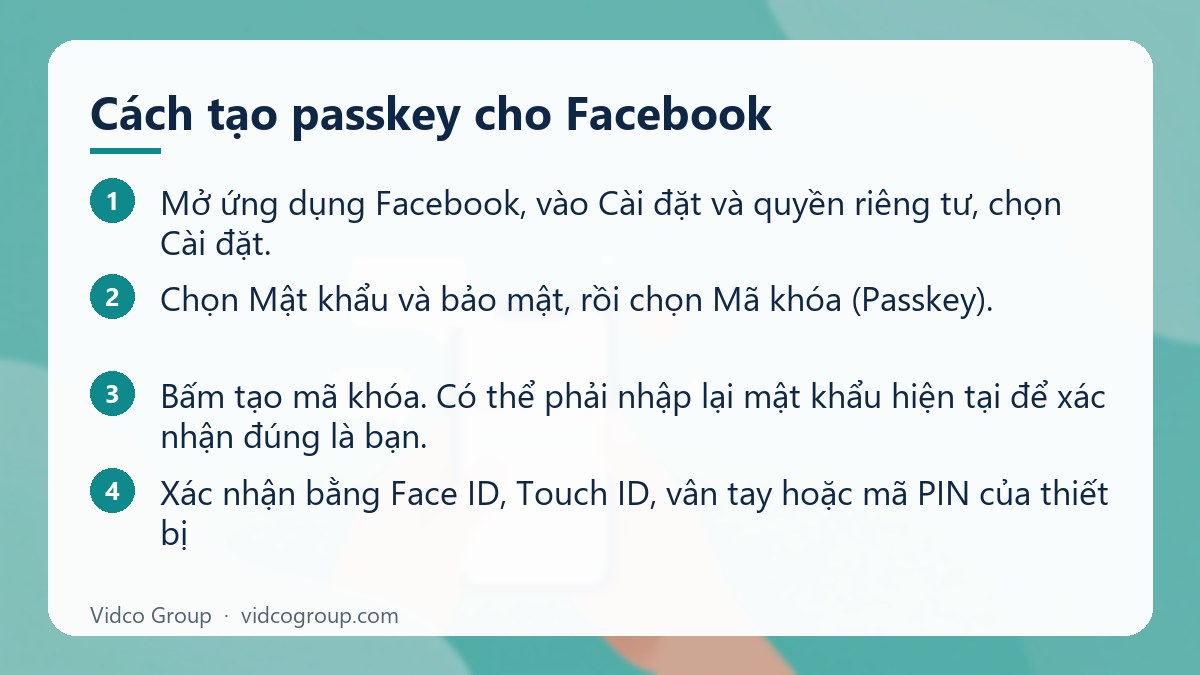
- Mở ứng dụng Facebook, vào Cài đặt và quyền riêng tư, chọn Cài đặt.
- Chọn Trung tâm tài khoản (Accounts Center), nơi quản lý chung các cài đặt bảo mật của Meta.
- Chọn Mật khẩu và bảo mật, rồi chọn Mã khóa (Passkey).
- Bấm tạo mã khóa. Có thể phải nhập lại mật khẩu hiện tại để xác nhận đúng là bạn.
- Xác nhận bằng Face ID, Touch ID, vân tay hoặc mã PIN của thiết bị. Nếu thiết bị chưa có mã khóa thiết bị, hệ thống sẽ yêu cầu tạo trước.
- Đăng xuất rồi thử đăng nhập lại bằng passkey để chắc chắn mọi thứ hoạt động trước khi yên tâm dùng lâu dài.
Theo trang trợ giúp của Meta, passkey dùng email hoặc số điện thoại đã xác nhận của tài khoản làm định danh và không thể đổi tên. Facebook cũng có thể gợi ý tạo passkey ngay khi bạn đăng nhập hoặc cần xác minh.
Nếu bạn dùng trình quản lý mật khẩu hỗ trợ passkey (ví dụ Bitwarden), bạn có thể lưu passkey ở đó để dùng trên nhiều thiết bị. Hãy chọn nơi lưu bạn tin tưởng và đã bật bảo vệ.
Cách đăng nhập bằng passkey
- Trên thiết bị đã có passkey: chọn dùng passkey khi được hỏi, hoặc chọn passkey từ gợi ý tự điền của thiết bị, rồi xác nhận bằng sinh trắc học hoặc PIN. Không cần gõ mật khẩu.
- Trên thiết bị mới chưa có passkey: có thể hiện mã QR để bạn quét bằng điện thoại đã có passkey. Thường cả hai thiết bị cần bật Bluetooth. Cách này giúp đăng nhập mà không phải gõ mật khẩu trên máy bạn không chắc an toàn.
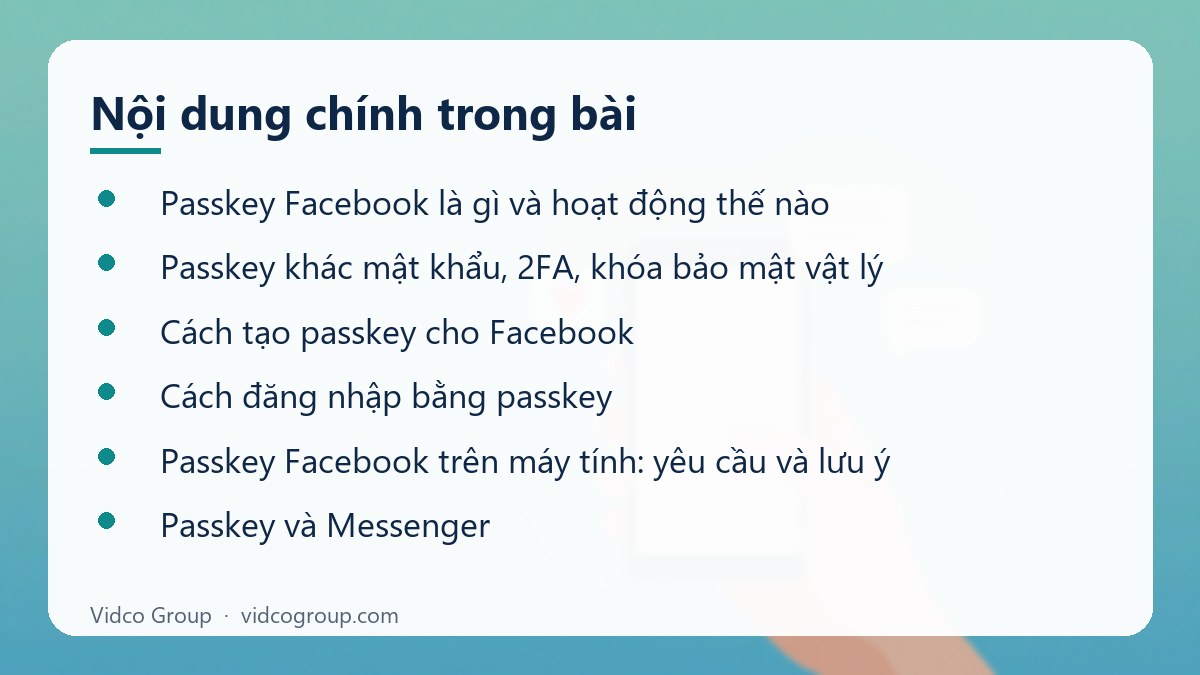
Passkey Facebook trên máy tính: yêu cầu và lưu ý
Nhiều bài hướng dẫn cũ nói passkey chỉ dùng được trên điện thoại. Hiện trang trợ giúp của Facebook có hướng dẫn cho máy tính, với các điều kiện sau:
| Hạng mục | Yêu cầu theo trang trợ giúp Facebook |
|---|---|
| Hệ điều hành | Windows 10, macOS Ventura, ChromeOS 109 trở lên, hoặc khóa bảo mật phần cứng hỗ trợ FIDO2 |
| Trình duyệt | Chrome 109+, Safari 16+, Edge 109+, Firefox 122+ |
| Xác nhận | Vân tay, khuôn mặt, PIN của thiết bị hoặc khóa bảo mật |
| Thiết bị công cộng | Không nên tạo passkey |
Tính năng được triển khai dần theo tài khoản và khu vực, nên có tài khoản đã thấy, có tài khoản chưa. Bạn nên kiểm tra trực tiếp trong Trung tâm tài khoản của mình thay vì suy ra từ bài viết. Nếu chưa thấy mục passkey trên web, hãy dùng điện thoại để tạo trước.
Passkey và Messenger
Theo trang trợ giúp của Meta, passkey được dùng để vào cả Facebook lẫn Messenger mà không cần nhập mật khẩu. Meta thông báo bắt đầu triển khai cho Messenger từ 23/09/2025. Nếu bạn dùng Messenger riêng trên điện thoại, nên kiểm tra mục tương ứng sau khi cập nhật ứng dụng.
Không thấy mục passkey thì sao
| Nguyên nhân có thể | Cách xử lý |
|---|---|
| Ứng dụng chưa cập nhật | Cập nhật Facebook lên phiên bản mới nhất từ cửa hàng ứng dụng |
| Tính năng chưa tới tài khoản hoặc khu vực của bạn | Chờ thêm, không phải lỗi thiết lập; thử lại sau vài ngày |
| Đang vào sai chỗ | Vào Cài đặt, Trung tâm tài khoản, Mật khẩu và bảo mật; tên mục có thể là “Mã khóa” hoặc “Passkey” |
| Thiết bị chưa bật khóa màn hình | Bật vân tay, Face ID hoặc PIN rồi thử lại |
| Trình duyệt hoặc hệ điều hành quá cũ (trên máy tính) | Cập nhật theo yêu cầu ở bảng phía trên |
Mất hoặc đổi thiết bị có mất passkey không
Passkey gắn với thiết bị hoặc với kho lưu trữ passkey bạn dùng. Câu trả lời tùy cách bạn lưu:
- Passkey được đồng bộ qua dịch vụ của hệ điều hành hoặc trình quản lý mật khẩu: có thể xuất hiện lại trên thiết bị mới sau khi bạn đăng nhập tài khoản hệ điều hành hoặc trình quản lý đó.
- Passkey chỉ nằm trên một thiết bị: khi mất thiết bị, bạn quay về các cách đăng nhập khác như mật khẩu hoặc phương thức khôi phục, rồi tạo passkey mới trên thiết bị mới. Theo Meta, bạn có thể cần xác minh bổ sung.
Lời khuyên thực tế cho tài khoản dùng làm việc: luôn giữ ít nhất một cách đăng nhập dự phòng (mật khẩu mạnh lưu ở nơi an toàn, hoặc 2FA qua ứng dụng tạo mã), để không rơi vào cảnh mất thiết bị duy nhất mà không còn đường vào. Nếu đã mất quyền truy cập, xem hướng dẫn lấy lại Facebook bị hack.
Cách gỡ passkey
Theo hướng dẫn của Meta, vào Cài đặt, Trung tâm tài khoản, Mật khẩu và bảo mật, Mã khóa, chọn passkey cần gỡ rồi bấm gỡ (Remove). Nên gỡ passkey khi bán hoặc cho mượn thiết bị, hoặc khi nghi ngờ thiết bị bị xâm nhập. Sau khi gỡ, hãy đổi mật khẩu và kiểm tra các thiết bị đang đăng nhập.
Khi nào nên dùng passkey cho tài khoản quản trị fanpage
Một tài khoản cá nhân đang quản trị fanpage hoặc tài khoản quảng cáo của doanh nghiệp là mục tiêu hấp dẫn của kẻ gian, vì mất tài khoản đồng nghĩa mất quyền kiểm soát kênh bán hàng. Passkey đáng cân nhắc vì loại bỏ rủi ro mật khẩu bị gõ vào trang giả, một nguyên nhân phổ biến dẫn tới mất tài khoản.
| Vai trò | Gợi ý bảo mật | Lưu ý |
|---|---|---|
| Quản trị chính (chủ fanpage, quản lý tài khoản quảng cáo) | Passkey cộng 2FA cộng một cách khôi phục dự phòng | Chỉ tạo trên thiết bị cá nhân của chính người đó |
| Nhân viên nội dung, chạy quảng cáo | Tài khoản cá nhân riêng của từng người, bật 2FA và passkey nếu có thể | Không dùng chung một tài khoản; cấp quyền riêng qua trang hoặc Business Manager |
| Cộng tác viên, đối tác bên ngoài | Cấp quyền tối thiểu, có thời hạn, thu hồi khi hết việc | Không chia sẻ mật khẩu hay passkey |
Nguyên tắc cốt lõi là mỗi người một tài khoản và phân quyền theo vai trò, không chia sẻ thông tin đăng nhập. Nếu đội của bạn quản trị qua máy tính, hãy kiểm tra xem trình duyệt và hệ điều hành đã đáp ứng yêu cầu passkey chưa; nếu chưa, vẫn cần mật khẩu mạnh cộng 2FA. Xem thêm hướng dẫn về fanpage và group để nắm cách phân quyền.
Lỗi và rủi ro thường gặp
- Xóa hết cách đăng nhập khác sau khi tạo passkey. Mất thiết bị là mất đường vào. Hãy giữ cách dự phòng.
- Tạo passkey trên máy công cộng hoặc máy dùng chung. Meta khuyến cáo không nên.
- Nghĩ có passkey là không cần cảnh giác. Kẻ gian vẫn có thể lừa bạn qua tin nhắn, yêu cầu cung cấp mã hoặc cài ứng dụng lạ. Passkey chặn trang đăng nhập giả nhưng không chặn việc bạn tự đưa quyền cho người khác.
- Lưu passkey vào trình quản lý mật khẩu không bảo vệ. Nếu ai đó mở được kho đó, họ có passkey của bạn.
- Cho người khác mượn điện thoại đã mở khóa. Người đó có thể xác nhận đăng nhập thay bạn.
- Kỳ vọng tính năng có ngay. Passkey triển khai dần, không thấy mục là chuyện bình thường.
Đọc thêm: Lấy lại mật khẩu Facebook
Câu hỏi thường gặp
Passkey Facebook là gì?
Là cách đăng nhập Facebook bằng vân tay, khuôn mặt hoặc mã PIN của thiết bị thay cho mật khẩu. Theo Meta, dữ liệu sinh trắc học nằm trên thiết bị và không được chia sẻ với Meta.
Passkey Facebook dùng được trên máy tính không?
Theo trang trợ giúp hiện tại của Facebook thì có, với Windows 10, macOS Ventura, ChromeOS 109 trở lên hoặc khóa bảo mật FIDO2, cùng trình duyệt như Chrome 109+, Safari 16+, Edge 109+, Firefox 122+. Tính năng triển khai dần nên bạn cần kiểm tra tài khoản của mình.
Tạo passkey rồi có mất mật khẩu cũ không?
Không. Passkey là một cách đăng nhập thêm. Bạn vẫn có thể dùng mật khẩu trên thiết bị chưa hỗ trợ passkey.
Passkey có an toàn hơn xác thực hai yếu tố không?
Hai cơ chế giải quyết rủi ro khác nhau. 2FA thêm lớp mã sau mật khẩu, còn passkey bỏ hẳn việc gõ mật khẩu nên tránh được rủi ro nhập vào trang giả. Dùng cả hai không xung đột.
Không thấy mục passkey trong Trung tâm tài khoản thì sao?
Thường do ứng dụng chưa cập nhật hoặc tính năng chưa tới tài khoản hay khu vực của bạn. Hãy cập nhật ứng dụng, kiểm tra đúng đường dẫn Cài đặt, Trung tâm tài khoản, Mật khẩu và bảo mật rồi thử lại sau.
Đổi điện thoại mới thì passkey cũ còn dùng được không?
Tùy nơi lưu passkey. Nếu đồng bộ qua dịch vụ của hệ điều hành hoặc trình quản lý mật khẩu, passkey có thể xuất hiện trên máy mới. Nếu không, hãy đăng nhập bằng cách khác rồi tạo passkey mới trên máy mới.
Passkey Facebook có dùng được cho Messenger không?
Có. Theo Meta, passkey xác thực được cả Facebook và Messenger, và Messenger bắt đầu được triển khai từ 23/09/2025.
Làm sao gỡ passkey Facebook?
Vào Cài đặt, Trung tâm tài khoản, Mật khẩu và bảo mật, Mã khóa, chọn passkey cần gỡ và bấm gỡ. Sau đó nên đổi mật khẩu nếu nghi ngờ thiết bị bị lộ.
Mất điện thoại thì có mất tài khoản Facebook không?
Không nếu bạn còn cách đăng nhập khác như mật khẩu, 2FA qua ứng dụng tạo mã hoặc phương thức khôi phục. Đó là lý do nên giữ ít nhất một cách dự phòng bên cạnh passkey.
Kết luận và bước tiếp theo
Passkey là lựa chọn bảo mật đáng bật nếu tài khoản của bạn gắn với fanpage hoặc quảng cáo, miễn là bạn vẫn giữ cách đăng nhập dự phòng và phân quyền đúng người. Việc nên làm ngay: cập nhật ứng dụng, tạo passkey trên điện thoại cá nhân, bật 2FA và kiểm tra danh sách quản trị trang.
Vidco Group có thể hỗ trợ rà soát cách phân quyền và bảo mật tài khoản quản trị fanpage, tài khoản quảng cáo của doanh nghiệp, kể cả khi nào nên dùng passkey hay 2FA cho từng vai trò. Bạn có thể xem dịch vụ Facebook của Vidco Group hoặc nhắn Zalo 034 301 8345.
Nguồn tham khảo
- Trung tâm trợ giúp Facebook: Tạo mã khóa (passkey)
- Meta Newsroom: Introducing Passkeys on Facebook
- passkeys.dev: Passkeys Developer Resources
- Google Account Help: Sign in with a passkey instead of a password
Đọc thêm: Tích xanh Facebook/Meta Verified.
Cập nhật: tháng 10/2026. Meta thay đổi giao diện và tên tính năng thường xuyên; khi có khác biệt, hãy theo trang trợ giúp chính thức trong ứng dụng.