Tải video Facebook có hai nghĩa khác nhau: “Lưu video” chỉ thêm đường dẫn vào mục Đã lưu để xem lại trong Facebook, còn “Tải video” mới tạo ra file thật trên thiết bị. Cách tải chính thức, ổn định nhất hiện nay áp dụng cho video do chính bạn hoặc Trang của bạn đăng; với video người khác đăng, Facebook không cung cấp nút tải cho người xem.
Nếu bạn đang tìm cách tải video Facebook về điện thoại hoặc máy tính, bài này giúp bạn chọn đúng thao tác theo từng tình huống, làm đúng theo hướng dẫn của Meta, nhận biết rủi ro khi dùng trang tải bên thứ ba và hiểu giới hạn về bản quyền trước khi dùng lại video. Bài cũng có quy trình lưu trữ video cho fanpage doanh nghiệp để không mất file gốc.
Mục lục
- Lưu video và Tải video khác nhau thế nào?
- Chọn cách làm theo tình huống
- Cách tải video của chính bạn
- Tải Reels bạn đã chia sẻ
- Tải nhiều video cùng lúc bằng công cụ xuất thông tin
- Video của người khác: vì sao không có nút tải?
- Rủi ro khi dùng trang “tải video Facebook” bên thứ ba
- Bản quyền khi dùng lại video người khác
- Góc doanh nghiệp: lưu trữ video fanpage
- Lỗi thường gặp
- Câu hỏi thường gặp
- Kết luận và bước tiếp theo
Lưu video và Tải video khác nhau thế nào?
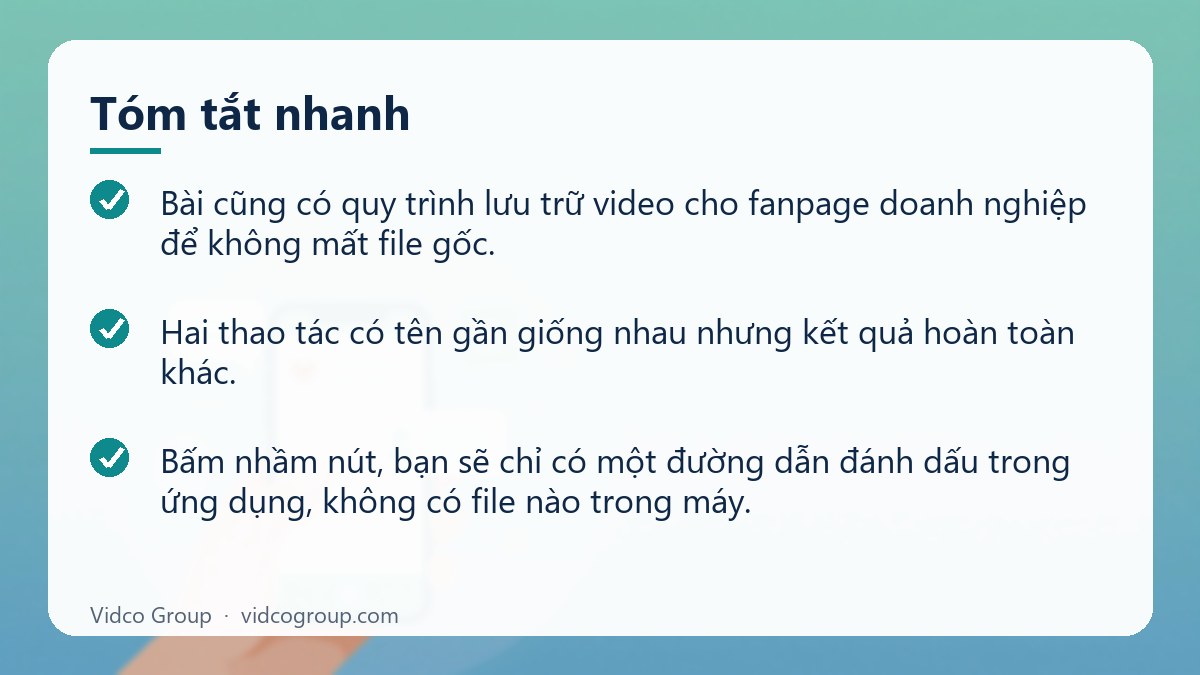
Đây là điểm gây nhầm lẫn nhiều nhất. Hai thao tác có tên gần giống nhau nhưng kết quả hoàn toàn khác. Bấm nhầm nút, bạn sẽ chỉ có một đường dẫn đánh dấu trong ứng dụng, không có file nào trong máy.
| Thao tác | Kết quả | Xem được khi nào | Phù hợp khi |
|---|---|---|---|
| Lưu video (Save) | Thêm đường dẫn video vào danh sách Đã lưu trong Facebook, không tạo file trên máy | Cần kết nối mạng, mở lại qua ứng dụng hoặc web Facebook; nếu người đăng xóa hoặc đổi quyền riêng tư thì bạn mất quyền xem | Muốn xem lại sau, không cần file |
| Tải video (Download) | Tạo file video thật trong bộ nhớ thiết bị | Xem được cả khi không có mạng, chỉnh sửa hoặc lưu trữ lâu dài | Video của chính bạn, cần file để lưu trữ hoặc dựng lại |
| Chia sẻ (Share) | Đăng lại bài gốc lên dòng thời gian, nhóm hoặc gửi tin nhắn; vẫn gắn với bài gốc | Phụ thuộc bài gốc còn tồn tại | Muốn giới thiệu video của người khác mà không sao chép file |
Nếu mục đích chỉ là xem lại sau, “Lưu video” là đủ. Nếu bạn cần file để chỉnh sửa, lưu trữ hoặc dùng cho công việc, bạn cần “Tải video”, và tính năng này chắc chắn dùng được với video của chính bạn.
Chọn cách làm theo tình huống
| Tình huống của bạn | Cách làm nên chọn | Ghi chú |
|---|---|---|
| Muốn xem lại một video hay sau này | Dùng “Lưu video” | Xem trong mục Đã lưu, cần mạng |
| Cần file của video bạn đã đăng trên trang cá nhân | Tab Video, chọn Tải video xuống | Có thể có tùy chọn tải chất lượng HD |
| Cần file video đã đăng trên fanpage | Tab Video của Trang hoặc Meta Business Suite | Cần quyền quản trị phù hợp |
| Cần tải Reels bạn đã chia sẻ | Ứng dụng Facebook trên điện thoại | Theo trang trợ giúp Meta, tính năng này không hỗ trợ trên máy tính |
| Cần tải rất nhiều video của bạn một lần | Công cụ xuất thông tin của bạn trong Trung tâm tài khoản | File tạo xong chỉ được tải trong thời hạn ngắn |
| Muốn dùng lại video của người khác | Xin phép người đăng; hoặc dùng Chia sẻ | Tránh sao chép file khi chưa có phép |
| Cần video để làm tư liệu quảng cáo | Lấy file gốc từ đơn vị sản xuất | Chất lượng tốt hơn bản tải lại từ Facebook |
Cách tải video của chính bạn
Với video bạn đã đăng trên hồ sơ cá nhân hoặc Trang, các bước cơ bản theo trang trợ giúp của Meta như sau. Giao diện có thể thay đổi theo phiên bản và quyền của bạn, nên nếu tên nút khác, hãy tìm mục có ý nghĩa tương đương.
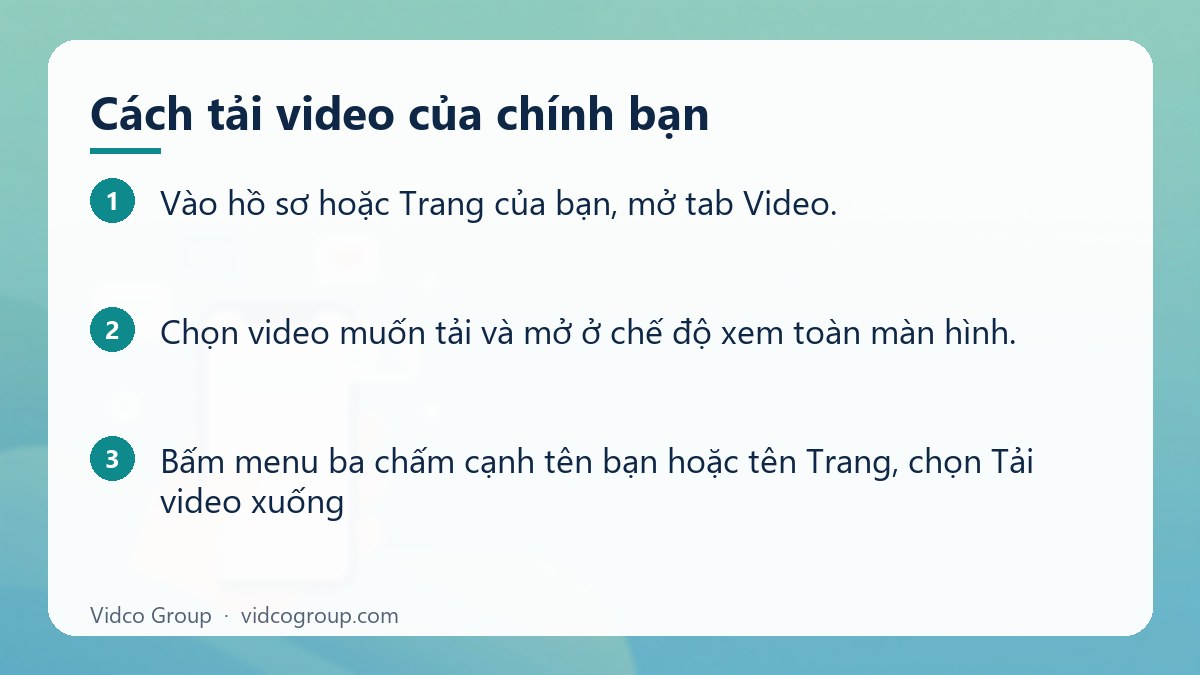
- Vào hồ sơ hoặc Trang của bạn, mở tab Video.
- Chọn video muốn tải và mở ở chế độ xem toàn màn hình.
- Bấm menu ba chấm cạnh tên bạn hoặc tên Trang, chọn Tải video xuống. Nếu có tùy chọn chỉnh sửa (biểu tượng bút chì), bạn có thể thấy lựa chọn tải bản HD.
- Kiểm tra file trong thư mục tải xuống của thiết bị và đặt tên lại ngay theo quy tắc lưu trữ của bạn.
Với Trang doanh nghiệp, Meta Business Suite cũng cho phép xem và quản lý video ở tab Nội dung, tiện khi bạn phải xử lý nhiều video của nhiều Trang. Nếu không thấy nút tải, thường do tài khoản của bạn thiếu quyền trên Trang hoặc video là nội dung bạn không phải người đăng.
Tải Reels bạn đã chia sẻ
Theo trang trợ giúp của Facebook về tải reel, tính năng tải reel bạn đã chia sẻ chỉ có trên ứng dụng điện thoại (iPhone và Android), không hỗ trợ trên máy tính. Nếu bạn quản lý Reels bằng máy tính, cần mở bản ứng dụng trên điện thoại để tải, hoặc dùng công cụ xuất thông tin ở phần dưới. Các chi tiết như xử lý âm thanh hay dấu hiệu nhận diện trong file tải về phụ thuộc vào từng nội dung, nên hãy kiểm tra file sau khi tải trước khi dùng lại ở nơi khác.
Tải nhiều video cùng lúc bằng công cụ xuất thông tin
Khi cần lấy nhiều video, mở từng video một rất mất thời gian. Meta có công cụ xuất bản sao thông tin của bạn. Theo trang trợ giúp của Meta, đường dẫn là Cài đặt, rồi Trung tâm tài khoản, mục Thông tin và quyền của bạn, chọn Xuất thông tin của bạn. Tên mục có thể thay đổi theo phiên bản giao diện.
- Chọn hồ sơ cần xuất nếu bạn quản lý nhiều hồ sơ.
- Chọn nơi nhận bản xuất (về thiết bị hoặc dịch vụ bên ngoài).
- Tùy chỉnh phần thông tin cần lấy: chỉ chọn mục chứa bài viết, ảnh và video thay vì toàn bộ lịch sử tài khoản.
- Chọn khoảng thời gian, định dạng (HTML dễ xem hoặc JSON cho máy đọc) và chất lượng nội dung đa phương tiện. Chọn chất lượng cao hơn thì bản tải xuống nặng hơn.
- Nhập mật khẩu để xác nhận, chờ Facebook xử lý rồi tải về khi có thông báo.
Theo trang trợ giúp hiện hành, file xuất chỉ khả dụng trong khoảng 4 ngày kể từ khi sẵn sàng, nên hãy tải về ngay khi có thông báo và cất ở nơi lưu trữ an toàn. Con số này có thể thay đổi, hãy xem thông báo hiển thị trên màn hình của bạn.
Cần lưu trữ có hệ thống video quảng cáo và nội dung Facebook của thương hiệu? Vidco Group có thể giúp bạn xây quy trình lưu trữ và phân loại video theo chiến dịch. Trao đổi với Vidco Group hoặc nhắn Zalo 034 301 8345.
Video của người khác: vì sao không có nút tải?
Facebook không cung cấp nút tải chính thức cho video do người khác đăng. Điều này phù hợp với điều khoản của Meta: người dùng giữ quyền sở hữu trí tuệ với nội dung mình tạo và chia sẻ, đồng thời cấp cho Meta giấy phép sử dụng để vận hành dịch vụ. Người xem không được cấp thêm quyền sao chép. Điều khoản cũng nêu rõ bạn không được truy cập hoặc thu thập dữ liệu từ sản phẩm của Meta bằng phương tiện tự động mà không có phép trước. Bạn có thể đọc nguyên văn tại Điều khoản dịch vụ của Meta.
Những lựa chọn hợp lệ khi bạn thích video của người khác:
- Lưu video để xem lại trong mục Đã lưu.
- Chia sẻ bài gốc thay vì sao chép file, để người sáng tạo vẫn được ghi nhận và giữ quyền kiểm soát.
- Nhắn xin file gốc từ người đăng nếu cần dùng cho công việc, kèm nêu rõ mục đích, nơi đăng và thời gian dùng. Nên giữ lại tin nhắn xác nhận.
- Tìm nguồn video được cấp phép cho mục đích thương mại, thay vì lấy từ mạng xã hội.
Rủi ro khi dùng trang “tải video Facebook” bên thứ ba
Vì Facebook không hỗ trợ tải video người khác, nhiều web và ứng dụng bên thứ ba mọc lên để lấp khoảng trống. Bài này không giới thiệu hay đánh giá một công cụ cụ thể nào. Nếu bạn vẫn cân nhắc dùng, hãy hiểu rõ các rủi ro dưới đây.
| Dấu hiệu | Rủi ro | Cách tự bảo vệ |
|---|---|---|
| Đòi đăng nhập Facebook để “xác thực” | Lộ thông tin đăng nhập, mất tài khoản | Không bao giờ đăng nhập Facebook vào trang lạ; nếu đã lỡ, đổi mật khẩu và bật xác thực hai lớp ngay |
| Nhiều cửa sổ quảng cáo, nút “Download” giả | Dẫn tới phần mềm không mong muốn | Không bấm vào nút lạ; không cài ứng dụng được gợi ý trên trang |
| Yêu cầu cài tiện ích trình duyệt hoặc file .apk ngoài cửa hàng | Quyền truy cập rộng, có thể đọc dữ liệu duyệt web | Chỉ cài ứng dụng từ kho chính thức và đọc kỹ quyền yêu cầu |
| Xin quyền truy cập ảnh, tin nhắn, danh bạ không liên quan | Thu thập dữ liệu cá nhân | Từ chối quyền không cần thiết, gỡ ứng dụng nếu không thể dùng khi từ chối |
| Hứa tải mọi video riêng tư, video nhóm kín | Gần như chắc chắn là lừa đảo hoặc vi phạm quyền riêng tư của người khác | Tránh hoàn toàn |
Ngoài rủi ro kỹ thuật, nội dung tải về vẫn là sản phẩm có bản quyền của người đăng gốc. Dùng công cụ nào để tải không thay đổi điều đó. Nếu bạn đã vô tình đăng nhập Facebook vào một trang lạ, xem hướng dẫn bảo mật tài khoản trong Trung tâm trợ giúp Facebook và đổi mật khẩu từ ứng dụng chính thức.
Bản quyền khi dùng lại video người khác
Theo Luật Sở hữu trí tuệ được sửa đổi bởi Luật số 07/2022/QH15, người tạo ra video có quyền tác giả đối với tác phẩm, trong đó có quyền sao chép và truyền đạt tác phẩm đến công chúng. Luật có một số trường hợp ngoại lệ không bị coi là xâm phạm quyền tác giả, nhưng phải đáp ứng điều kiện không ảnh hưởng đến việc khai thác bình thường tác phẩm và không gây thiệt hại bất hợp lý cho quyền lợi của tác giả hoặc chủ sở hữu quyền tác giả.
Với người làm nội dung và doanh nghiệp, điều này dẫn tới vài nguyên tắc thực tế (đây là thông tin tham khảo, không phải tư vấn pháp lý; với trường hợp cụ thể, hãy hỏi luật sư):
- Dùng video người khác cho fanpage, quảng cáo hoặc bán hàng mà chưa được phép có thể gây tranh chấp và bị gỡ nội dung.
- Cách an toàn nhất là xin phép trực tiếp người đăng gốc và lưu bằng chứng cho phép.
- Ghi nguồn không thay thế cho việc xin phép.
- Video có nhạc, hình ảnh, khuôn mặt người khác còn chứa nhiều lớp quyền, không chỉ quyền của người đăng.
Góc doanh nghiệp: lưu trữ video fanpage để tái sử dụng
Nhiều đội marketing chỉ nhận ra mình cần file gốc khi muốn chạy lại quảng cáo hoặc làm bản tổng kết cuối quý, lúc đó người phụ trách cũ đã nghỉ và video chỉ còn trên Facebook. Một quy trình đơn giản sau đây giúp tránh tình huống này:
- Giữ file gốc từ nơi sản xuất. Với video thuê ngoài, yêu cầu bàn giao file nguồn kèm bản xuất chuẩn. Không tải lại từ Facebook vì chất lượng có thể thấp hơn bản gốc.
- Đặt quy tắc tên file. Ví dụ: ngày-chiến dịch-nền tảng-phiên bản. Tên rõ ràng tiết kiệm thời gian tìm kiếm sau nhiều tháng.
- Lưu vào kho chung của đội, không lưu trên máy cá nhân. Phân quyền xem và sửa.
- Ghi chú ngắn đi kèm: chiến dịch, ngày đăng, mục đích sử dụng, giấy phép nhạc và hình ảnh, người duyệt.
- Sao lưu định kỳ bằng công cụ xuất thông tin của Meta để có bản dự phòng độc lập với kho nội bộ, và nhớ file chỉ tải được trong thời hạn ngắn.
- Kiểm tra lại quyền quản trị Trang mỗi khi có nhân sự thay đổi, tránh để quyền tải nằm trong tay một người duy nhất.
| Loại video | Nơi lưu file gốc nên có | Lưu ý |
|---|---|---|
| Video quảng cáo | Kho chung, thư mục theo chiến dịch | Ghi rõ phiên bản nội dung và ngày chạy |
| Video sản phẩm / giới thiệu | Kho chung, thư mục theo sản phẩm | Lưu cả bản có và không có phụ đề |
| Video livestream | Tải bản phát lại sau buổi phát, lưu kèm kịch bản | Kiểm tra quyền sử dụng nhạc nền |
| Video do khách hàng gửi hoặc đồng sáng tạo | Kho chung kèm văn bản đồng ý sử dụng | Không dùng ngoài phạm vi đã được phép |
Nếu bạn muốn tổ chức nội dung Facebook bài bản hơn, xem thêm công cụ quản lý Facebook và cách viết content Facebook. Nếu bạn cần tải video TikTok, bài tải video TikTok trình bày riêng theo quy định của nền tảng đó.
Lỗi thường gặp
- Bấm Lưu video rồi tưởng đã có file. Đây chỉ là đánh dấu để xem lại trong ứng dụng.
- Đăng nhập Facebook vào trang “tải video” lạ. Rủi ro mất tài khoản lớn hơn nhiều so với lợi ích tải được một video.
- Không lưu file gốc khi đăng video quảng cáo. Về sau phải tải lại từ Facebook với chất lượng và định dạng kém hơn bản gốc.
- Chờ quá lâu mới tải file xuất thông tin. File chỉ khả dụng trong thời hạn ngắn, bỏ lỡ thì phải yêu cầu lại.
- Cho rằng video công khai thì ai cũng được dùng lại. Công khai chỉ có nghĩa là ai cũng xem được, không có nghĩa là được sao chép cho mục đích thương mại.
- Dùng video có nhạc nền mà không kiểm tra giấy phép. Dù video là của bạn, nhạc bên trong có thể có điều khoản riêng.
- Giao toàn bộ quyền quản trị Trang cho một người. Khi người đó rời đi, doanh nghiệp mất khả năng tải và quản lý video.
Tải video Facebook về điện thoại và máy tính: khác nhau ở đâu
Tải video Facebook về iPhone, Android hay máy tính đều theo một nguyên tắc: chỉ có thao tác tải chính thức với video do chính bạn hoặc Trang bạn quản lý đăng. Điều thay đổi giữa các thiết bị là vị trí nút và nơi file được lưu, không phải quyền được tải.
Điểm chính
- Muốn tải video từ fb về điện thoại, hãy mở video của bạn trong ứng dụng và tìm nút tải trong menu ba chấm.
- Ứng dụng điện thoại không hiện nút thì thử máy tính, nơi Meta mô tả đầy đủ hơn.
- Nơi lưu file phụ thuộc hệ điều hành, hãy kiểm tra thư viện ảnh hoặc thư mục tải xuống.
| Thiết bị | Làm được | Cần kiểm tra |
|---|---|---|
| iPhone | Tải video và Reels của bạn khi ứng dụng có nút tải | Quyền truy cập ảnh của ứng dụng Facebook, rồi mở thư viện ảnh hoặc ứng dụng Tệp |
| Android | Tải tương tự qua ứng dụng Facebook | Quyền lưu trữ và thư mục tải xuống, tên thư mục khác nhau tùy hãng máy |
| Máy tính | Tải từ tab Video của hồ sơ hoặc Trang, xuất nhiều video cùng lúc | Dung lượng trống và thời gian xử lý khi xuất nhiều file |
Vị trí nút có thể đổi theo phiên bản ứng dụng, nên nếu menu khác mô tả, hãy tìm mục có ý nghĩa tương đương hoặc xem trang trợ giúp của Meta. Bài kích thước video Facebook giúp chọn tỷ lệ phù hợp khi bạn đăng lại video đã tải.
Tải video phát trực tiếp của bạn sau khi kết thúc
Video phát trực tiếp do bạn đăng có thể tải về sau khi buổi live kết thúc, theo hướng dẫn của Meta cho hồ sơ và cho Trang. Với video live của người khác, Facebook không có nút tải dành cho người xem.
- Chờ buổi live xử lý xong và xuất hiện trong tab Video của hồ sơ hoặc Trang.
- Mở video ở chế độ toàn màn hình, bấm Tùy chọn rồi chọn tải video xuống. Meta mô tả đường này trên máy tính.
- Với Trang, Meta Business Suite có tùy chọn tải bản chất lượng thấp hoặc cao.
- Có thể vào Nhật ký hoạt động, mục video trực tiếp, để tìm lại buổi live cũ.
Nếu bạn dùng phần mềm live trên máy tính, hãy bật tùy chọn ghi hình ngay trong phần mềm. File ghi tại chỗ thường là bản gốc để dựng lại, còn bản tải từ Facebook là bản đã qua xử lý. Đội ngũ bán hàng livestream nên lưu cả hai. Nếu cần quy trình lưu trữ video theo chiến dịch, xem dịch vụ Facebook của VIDCO.
Khi nào KHÔNG áp dụng: bạn không phải người đăng, không có quyền trên Trang, hoặc buổi live đã bị xóa. Lúc đó nút tải sẽ không hiện, và cách hợp lệ duy nhất là nhắn người đăng xin file gốc.
Tải video Facebook riêng tư, nhóm kín và ứng dụng bên thứ ba
Không có cách hợp lệ nào để tải video riêng tư của người khác. Video riêng tư hay trong nhóm kín được đăng với giả định chỉ một nhóm người xem được, và tải về rồi chia sẻ tiếp là vượt quá sự cho phép đó. Bài này không hướng dẫn việc ấy, kể cả với các cụm tìm kiếm như tải video fb riêng tư.
Thay vì tìm công cụ, hãy dùng các lựa chọn sau:
- Nhắn người đăng hoặc quản trị viên nhóm, nêu rõ mục đích và nơi sẽ dùng, rồi giữ lại tin nhắn đồng ý.
- Lưu video vào mục Đã lưu để xem lại trong Facebook.
- Chia sẻ bài gốc thay vì sao chép file.
Sai lầm hay gặp là đăng nhập Facebook vào một trang hay ứng dụng tải video lạ, hoặc cài tiện ích trình duyệt đọc được dữ liệu phiên đăng nhập. Ba dấu hiệu nên dừng ngay: trang đòi mật khẩu hoặc mã xác thực, ứng dụng xin quyền vượt nhu cầu tải video, và quảng cáo bật lên liên tục. Nếu đã lỡ nhập, đổi mật khẩu, bật xác thực hai yếu tố và đọc bài tài khoản Facebook bị khóa nếu thấy dấu hiệu bất thường.
Câu hỏi thường gặp
Lưu video trên Facebook có tải được file về máy không?
Không. Lưu video chỉ thêm đường dẫn vào danh sách Đã lưu để xem lại trong ứng dụng hoặc web Facebook, không tạo file trên thiết bị. Muốn có file, bạn cần dùng tính năng tải video, áp dụng cho video của chính bạn.
Làm sao tải video của chính mình đã đăng trên Facebook?
Vào tab Video trên hồ sơ hoặc Trang, mở video, bấm menu ba chấm và chọn Tải video xuống. Nếu có tùy chọn chỉnh sửa, bạn có thể thấy lựa chọn tải bản HD. Tên nút có thể thay đổi theo phiên bản.
Có cách chính thức nào tải video người khác đăng công khai không?
Không có nút tải chính thức cho video người khác đăng. Facebook chỉ hỗ trợ Lưu video để xem lại và Chia sẻ bài gốc. Nếu cần file, hãy nhắn xin người đăng gốc.
Tải video Facebook về điện thoại iPhone hoặc Android được không?
Được với video của bạn: dùng ứng dụng Facebook, vào video bạn đã đăng và chọn tải xuống. Riêng Reels bạn đã chia sẻ, Meta cho biết tính năng tải chỉ có trên ứng dụng điện thoại. Với video người khác, ứng dụng không có nút tải.
Dùng web tải video Facebook của bên thứ ba có an toàn không?
Cần rất thận trọng. Nhiều trang đi kèm quảng cáo độc hại, yêu cầu cài ứng dụng hoặc đòi đăng nhập Facebook. Việc tải về cũng không làm bạn được quyền dùng lại video. Bài này không khuyến nghị công cụ cụ thể nào.
Tải thông tin của bạn trên Facebook dùng để làm gì?
Đây là công cụ của Meta để xuất một phần hoặc toàn bộ dữ liệu tài khoản, gồm bài viết, ảnh và video, thành file có thể tải về. Công cụ phù hợp khi cần tải nhiều nội dung hoặc sao lưu tài khoản.
Tải video người khác rồi đăng lại lên fanpage có vi phạm không?
Có nguy cơ. Người tạo video có quyền tác giả, bao gồm quyền sao chép và truyền đạt đến công chúng. Nếu chưa được phép, video có thể bị báo cáo và gỡ, và doanh nghiệp có thể phát sinh tranh chấp. Hãy xin phép bằng văn bản hoặc tin nhắn có thể lưu lại.
Vì sao tôi không thấy nút Tải video xuống?
Thường do ba nguyên nhân: video không phải do tài khoản của bạn đăng, bạn thiếu quyền trên Trang, hoặc giao diện phiên bản của bạn đặt nút ở mục khác. Hãy thử mở bằng tài khoản có quyền quản trị hoặc dùng Meta Business Suite.
Làm gì khi đã đăng nhập Facebook vào một trang tải video lạ?
Đổi mật khẩu ngay từ ứng dụng chính thức, đăng xuất khỏi các thiết bị lạ, bật xác thực hai lớp và kiểm tra các ứng dụng đang có quyền truy cập tài khoản. Nếu có dấu hiệu bị chiếm quyền, làm theo hướng dẫn khôi phục tài khoản của Meta.
Kết luận và bước tiếp theo
Hãy nhớ nguyên tắc: Lưu video để xem lại, Tải video cho nội dung của chính bạn, xin phép trước khi dùng lại nội dung người khác. Với doanh nghiệp, thói quen quan trọng nhất là lưu file gốc ngay khi đăng, không đợi đến lúc cần mới đi tìm.
Vidco Group có thể hỗ trợ: nếu bạn cần người đồng hành xây quy trình sản xuất, lưu trữ và lên lịch đăng video cho fanpage, hãy xem dịch vụ Facebook và dịch vụ Fanpage, Group của Vidco Group, hoặc gửi brief cho chúng tôi.
Nguồn tham khảo
- Trung tâm trợ giúp Facebook: Xuất bản sao thông tin của bạn
- Trung tâm trợ giúp Facebook: Tải reel bạn đã chia sẻ
- Meta: Điều khoản dịch vụ
- Cổng thông tin Chính phủ: Luật số 07/2022/QH15 sửa đổi Luật Sở hữu trí tuệ
Cập nhật: tháng 10/2026. Giao diện và tên nút của Facebook thay đổi thường xuyên; khi có khác biệt, trang trợ giúp chính thức của Meta là căn cứ cuối cùng. Nội dung bản quyền chỉ mang tính tham khảo, không phải tư vấn pháp lý.