Cách ẩn danh sách bạn bè trên Facebook: vào Cài đặt và quyền riêng tư, chọn Cài đặt, tìm mục “Cách mọi người tìm và liên hệ với bạn”, bấm “Ai có thể xem danh sách bạn bè của bạn?” rồi đổi từ Công khai sang Bạn bè hoặc Chỉ mình tôi. Lưu ý quan trọng: thiết lập này chỉ kiểm soát việc hiển thị trên trang cá nhân của chính bạn, không xóa được mối quan hệ bạn bè khỏi trang của người khác.
Nếu bạn bán hàng bằng tài khoản cá nhân, làm KOC hoặc đơn giản không muốn người lạ xem mình quen ai, danh sách bạn bè công khai là một “danh bạ” mở cho bất kỳ ai ghé trang cá nhân, kể cả đối thủ muốn dò khách mối hay kẻ lừa đảo muốn dựng hồ sơ giả mạo người quen. Bài này của Vidco Group hướng dẫn từng bước trên điện thoại và máy tính, giải thích giới hạn của việc ẩn, các lầm tưởng thường gặp và cách rà soát đồng bộ các cài đặt quyền riêng tư liên quan.
Mục lục
- Mặc định danh sách bạn bè đang ở chế độ nào?
- Các bước ẩn danh sách bạn bè
- Nên chọn đối tượng nào?
- Giới hạn quan trọng: ẩn không có nghĩa là tuyệt đối kín
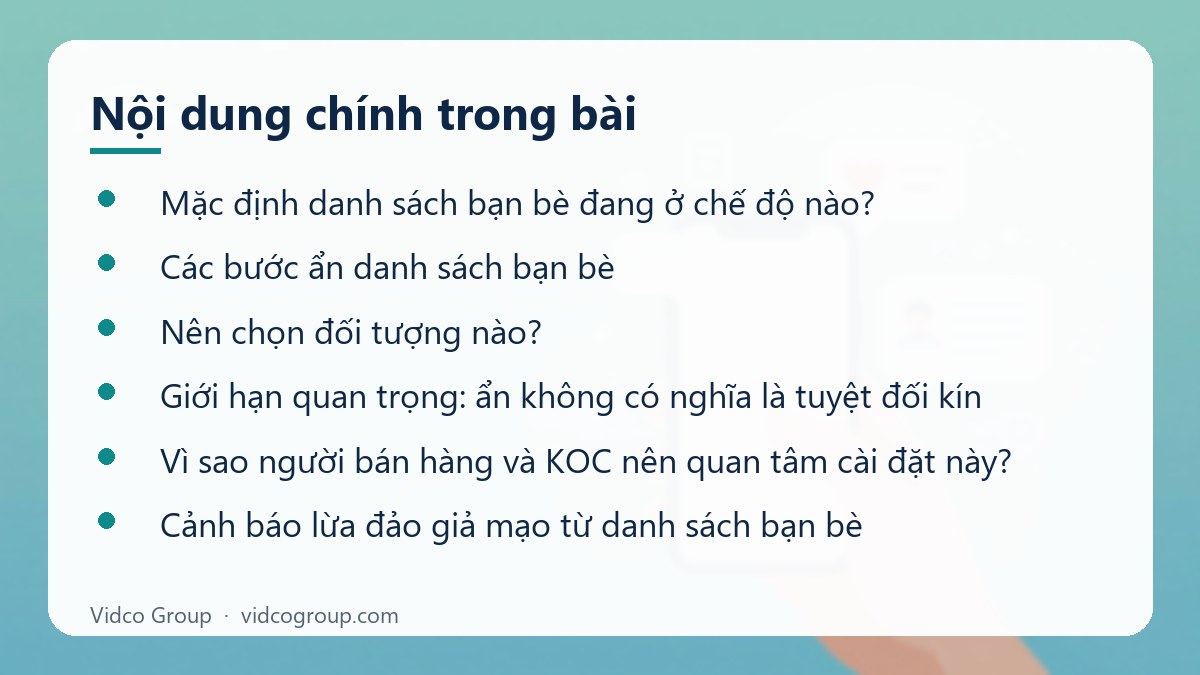
- Vì sao người bán hàng và KOC nên quan tâm?
- Cảnh báo lừa đảo giả mạo từ danh sách bạn bè
- Những lầm tưởng hay gặp
- Các cài đặt quyền riêng tư nên rà cùng lúc
- Cách tự kiểm tra sau khi ẩn
- Câu hỏi thường gặp
Mặc định danh sách bạn bè đang ở chế độ nào?
Theo trang trợ giúp chính thức của Facebook, mục Bạn bè trên trang cá nhân mặc định ở chế độ Công khai. Nghĩa là bất kỳ ai, kể cả người không phải bạn bè của bạn, đều có thể xem danh sách này nếu bạn chưa chủ động đổi cài đặt. Nhiều người dùng Facebook nhiều năm vẫn chưa từng mở mục này, nên danh sách của họ đang mở hoàn toàn.
Giao diện và tên menu của Facebook thay đổi theo thời gian và theo phiên bản ứng dụng. Nếu bạn không thấy đúng tên mục như trong bài, hãy dùng ô tìm kiếm trong phần Cài đặt với từ khóa “danh sách bạn bè”, hoặc đối chiếu với trang trợ giúp chính thức của Facebook.
Các bước ẩn danh sách bạn bè
Cách 1: Qua Cài đặt (theo hướng dẫn của Facebook)
- Bấm vào ảnh đại diện (góc trên bên phải trên máy tính, hoặc biểu tượng Menu trên ứng dụng điện thoại), chọn Cài đặt và quyền riêng tư, rồi chọn Cài đặt.
- Kéo xuống mục Đối tượng và chế độ hiển thị, chọn Cách mọi người tìm và liên hệ với bạn.
- Chọn Ai có thể xem danh sách bạn bè của bạn?
- Chọn đối tượng mong muốn, ví dụ Bạn bè để chỉ người đã kết bạn xem được, hoặc Chỉ mình tôi để không ai khác xem được danh sách này ngoài chính bạn.
Cách 2: Từ trang cá nhân trên máy tính
Nhiều hướng dẫn cho biết bạn cũng có thể vào trang cá nhân, chọn tab Bạn bè, bấm biểu tượng ba chấm, chọn Chỉnh sửa quyền riêng tư và đổi đối tượng ở mục Danh sách bạn bè. Vị trí nút có thể khác nhau tùy giao diện; nếu không thấy, hãy quay về Cách 1 vì đó là đường dẫn được trang trợ giúp nêu.
Bảng tóm tắt các bước theo thiết bị
| Thiết bị | Đường dẫn | Lưu ý |
|---|---|---|
| Ứng dụng Facebook trên điện thoại | Menu, Cài đặt và quyền riêng tư, Cài đặt, Đối tượng và chế độ hiển thị, Cách mọi người tìm và liên hệ với bạn | Tên menu có thể đổi theo phiên bản ứng dụng |
| Facebook trên trình duyệt máy tính | Ảnh đại diện, Cài đặt và quyền riêng tư, Cài đặt, rồi các mục như trên | Có thể dùng thêm đường tắt từ tab Bạn bè trên trang cá nhân |
| Facebook Lite | Tương tự ứng dụng thường | Một số mục có thể bố trí khác |
Nên chọn đối tượng nào?
| Đối tượng chọn | Ai xem được danh sách bạn bè của bạn | Phù hợp với |
|---|---|---|
| Công khai (mặc định) | Bất kỳ ai trên Facebook, kể cả người lạ chưa kết bạn | Người chủ động muốn công khai mạng lưới quan hệ, ví dụ một số nhân vật công chúng |
| Bạn bè | Chỉ những người đã là bạn bè của bạn | Đa số người dùng cá nhân, cân bằng giữa riêng tư và kết nối |
| Chỉ mình tôi | Không ai khác, chỉ chính bạn thấy danh sách của mình | Người bán hàng bằng tài khoản cá nhân, KOC, người hay bị giả mạo hoặc làm việc với đối tác nhạy cảm |
Tùy phiên bản, Facebook có thể hiển thị thêm các lựa chọn tùy chỉnh khác. Bài này chỉ nêu ba mức mà trang trợ giúp chính thức đề cập; nếu tài khoản của bạn hiện thêm lựa chọn, hãy đọc kỹ mô tả của từng lựa chọn trước khi chọn.
Cách chọn nhanh
- Bán hàng hoặc làm thương hiệu bằng tài khoản cá nhân: chọn Chỉ mình tôi.
- Dùng Facebook chủ yếu để giữ liên lạc với người quen: chọn Bạn bè.
- Muốn người khác thấy mình có mạng lưới quan hệ rộng như một tín hiệu uy tín: có thể để Công khai, nhưng hãy chấp nhận rủi ro bị khai thác thông tin.
Giới hạn quan trọng: ẩn không có nghĩa là tuyệt đối kín
Trang trợ giúp của Facebook nêu rõ một điểm nhiều người bỏ sót: bạn chỉ kiểm soát được ai thấy danh sách bạn bè trên trang cá nhân của chính bạn. Mỗi người bạn trong danh sách vẫn có quyền tự quyết định cách hiển thị mối quan hệ bạn bè trên trang cá nhân của họ, độc lập với cài đặt của bạn.
Hệ quả thực tế: dù bạn đã đặt danh sách về “Chỉ mình tôi”, nếu một người bạn để danh sách của họ ở chế độ công khai, người lạ ghé trang của người bạn đó vẫn có thể thấy bạn xuất hiện trong danh sách của họ. Trang trợ giúp cũng cho biết người khác luôn có thể thấy bạn chung khi xem trang cá nhân của bạn, và khi mối quan hệ hiển thị trên trang người khác thì nó có thể xuất hiện ở nhiều nơi trên Facebook như Bảng tin hay tìm kiếm.
| Tình huống | Người lạ có thấy bạn không? | Giải thích |
|---|---|---|
| Bạn đặt “Chỉ mình tôi”, bạn của bạn cũng đặt “Chỉ mình tôi” | Thường là không thấy qua danh sách | Cả hai phía đều không hiển thị danh sách |
| Bạn đặt “Chỉ mình tôi”, bạn của bạn để công khai | Có thể thấy bạn trong danh sách của người bạn đó | Mỗi người kiểm soát danh sách trên trang của mình |
| Người xem có bạn chung với bạn | Có thể thấy phần bạn chung | Facebook cho biết bạn chung vẫn luôn hiển thị khi xem trang cá nhân |
| Bạn để “Bạn bè” | Chỉ bạn bè xem được toàn bộ danh sách | Người lạ không xem được danh sách đầy đủ trên trang bạn |
Kết luận: ẩn danh sách giảm đáng kể lượng thông tin lộ ra, nhưng không xóa mọi dấu vết kết nối hiển thị qua các trang cá nhân khác. Vidco không khuyến nghị coi đây là biện pháp bảo mật tuyệt đối.
Vì sao người bán hàng và KOC nên quan tâm cài đặt này?
Khác với tài khoản cá nhân thông thường, tài khoản của người bán hàng hoặc người làm KOL/KOC thường có danh sách bạn bè pha trộn: khách hàng, đối tác, cả những người chỉ theo dõi vì tò mò. Để lộ toàn bộ danh sách mang theo vài rủi ro cụ thể:
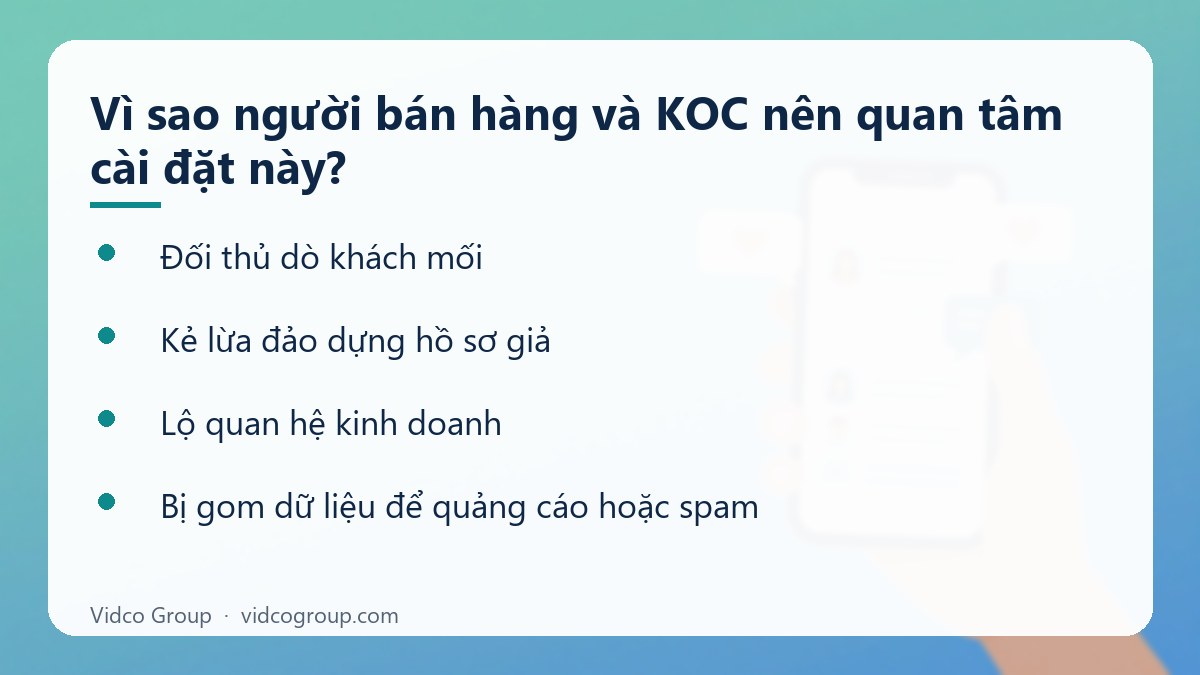
- Đối thủ dò khách mối: nếu bạn bán hàng qua tài khoản cá nhân, danh sách bạn bè gần như là danh sách khách từng mua hoặc quan tâm.
- Kẻ lừa đảo dựng hồ sơ giả: dựa vào danh sách công khai, kẻ gian tạo tài khoản mang tên một người trong danh sách để nhắn tin lừa người khác, lợi dụng sự tin tưởng giữa các mối quan hệ quen biết.
- Lộ quan hệ kinh doanh: kết bạn với đối tác, nhà cung cấp hay nhân sự nội bộ có thể vô tình để lộ các mối quan hệ chưa muốn công bố.
- Bị gom dữ liệu để quảng cáo hoặc spam: danh sách mở giúp bên thứ ba thu thập tên người dùng hàng loạt để gửi tin rác.
Lưu ý: ẩn danh sách bạn bè là việc của tài khoản cá nhân, khác hoàn toàn với quản lý fanpage. Trang (Page) không có “danh sách bạn bè”, chỉ có lượt theo dõi và danh sách người quản trị, nên hai việc cần xử lý riêng. Nếu bạn đang cần tách bạch tài khoản cá nhân với kênh kinh doanh, hãy xem thêm chính sách quảng cáo Facebook và cách xử lý khi tài khoản Facebook bị khóa.
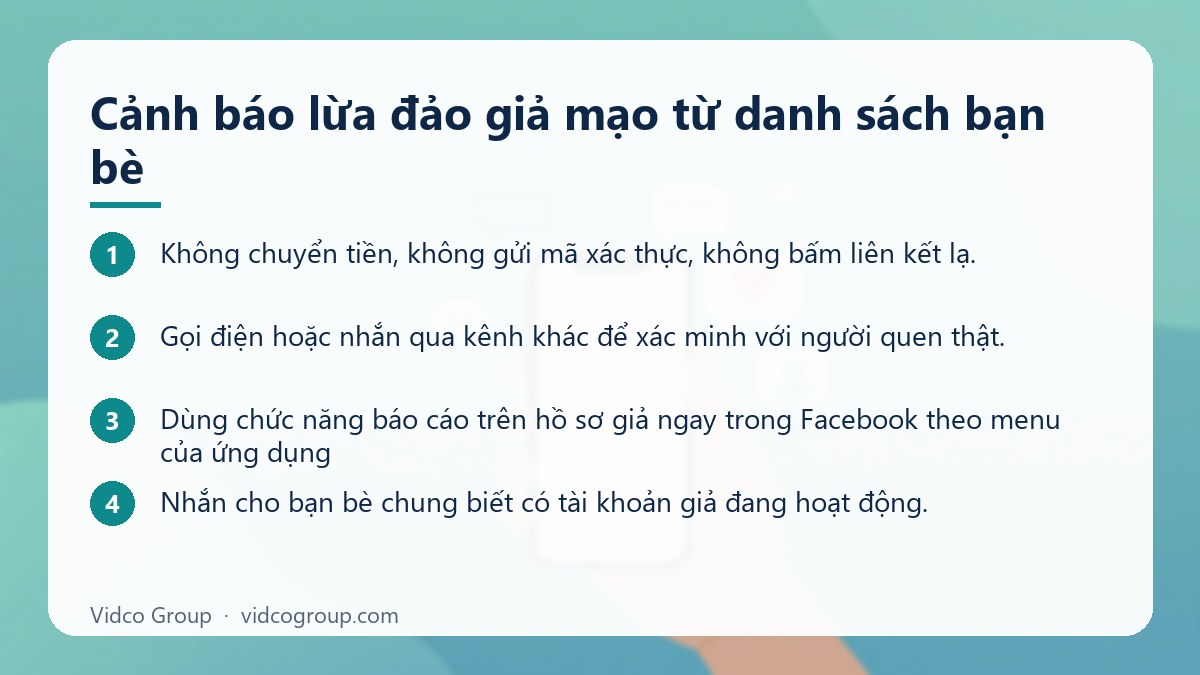
Cảnh báo lừa đảo giả mạo từ danh sách bạn bè
Một kịch bản lừa đảo phổ biến: kẻ gian sao chép ảnh và tên của bạn, tạo tài khoản mới, gửi lời mời kết bạn đến những người trong danh sách của bạn, rồi nhắn tin mượn tiền hoặc gửi liên kết lạ. Danh sách công khai chính là nguồn danh sách nạn nhân để chúng nhắm tới.
Dấu hiệu nhận biết tài khoản giả
- Ảnh và tên giống người quen nhưng tài khoản mới tạo, ít bài viết, ít bạn bè.
- Gửi lời mời kết bạn dù bạn đã là bạn bè với tài khoản thật.
- Nhắn tin gấp, nhờ chuyển tiền, xin mã xác thực hoặc yêu cầu bấm liên kết.
Việc nên làm khi gặp tài khoản giả mạo
- Không chuyển tiền, không gửi mã xác thực, không bấm liên kết lạ.
- Gọi điện hoặc nhắn qua kênh khác để xác minh với người quen thật.
- Dùng chức năng báo cáo trên hồ sơ giả ngay trong Facebook theo menu của ứng dụng.
- Nhắn cho bạn bè chung biết có tài khoản giả đang hoạt động.
Ẩn danh sách bạn bè không ngăn được hoàn toàn chuyện này, nhưng làm giảm lượng dữ liệu mà kẻ gian có thể dùng để chọn nạn nhân.
Những lầm tưởng hay gặp
| Lầm tưởng | Thực tế |
|---|---|
| Ẩn danh sách là ẩn cả việc hai người là bạn bè | Nếu người bạn kia để công khai, kết nối giữa hai bên vẫn có thể lộ ra qua trang của họ |
| Đổi một lần là xong mãi mãi | Cài đặt giữ nguyên tới khi bạn đổi lại, nhưng vị trí menu có thể thay đổi nên cần kiểm tra định kỳ |
| Ẩn danh sách bạn bè là chặn xem trang cá nhân | Chỉ che một mục. Muốn kiểm soát toàn bộ cần rà thêm ảnh, bài viết, thông tin liên hệ |
| Ẩn danh sách làm mất bạn bè hoặc ảnh hưởng lượt theo dõi | Không. Bạn bè vẫn còn nguyên, chỉ thay đổi người được xem danh sách |
| Ẩn là đủ an toàn cho tài khoản bán hàng | Chỉ là một lớp bảo vệ. Cần kết hợp xác thực hai yếu tố, kiểm soát lời mời kết bạn và cảnh giác khi nhắn tin |
Các cài đặt quyền riêng tư nên rà cùng lúc
Ẩn danh sách bạn bè chỉ là một mục trong nhóm cài đặt “Cách mọi người tìm và liên hệ với bạn”. Khi đã vào tới đây, nên kiểm tra thêm vài mục liên quan vì chúng cùng ảnh hưởng tới mức độ lộ thông tin của tài khoản:
- Ai có thể gửi lời mời kết bạn cho bạn: giới hạn còn bạn bè của bạn bè hoặc rộng hơn, tùy mức bạn muốn mở cho người lạ.
- Ai có thể tìm bạn bằng số điện thoại hoặc email đã cung cấp: liên quan trực tiếp tới việc người lạ có dò ra tài khoản của bạn qua thông tin liên hệ hay không.
- Có cho công cụ tìm kiếm ngoài Facebook liên kết tới trang cá nhân không: ảnh hưởng tới việc trang cá nhân có xuất hiện khi ai đó tìm tên bạn trên Google.
- Đối tượng của bài viết và ảnh: đặt mặc định cho bài viết mới và rà lại bài cũ theo hướng dẫn kiểm soát những gì người khác thấy trên trang cá nhân.
- Khóa trang cá nhân (nếu được hỗ trợ): Facebook có tính năng khóa hồ sơ ở một số khu vực; hãy xem trang hướng dẫn chính thức để biết tài khoản của bạn có dùng được không.
Với tài khoản đại diện thương hiệu hoặc người có nhiều tương tác, rà soát đồng bộ các mục này một lần, sau đó kiểm tra định kỳ, thường hiệu quả hơn chỉnh một mục rồi bỏ quên các mục còn lại, vì kẻ xấu hay khai thác chỗ hở còn sót.
Cách tự kiểm tra sau khi ẩn
- Mở trang cá nhân của bạn, bấm vào chức năng xem trang với tư cách người khác (nếu có) để đối chiếu mục Bạn bè.
- Nhờ một người không phải bạn bè mở trang của bạn và cho biết họ thấy gì trong mục Bạn bè.
- Mở tab ẩn danh trên trình duyệt, tìm trang cá nhân của bạn (nếu bạn cho phép công cụ tìm kiếm hiển thị) và xem phần công khai.
- Ghi lại ngày kiểm tra và lặp lại mỗi quý, hoặc sau khi Facebook thông báo thay đổi giao diện.
Câu hỏi thường gặp
Ẩn danh sách bạn bè có làm mất bạn bè hiện có không?
Không. Ẩn danh sách chỉ thay đổi ai được xem mục Bạn bè trên trang cá nhân của bạn. Quan hệ bạn bè, tin nhắn và tương tác vẫn giữ nguyên.
Ẩn danh sách bạn bè của mình thì người khác còn thấy mình là bạn chung không?
Có thể. Trang trợ giúp của Facebook nêu rằng người khác luôn có thể thấy bạn chung khi xem trang cá nhân của bạn. Ngoài ra, nếu bạn của bạn để danh sách công khai thì bạn vẫn có thể xuất hiện ở đó.
Có thể ẩn danh sách bạn bè chỉ với một vài người cụ thể không?
Phụ thuộc vào các lựa chọn đối tượng mà tài khoản của bạn đang hiển thị. Trang trợ giúp chính thức chỉ nêu các mức như Công khai, Bạn bè và Chỉ mình tôi. Nếu bạn thấy lựa chọn tùy chỉnh khác trong cài đặt, hãy đọc mô tả trước khi áp dụng. Nếu không thấy lựa chọn phù hợp, hãy chọn mức an toàn gần nhất là Bạn bè hoặc Chỉ mình tôi.
Ẩn danh sách bạn bè có ảnh hưởng tới lượt theo dõi fanpage không?
Không. Fanpage không có danh sách bạn bè, chỉ có lượt theo dõi và danh sách quản trị viên. Cài đặt này chỉ áp dụng cho tài khoản cá nhân.
Vì sao vẫn thấy “bạn chung” xuất hiện dù đã ẩn danh sách bạn bè?
Vì Facebook vẫn hiển thị bạn chung khi người khác xem trang của bạn, và cài đặt của bạn không điều khiển được cách bạn bè của bạn hiển thị quan hệ trên trang của họ. Đây là giới hạn của cài đặt, không phải lỗi.
Tôi nên đặt “Bạn bè” hay “Chỉ mình tôi”?
Nếu dùng tài khoản để bán hàng, làm KOC hoặc từng bị giả mạo, “Chỉ mình tôi” an toàn hơn. Nếu chỉ dùng để giữ liên lạc với người quen, “Bạn bè” thường đủ. Bạn có thể đổi lại bất cứ lúc nào.
Có cần ẩn danh sách bạn bè nếu đã bật khóa trang cá nhân?
Nên kiểm tra lại. Các tính năng riêng tư có thể chồng lấn nhau, nhưng việc rà từng mục giúp bạn chắc chắn không còn chỗ hở. Hãy đọc hướng dẫn chính thức của Facebook về khóa trang cá nhân để biết phạm vi áp dụng.
Tài khoản bị giả mạo thì xử lý ra sao?
Không chuyển tiền hay gửi mã xác thực, báo cáo hồ sơ giả bằng chức năng báo cáo của Facebook, thông báo cho bạn bè và liên hệ người quen qua kênh khác để xác minh. Xem thêm hướng dẫn xem và điều chỉnh quyền riêng tư của Facebook.
Việc ẩn danh sách bạn bè có miễn phí và có giới hạn thời gian không?
Đây là tính năng cài đặt có sẵn, không mất phí. Cài đặt giữ nguyên cho tới khi bạn tự đổi, tuy nhiên hãy kiểm tra định kỳ vì giao diện có thể đổi.
Kết luận và bước tiếp theo
Ẩn danh sách bạn bè mất chưa tới một phút nhưng giảm đáng kể rủi ro bị dò khách mối hay giả mạo. Hãy đổi sang Bạn bè hoặc Chỉ mình tôi, rồi rà thêm lời mời kết bạn, tìm kiếm bằng số điện thoại và email, và khả năng xuất hiện trên công cụ tìm kiếm. Nhớ rằng ẩn không tuyệt đối kín vì bạn bè của bạn vẫn kiểm soát trang của họ.
Vidco Group có thể hỗ trợ: nếu bạn đang dùng tài khoản cá nhân đại diện cho thương hiệu hoặc KOC và muốn rà soát toàn bộ cài đặt quyền riêng tư cùng cách tách tài khoản cá nhân với kênh kinh doanh, bạn có thể xem dịch vụ Facebook của Vidco Group hoặc liên hệ để được tư vấn. Zalo: 034 301 8345.
Nguồn tham khảo
- Facebook Help Center: Điều chỉnh người xem mục Bạn bè của bạn
- Facebook Help Center: Xem và điều chỉnh cài đặt quyền riêng tư
- Facebook Help Center: Kiểm soát ai có thể tìm thấy bạn
- Facebook Help Center: Khóa trang cá nhân
Cập nhật: tháng 10/2026. Giao diện Facebook thay đổi thường xuyên; nếu tên menu khác với bài, hãy đối chiếu với Trung tâm trợ giúp của Meta.