Cách tắt trạng thái online trên Facebook: vào cài đặt Trạng thái hoạt động trong ứng dụng Facebook và gạt công tắc sang tắt, sau đó làm tương tự trong Messenger, vì hai ứng dụng có công tắc riêng. Tắt xong, người khác không còn thấy chấm xanh hay dòng “hoạt động X phút trước” của bạn, nhưng dấu “Đã xem” vẫn hiển thị khi bạn đọc tin nhắn.

Cập nhật: tháng 10/2026. Meta thay đổi giao diện thường xuyên; tên mục và vị trí nút có thể khác đôi chút giữa các phiên bản, nên bài này ghi thêm cách tự tìm nếu không thấy đúng tên.
Mục lục
- Hai công tắc riêng: Facebook và Messenger
- Cách tắt trạng thái hoạt động từng bước
- Những gì tắt trạng thái hoạt động không làm được
- Bảng tổng hợp: muốn đạt mục đích nào thì làm gì
- Vẫn thấy hiện online dù đã tắt: nguyên nhân và cách xử lý
- Góc nhìn cho người quản lý fanpage
- Trạng thái hoạt động khác gì tin nhắn trả lời tự động
- Khi nào nên tắt, khi nào nên để bật
- Còn Instagram thì sao?
- Mẹo riêng tư đi kèm
- Sai lầm hay gặp
- Câu hỏi thường gặp
- Nguồn tham khảo
Hai công tắc riêng: Facebook và Messenger
Trạng thái hoạt động (Active Status) là chấm xanh hoặc dòng chữ cho người khác biết bạn đang dùng hoặc vừa dùng Facebook hay Messenger. Điều quan trọng nhất: Facebook và Messenger không tự đồng bộ công tắc này. Trang trợ giúp của Messenger nói rõ rằng khi bạn tắt trạng thái hoạt động ở một ứng dụng, bạn vẫn có thể hiện đang hoạt động ở ứng dụng khác. Muốn ẩn hoàn toàn, bạn phải tắt ở cả hai nơi và trên mọi thiết bị đang đăng nhập.
Ngoài ra, khi bạn tắt, bạn thường cũng không còn thấy trạng thái hoạt động của người khác. Đây là cách Meta thiết kế để chia sẻ này mang tính hai chiều.
Cách tắt trạng thái hoạt động từng bước
Trên ứng dụng Facebook (điện thoại)
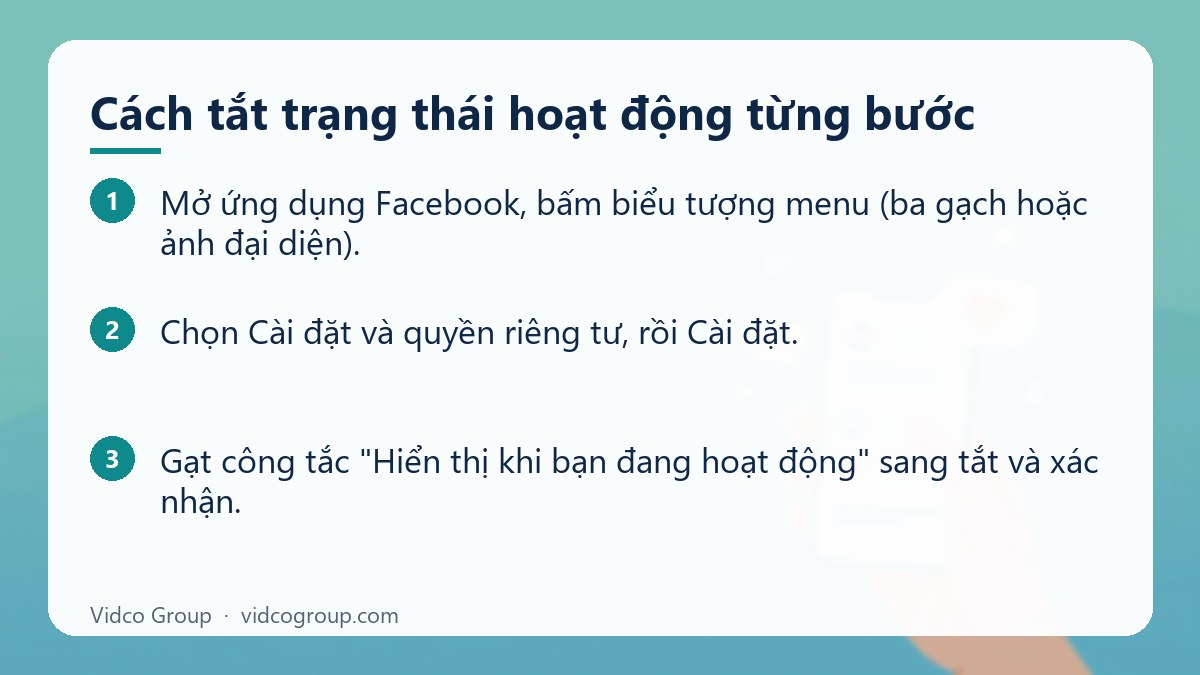
- Mở ứng dụng Facebook, bấm biểu tượng menu (ba gạch hoặc ảnh đại diện).
- Chọn Cài đặt và quyền riêng tư, rồi Cài đặt.
- Tìm mục Trạng thái hoạt động (thường nằm trong nhóm Quyền riêng tư hoặc Hiển thị và tương tác).
- Gạt công tắc “Hiển thị khi bạn đang hoạt động” sang tắt và xác nhận.
Nếu không thấy, hãy dùng ô tìm kiếm trong phần Cài đặt và gõ “trạng thái hoạt động”.
Trên Facebook bản máy tính
- Vào facebook.com, bấm biểu tượng Messenger ở góc trên bên phải.
- Bấm dấu ba chấm cạnh tiêu đề “Đoạn chat” và chọn Trạng thái hoạt động.
- Gạt công tắc sang tắt rồi bấm Lưu.
Cách này đi theo hướng dẫn của Trung tâm trợ giúp Facebook. Một số phiên bản còn có mục Trạng thái hoạt động trong danh sách người liên hệ bên phải màn hình; vị trí có thể khác.
Trên ứng dụng Messenger (điện thoại)
- Mở Messenger, bấm ảnh đại diện hoặc biểu tượng menu ở góc trên bên trái.
- Chọn Trạng thái hoạt động.
- Gạt công tắc sang tắt và xác nhận bằng nút Tắt.
Trên messenger.com (máy tính)
- Bấm ảnh đại diện ở góc dưới bên trái.
- Chọn Tùy chọn, rồi Trạng thái hoạt động.
- Gạt công tắc sang tắt và bấm Lưu.
Đây là cách được ghi trong trang trợ giúp chính thức của Messenger. Sau khi tắt ở Messenger, đừng quên làm lại bước tương ứng trên Facebook.
Những gì tắt trạng thái hoạt động không làm được
Không ẩn dấu “Đã xem”
Khi bạn mở một đoạn chat và đọc tin nhắn, dòng “Đã xem” cùng ảnh đại diện nhỏ bên dưới tin vẫn hiện cho người gửi. Công tắc trạng thái hoạt động và dấu đã xem là hai thứ khác nhau. Nếu mục tiêu của bạn là tránh bị khách thấy “đã xem mà chưa trả lời”, tắt trạng thái hoạt động chỉ giải quyết được phần “đang online”. Meta có thể có các cài đặt riêng về xác nhận đã đọc ở một số loại cuộc trò chuyện; vì tính năng thay đổi, hãy kiểm tra trực tiếp trong ứng dụng thay vì tin vào bài viết cũ.
Không phải mọi lựa chọn chi tiết đều còn
Nhiều bài hướng dẫn cũ nhắc đến việc chọn “tắt với một số người” hoặc “tắt với tất cả trừ một số người”. Theo thiết lập mà trang trợ giúp hiện tại mô tả, công tắc có dạng bật hoặc tắt cho toàn bộ người có thể nhắn tin cho bạn. Nếu giao diện của bạn vẫn có tùy chọn ngoại lệ, đó là bản cũ hoặc phiên bản còn lưu; hãy dùng đúng những gì ứng dụng của bạn hiển thị. Nếu bạn cần ẩn riêng với một người, giải pháp ổn định hơn là hạn chế người đó trong cài đặt tin nhắn hoặc chặn khi cần.
Không ngăn người khác thấy bạn đăng bài, bình luận
Tắt trạng thái hoạt động không che các hoạt động công khai như đăng bài hay bình luận. Chúng nằm dưới thiết lập quyền riêng tư của từng bài và từng mục.
Không phải là chế độ tàng hình hoàn toàn
Meta vẫn biết bạn đang dùng ứng dụng. Công tắc chỉ quyết định người khác có thấy chỉ báo hay không.
Bảng tổng hợp: muốn đạt mục đích nào thì làm gì
| Mục đích | Làm gì | Ghi chú |
|---|---|---|
| Không hiện chấm xanh trên Facebook | Tắt trạng thái hoạt động trong cài đặt Facebook | Làm trên mọi thiết bị đang đăng nhập |
| Không hiện chấm xanh trên Messenger | Tắt trạng thái hoạt động trong Messenger | Công tắc riêng so với Facebook |
| Ẩn hoàn toàn trên mọi ứng dụng Meta bạn dùng | Tắt ở từng ứng dụng, từng thiết bị | Không có một nút duy nhất cho tất cả |
| Không bị thấy “đã xem” | Không có công tắc chung; tránh mở đoạn chat hoặc kiểm tra tùy chọn trong ứng dụng | Tính năng đổi theo phiên bản |
| Không bị làm phiền ngoài giờ | Tắt thông báo hoặc bật chế độ không làm phiền | Không ảnh hưởng chỉ báo online |
| Khách luôn nhận phản hồi đầu tiên | Bật tin nhắn tự động cho fanpage | Xem phần tin nhắn tự động bên dưới |
| Ẩn với riêng một người | Dùng cài đặt hạn chế hoặc chặn | Cân nhắc kỹ vì ảnh hưởng quan hệ |
Vẫn thấy hiện online dù đã tắt: nguyên nhân và cách xử lý
| Dấu hiệu | Nguyên nhân thường gặp | Cách xử lý |
|---|---|---|
| Chỉ tắt ở Messenger nhưng Facebook vẫn hiện | Hai công tắc riêng | Tắt cả ở Facebook và Messenger |
| Đăng nhập nhiều thiết bị | Thiết bị khác còn bật trạng thái | Tắt trên từng thiết bị hoặc đăng xuất thiết bị không dùng |
| Dùng nhiều tài khoản hoặc hồ sơ | Công tắc áp dụng theo từng tài khoản | Kiểm tra từng tài khoản riêng |
| Ứng dụng bản cũ | Giao diện hoặc hành vi chưa cập nhật | Cập nhật ứng dụng, đăng nhập lại |
| Vẫn thấy “hoạt động X phút trước” | Dữ liệu cũ chưa được làm mới | Chờ một lúc, làm mới ứng dụng, kiểm tra lại công tắc |
| Không tìm thấy mục cài đặt | Vị trí đổi theo phiên bản | Dùng ô tìm kiếm trong Cài đặt, hoặc xem trang trợ giúp chính thức |
Nếu đã làm đủ các bước mà vẫn hiện, hãy chụp màn hình cài đặt, đăng xuất rồi đăng nhập lại; nếu vẫn lỗi, báo cáo sự cố qua mục Trợ giúp và phản hồi trong ứng dụng. Đừng cài ứng dụng bên thứ ba hứa “ẩn online tuyệt đối” vì chúng thường yêu cầu mật khẩu và có thể làm lộ tài khoản.
Góc nhìn cho người quản lý fanpage
Trạng thái hoạt động là thuộc tính của tài khoản cá nhân dùng Messenger. Fanpage có chỉ số khác: mức độ phản hồi tin nhắn của Trang, được Facebook tính theo tỷ lệ và tốc độ Trang trả lời tin nhắn khách trong một khoảng thời gian và có thể hiển thị công khai để khách tham khảo trước khi nhắn. Tắt trạng thái hoạt động trên tài khoản cá nhân của người quản trị không ảnh hưởng chỉ số phản hồi của Trang; hai thứ này đo và hiển thị độc lập.
Lời khuyên thực tế cho đội ngũ vừa dùng tài khoản cá nhân vừa quản lý Trang:
- Tách bạch việc cá nhân và việc Trang. Hộp thư của Trang nên được trả lời qua Meta Business Suite hoặc công cụ hộp thư của Trang.
- Thống nhất thời gian cam kết phản hồi và công bố giờ làm việc để khách có kỳ vọng đúng.
- Phân ca trực rõ ràng, không dựa vào chấm xanh của một cá nhân để báo “đang có người”.
Xem thêm Meta Business Suite là gì, fanpage là gì và dịch vụ fanpage và group.
Trạng thái hoạt động khác gì tin nhắn trả lời tự động?
Hai thứ giải quyết hai vấn đề khác nhau. Trạng thái hoạt động chỉ cho biết bạn có đang mở ứng dụng hay không – một tín hiệu thô. Tin nhắn trả lời tự động (thiết lập trong công cụ quản lý hộp thư của Trang) phản hồi ngay cho khách bằng lời chào hoặc thông báo giờ làm việc, bất kể trạng thái hoạt động của người quản trị đang bật hay tắt.
| Tiêu chí | Trạng thái hoạt động | Tin nhắn tự động của Trang |
|---|---|---|
| Thuộc về | Tài khoản cá nhân | Fanpage |
| Khách thấy gì | Chấm xanh hoặc “hoạt động X phút trước” | Lời chào hoặc thông báo giờ làm việc |
| Ảnh hưởng chỉ số phản hồi | Không | Phụ thuộc quy định của Meta và cách thiết lập |
| Mục đích tốt nhất | Bảo vệ thời gian riêng của cá nhân | Giữ trải nghiệm khách liền mạch |
Với kênh bán hàng, kết hợp cả hai thường hợp lý: tắt trạng thái cá nhân để không bị áp lực phải trả lời ngay ngoài giờ, đồng thời đặt tin nhắn tự động trên fanpage để khách luôn nhận được phản hồi đầu tiên. Đừng dùng tin nhắn tự động để hứa điều bạn không làm được, ví dụ cam kết trả lời trong vài phút khi ngoài giờ.
Khi nào nên tắt, khi nào nên để bật?
Nên tắt khi
- Bạn hay online ngoài giờ làm việc nhưng không muốn bị kỳ vọng trả lời ngay.
- Tài khoản cá nhân có nhiều người lạ kết bạn vì công việc và bạn cần không gian riêng.
- Bạn lo ngại bị theo dõi thời gian online, ví dụ khi có mâu thuẫn với người quen.
Nên để bật khi
- Bạn đang trong ca trực chăm sóc khách hàng và muốn khách yên tâm sẽ được phản hồi.
- Bạn muốn đồng nghiệp biết mình đang làm việc.
- Gia đình hoặc nhóm làm việc cần liên lạc nhanh khi cần.
Còn Instagram thì sao?
Instagram cũng có chỉ báo hoạt động trong tin nhắn trực tiếp và thường nằm trong cài đặt tin nhắn (mục kiểu “Hiển thị trạng thái hoạt động”). Tên mục và vị trí có thể thay đổi, và việc tắt ở Instagram có thể độc lập với Facebook và Messenger. Hãy mở Cài đặt trong ứng dụng, tìm “trạng thái hoạt động” và kiểm tra lại ở từng ứng dụng. Bài này không hướng dẫn từng bước cho Instagram vì tôi chưa đối chiếu giao diện hiện hành.
Mẹo riêng tư đi kèm
- Bật xác thực hai yếu tố để tránh bị chiếm tài khoản; xem xác thực 2 yếu tố Facebook.
- Rà soát danh sách bạn bè và ai được nhắn tin cho bạn; xem cách ẩn danh sách bạn bè.
- Kiểm tra các thiết bị đang đăng nhập và đăng xuất những thiết bị lạ.
- Dùng chế độ Không làm phiền hoặc tắt thông báo khi cần tập trung.
- Không đưa mật khẩu cho công cụ hứa ẩn online; đây là chiêu thường dùng để chiếm tài khoản.
Sai lầm hay gặp
- Chỉ tắt ở Messenger, quên Facebook. Vẫn hiện trạng thái trên Facebook vì là công tắc riêng.
- Tưởng tắt trạng thái là ẩn “Đã xem”. Hai thứ không liên quan.
- Chỉ tắt trên một thiết bị. Thiết bị khác vẫn có thể hiện.
- Để bật suốt khi không sẵn sàng trả lời. Khách hiểu nhầm là bị bỏ lơ.
- Tưởng tắt cá nhân làm xấu chỉ số phản hồi của Trang. Chúng độc lập.
- Tin các ứng dụng “ẩn online tuyệt đối”. Rủi ro mất tài khoản.
Đọc thêm: Cách thu hồi tin nhắn trên Messenger · Vô hiệu hóa Messenger
Câu hỏi thường gặp
Tắt trạng thái hoạt động trên Messenger có tự tắt trên Facebook không?
Không. Hai ứng dụng có công tắc riêng. Muốn ẩn ở cả hai, bạn phải tắt từng nơi, trên từng thiết bị.
Tắt trạng thái hoạt động có ẩn được dòng chữ Đã xem không?
Không. Dấu “Đã xem” hiện khi bạn mở và đọc tin nhắn, không liên quan đến công tắc trạng thái hoạt động.
Có thể ẩn trạng thái hoạt động chỉ với một số người cụ thể không?
Theo mô tả hiện tại của trang trợ giúp, công tắc là bật hoặc tắt chung. Nếu ứng dụng của bạn vẫn còn tùy chọn ngoại lệ, đó là giao diện cũ; hãy dùng đúng những gì ứng dụng hiển thị và kiểm tra lại trong trang trợ giúp.
Tắt trạng thái hoạt động cá nhân có ảnh hưởng tới chỉ số phản hồi của fanpage không?
Không. Trạng thái hoạt động thuộc tài khoản cá nhân, còn mức độ phản hồi tin nhắn hiển thị công khai thuộc về Trang.
Tại sao tôi tắt rồi mà người khác vẫn thấy tôi online?
Thường do chỉ tắt ở một ứng dụng hoặc một thiết bị. Hãy kiểm tra cả Facebook và Messenger trên mọi thiết bị đang đăng nhập, cập nhật ứng dụng và đăng nhập lại nếu cần.
Tắt trạng thái hoạt động thì tôi có còn thấy người khác online không?
Thường là không. Meta thiết kế chia sẻ này hai chiều: khi bạn ẩn, bạn cũng không thấy trạng thái của người khác.
Có cách nào ẩn online mà vẫn nhắn tin bình thường không?
Có. Tắt trạng thái hoạt động không ngăn bạn gửi và nhận tin nhắn. Bạn vẫn nhắn tin như bình thường, chỉ là người khác không thấy chỉ báo online.
Bật lại trạng thái hoạt động thế nào?
Làm lại đúng các bước trên và gạt công tắc sang bật ở từng ứng dụng bạn đã tắt.
Có ứng dụng nào giúp ẩn online hoàn toàn không?
Không nên tin. Các ứng dụng bên thứ ba hứa điều này thường yêu cầu mật khẩu và có thể gây mất tài khoản. Chỉ dùng cài đặt chính thức của Facebook và Messenger.
Kết luận và bước tiếp theo
Hãy tắt trạng thái hoạt động ở cả Facebook và Messenger trên mọi thiết bị, nhớ rằng dấu “Đã xem” vẫn còn, và dùng tin nhắn tự động cùng quy trình phân ca để giữ trải nghiệm khách tốt. Nếu bạn quản lý fanpage bán hàng, xem thêm dịch vụ Facebook và quảng cáo Messenger.
Vidco Group có thể hỗ trợ: nếu đội sale hoặc chăm sóc khách hàng của bạn đang chịu áp lực phải trả lời ngay vì khách thấy “đang online”, Vidco Group có thể giúp xây quy trình chăm sóc khách qua Messenger với kịch bản, ca trực và thời gian phản hồi rõ ràng. Liên hệ qua trang liên hệ hoặc Zalo 034 301 8345.

Nguồn tham khảo
- Trung tâm trợ giúp Messenger – Bật hoặc tắt trạng thái hoạt động
- Trung tâm trợ giúp Facebook – Bật hoặc tắt trạng thái hoạt động
- Meta Business Suite – công cụ quản lý hộp thư và bài đăng của Trang
- Trung tâm trợ giúp doanh nghiệp của Meta
Cập nhật: tháng 10/2026. Facebook và Meta thay đổi giao diện và tên tính năng thường xuyên; trang trợ giúp chính thức trong ứng dụng là căn cứ cuối cùng.