Chuyển văn bản thành giọng nói trên CapCut (Text-to-Speech) thực hiện bằng cách thêm một lớp chữ vào timeline, chọn lớp chữ đó, mở Text-to-Speech, chọn giọng đọc rồi bấm tạo. CapCut sinh ra một track âm thanh đọc đúng nội dung bạn gõ. Bài này hướng dẫn từng bước trên điện thoại, PC và web, cách viết lời để giọng AI nghe tự nhiên, bảng xử lý lỗi và những lưu ý về việc công khai nội dung dùng giọng AI.

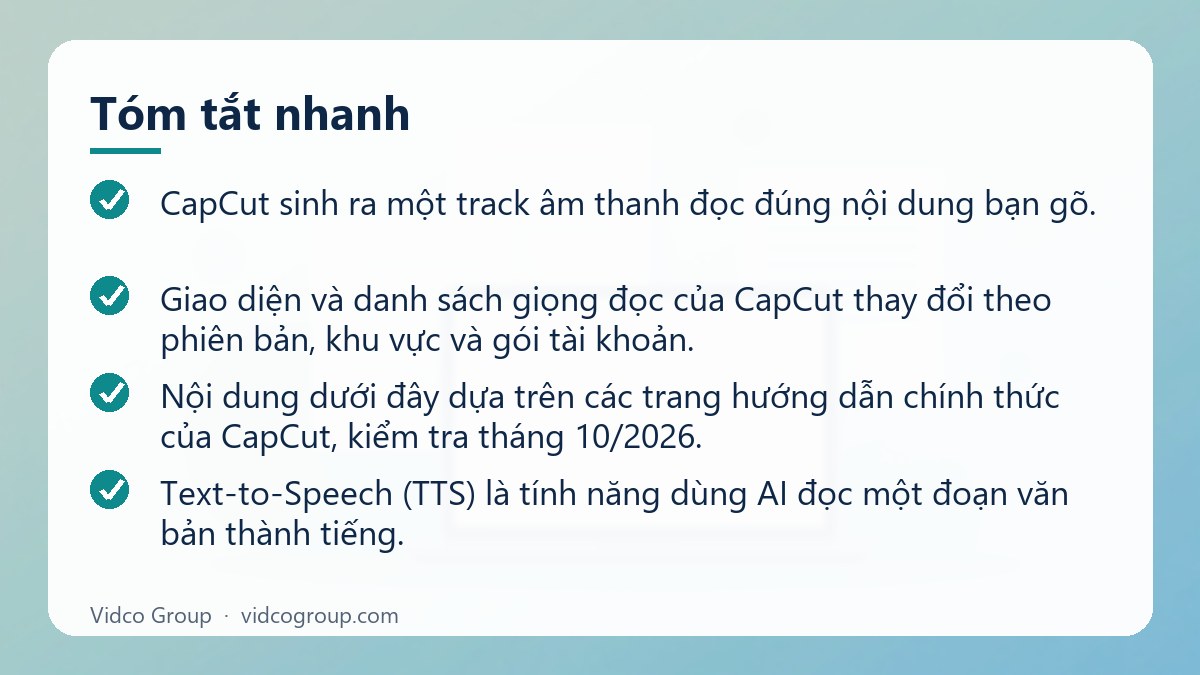
Giao diện và danh sách giọng đọc của CapCut thay đổi theo phiên bản, khu vực và gói tài khoản. Nội dung dưới đây dựa trên các trang hướng dẫn chính thức của CapCut, kiểm tra tháng 10/2026.
Mục lục
- Chuyển văn bản thành giọng nói trong CapCut là gì?
- Cách làm trên CapCut điện thoại
- Cách làm trên CapCut PC
- Cách làm trên CapCut Web
- Cách viết lời đọc để giọng AI tự nhiên
- Chỉnh tốc độ, cao độ, âm lượng
- 3 mẫu lời đọc cho video marketing
- Công khai và đạo đức khi dùng giọng AI
- Lỗi thường gặp và cách sửa
- Khi nào nên dùng giọng AI, khi nào nên thu giọng thật?
- Cách viết số, ngày, tên riêng để giọng AI đọc đúng
- Câu hỏi thường gặp
- Nguồn tham khảo
Chuyển văn bản thành giọng nói trong CapCut là gì?
Text-to-Speech (TTS) là tính năng dùng AI đọc một đoạn văn bản thành tiếng. Theo trang giới thiệu của CapCut, công cụ này có hơn 200 giọng AI, hỗ trợ nhiều ngôn ngữ trong đó có tiếng Việt, cho phép chỉnh tốc độ, cao độ, âm sắc và âm lượng, và có thể xuất âm thanh ở các định dạng như AAC, FLAC, MP3, WAV. Trang đó cũng gọi đây là công cụ miễn phí nhưng không phân định rõ giọng nào hoặc tính năng nào thuộc gói Pro, vì vậy hãy kiểm tra biểu tượng trên từng giọng trong ứng dụng của bạn.
Với người làm nội dung, TTS hữu ích khi:
- Không muốn lộ giọng hoặc không có điều kiện thu âm.
- Cần đọc lời bình cho nhiều video cùng khuôn mẫu (tin nhanh, mẹo, giới thiệu sản phẩm).
- Cần bản nháp giọng đọc để duyệt kịch bản trước khi thu giọng thật.
- Cần làm video đa ngôn ngữ với chi phí thấp, nhưng cần người bản ngữ rà soát.
Cách làm trên CapCut điện thoại
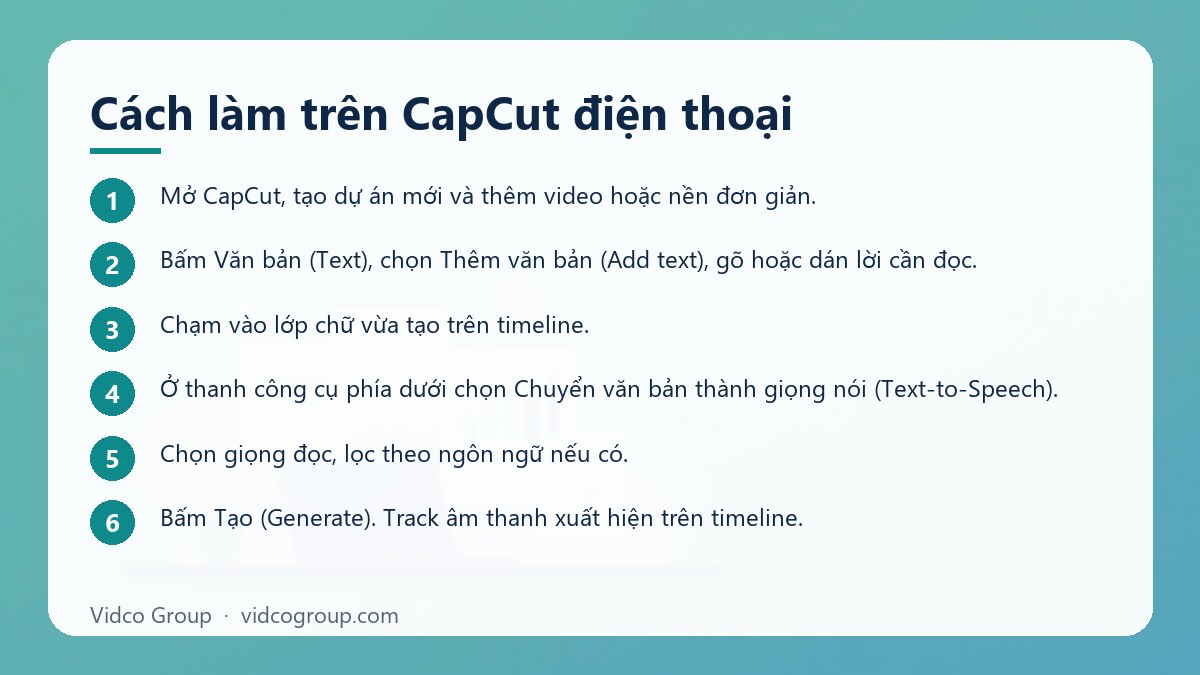
- Mở CapCut, tạo dự án mới và thêm video hoặc nền đơn giản.
- Bấm Văn bản (Text), chọn Thêm văn bản (Add text), gõ hoặc dán lời cần đọc.
- Chạm vào lớp chữ vừa tạo trên timeline.
- Ở thanh công cụ phía dưới chọn Chuyển văn bản thành giọng nói (Text-to-Speech).
- Chọn giọng đọc, lọc theo ngôn ngữ nếu có.
- Bấm Tạo (Generate). Track âm thanh xuất hiện trên timeline.
- Nghe thử, chỉnh tốc độ và âm lượng nếu cần, rồi xuất video.
Lưu ý: tính năng này thường cần kết nối mạng, vì quá trình tạo giọng chạy trên đám mây. Mạng yếu có thể khiến việc tạo bị gián đoạn.
Cách làm trên CapCut PC
- Mở CapCut Desktop, nhập video hoặc tạo dự án trống.
- Vào Text > Add text và nhập kịch bản vào khung chữ.
- Chọn lớp chữ trên timeline, mở bảng Text to speech ở khung bên phải.
- Chọn giọng đọc và bấm Generate speech.
- Kéo track âm thanh khớp với hình, chỉnh âm lượng, rồi bấm Export ở góc trên bên phải.
Trên PC dễ dán kịch bản dài, dễ chia câu và dễ canh thời lượng hơn điện thoại, nên nên làm bản chính thức ở đây.
Cách làm trên CapCut Web
Bản web có công cụ riêng cho giọng nói. Theo trang hướng dẫn của CapCut, bạn vào mục AI voice rồi Text to speech, gõ hoặc dán văn bản, lọc giọng theo cảm xúc, độ tuổi, ngôn ngữ, giọng vùng, chỉnh tốc độ và cao độ rồi bấm Generate. Sau đó có thể tải xuống riêng âm thanh hoặc mở sang trình chỉnh sửa đầy đủ bằng Edit more. Nếu trong giao diện bạn không thấy đúng tên mục, hãy tìm mục có nghĩa tương đương.
Cách viết lời đọc để giọng AI tự nhiên
Chất lượng giọng AI phụ thuộc rất nhiều vào cách viết. Văn viết dài, nhiều mệnh đề khiến AI đọc đều đều. Hãy viết như nói:
| Nên | Không nên |
|---|---|
| Câu ngắn 8 đến 15 chữ, mỗi câu một ý | Câu dài 40 chữ có nhiều dấu phẩy lồng nhau |
| Dùng dấu chấm, dấu phẩy đúng chỗ để tạo nhịp nghỉ | Gõ liền một khối không dấu |
| Viết số và đơn vị bằng chữ khi dễ đọc sai (ví dụ “hai mươi phần trăm”) | Để ký hiệu lạ, viết tắt, ký tự đặc biệt |
| Viết tên thương hiệu theo cách đọc nếu AI đọc sai | Giữ nguyên tên tiếng Anh dài khó đọc |
| Tách đoạn theo cảnh quay, tạo từng đoạn giọng riêng | Dán cả kịch bản 3 phút làm một lần |
Thử nghe từng câu. Nếu một từ đọc sai, đổi cách viết (thêm dấu, tách từ, viết bằng chữ) rồi tạo lại cho riêng câu đó. Kỹ thuật viết lời bình cho video xem thêm ở kịch bản video marketing.
Chỉnh tốc độ, cao độ, âm lượng
| Thiết lập | Gợi ý khởi đầu | Khi nào đổi |
|---|---|---|
| Tốc độ | Mặc định hoặc nhanh nhẹ cho video ngắn | Nội dung giải thích cần chậm; video TikTok có thể nhanh hơn |
| Cao độ | Giữ gần mặc định | Đổi nhẹ để khác biệt nhân vật; chỉnh quá nhiều dễ nghe giả |
| Âm lượng | Giọng lớn hơn nhạc nền rõ rệt | Giảm nhạc nền còn một phần nhỏ khi có lời |
| Nhạc nền | Nhỏ, không có lời | Tránh nhạc có lời vì tranh chấp với giọng đọc |
Sau khi tạo, hãy kiểm tra khớp thời lượng: nếu giọng đọc dài hơn hình, kéo giãn hình hoặc rút gọn câu chữ, đừng tăng tốc đọc quá mức.
3 mẫu lời đọc cho video marketing
Dưới đây là ví dụ minh họa (không phải số liệu thật) để bạn tham khảo cấu trúc; thay phần trong ngoặc vuông bằng nội dung của bạn.
- Video giới thiệu sản phẩm 20 giây. “Bạn đang tìm [loại sản phẩm]? [Tên sản phẩm] giúp [lợi ích chính]. Chất liệu [đặc điểm]. Có hai màu [màu 1] và [màu 2]. Xem chi tiết ở link dưới video.”
- Video mẹo 30 giây. “Ba mẹo để [kết quả mong muốn]. Một, [mẹo 1]. Hai, [mẹo 2]. Ba, [mẹo 3]. Lưu video để áp dụng nhé.”
- Video thông báo khuyến mãi. “[Tên cửa hàng] có ưu đãi [nội dung ưu đãi], áp dụng đến hết [ngày]. Điều kiện chi tiết ở mô tả video.”
Với video quảng cáo bán hàng, hãy tránh các lời hứa tuyệt đối hoặc không kiểm chứng được. Cấu trúc kịch bản và cách ghép với hình xem thêm ở dịch vụ viết kịch bản video.
Công khai và đạo đức khi dùng giọng AI
- Không giả giọng người thật. Đừng dùng giọng AI để mạo danh người nổi tiếng, nhân viên hoặc khách hàng nói điều họ chưa nói.
- Công khai khi cần. Trang trợ giúp của YouTube yêu cầu người sáng tạo công khai nội dung thực tế được tạo hoặc chỉnh sửa bằng AI trong các trường hợp như làm cho người thật có vẻ nói hoặc làm điều họ không làm; nội dung rõ ràng phi thực tế hoặc chỉnh sửa nhỏ thì không bắt buộc. Quy định này có thể thay đổi, nên hãy đọc bản mới nhất khi đăng.
- Không đưa thông tin nhạy cảm vào TTS đám mây. Vì giọng được xử lý trực tuyến, đừng nhập dữ liệu cá nhân hoặc bí mật kinh doanh vào khung văn bản.
- Kiểm tra điều khoản thương mại. Nếu dùng cho quảng cáo, đọc điều khoản của CapCut về sử dụng thương mại các giọng AI.
Lỗi thường gặp và cách sửa
| Hiện tượng | Nguyên nhân thường gặp | Cách sửa |
|---|---|---|
| Bấm Tạo nhưng không ra tiếng | Mạng yếu; đang dùng bản cũ; chưa chọn lớp chữ | Kiểm tra mạng, cập nhật ứng dụng, chọn đúng lớp chữ rồi tạo lại |
| Không thấy giọng tiếng Việt | Bản app hoặc khu vực chưa có, hoặc giọng bị lọc | Kiểm tra bộ lọc ngôn ngữ, cập nhật app, thử bản web hoặc PC |
| Giọng đọc sai tên riêng, số | AI chưa nhận đúng cách đọc | Viết lại bằng chữ hoặc tách âm, tạo lại câu đó |
| Giọng bị mất hoặc lệch khỏi hình | Track âm thanh nằm ngoài vùng timeline hoặc bị tắt tiếng | Kéo track vào đúng vị trí, kiểm tra nút tắt tiếng |
| Muốn bỏ giọng đã tạo | – | Chọn track âm thanh vừa tạo và xóa |
| Phụ đề không tự đồng bộ với giọng đọc | Văn bản gốc và giọng đọc là hai lớp riêng | Dùng phụ đề tự động hoặc tự khớp lớp chữ với thời gian giọng đọc |
Một số nguyên nhân trong bảng (mạng, ngôn ngữ không hỗ trợ, lớp chữ chưa chọn, phiên bản cũ, âm thanh bị tắt) lấy từ trang hỗ trợ chính thức của CapCut về lỗi Text-to-Speech. Nếu vẫn lỗi, liên hệ bộ phận hỗ trợ CapCut.
Khi nào nên dùng giọng AI, khi nào nên thu giọng thật?
| Nên dùng giọng AI | Nên thu giọng thật |
|---|---|
| Video tin ngắn, mẹo, hướng dẫn thao tác | Video thương hiệu cần cảm xúc, câu chuyện |
| Bản nháp để duyệt kịch bản | Video đại diện (founder, chuyên gia) cần độ tin cậy cá nhân |
| Cần làm nhiều video nhanh, ngân sách thấp | Quảng cáo TVC, nội dung cần giọng đặc trưng |
| Không tiện thu âm tại chỗ | Phỏng vấn, khách hàng thật |
Một cách làm phổ biến: dùng giọng AI để dựng bản thử, khi bản dựng đã chốt mới thu giọng thật cho những video quan trọng.
Quy trình làm video lời bình bằng giọng AI từ A đến Z
- Chốt kịch bản bằng văn bản. Mỗi cảnh một đoạn ngắn, ghi rõ thời lượng dự kiến.
- Đọc to kịch bản một lần. Chỗ nào bạn vấp thì AI cũng sẽ đọc khó nghe.
- Tạo giọng từng đoạn và đặt tên track theo số cảnh để dễ sửa.
- Nghe lại, đánh dấu chỗ đọc sai rồi sửa cách viết, tạo lại riêng đoạn đó.
- Khớp hình với giọng. Cắt hình theo nhịp đọc, đừng để hình dừng khi giọng còn nói.
- Thêm phụ đề để người xem tắt tiếng vẫn hiểu.
- Mix nhạc nền nhỏ và xuất bản thử, nghe trên điện thoại.
Một số tình huống áp dụng cho doanh nghiệp
- Cửa hàng online: video giới thiệu sản phẩm mới 20 đến 30 giây, thay đổi lời theo từng sản phẩm mà vẫn giữ giọng đồng nhất.
- Doanh nghiệp dịch vụ: video giải thích quy trình làm việc từng bước, dùng trong website hoặc email.
- Đội nội dung: bản nháp để chốt kịch bản với khách hàng trước khi thu giọng thật, tiết kiệm thời gian chỉnh sửa.
Hãy đảm bảo nội dung lời đọc đúng sự thật và phù hợp quy định quảng cáo của ngành. Với video có số liệu, ưu đãi hoặc cam kết, cần người có thẩm quyền duyệt trước khi đăng. Nếu cần hỗ trợ xây dựng kịch bản, xem kịch bản video marketing và dịch vụ content SEO.
Cách viết số, ngày, tên riêng để giọng AI đọc đúng
Giọng AI hay đọc sai số, ký hiệu và từ viết tắt. Cách an toàn là viết sẵn đúng cách bạn muốn nghe, rồi nghe lại từng câu trước khi xuất. Các ví dụ dưới là minh họa giả định, hiệu quả thực tế phụ thuộc giọng bạn chọn.
| Nội dung gốc | Nên viết trong khung văn bản | Lý do |
|---|---|---|
| Giảm 50% | Giảm năm mươi phần trăm | Tránh đọc “năm không” hoặc bỏ ký hiệu |
| Hotline 0901 234 567 (ví dụ) | Không, chín, không, một, hai, ba, bốn, năm, sáu, bảy | Đọc từng chữ số, ngắt rõ theo nhóm |
| Ngày 20/11 | Ngày hai mươi tháng mười một | Tránh đọc thành phép chia |
| Tên thương hiệu tiếng Anh | Viết lại theo cách đọc tiếng Việt (nghe thử vài kiểu) | Giọng tiếng Việt thường đọc sai tên ngoại |
| Từ viết tắt (SEO, CTA) | Viết tách chữ cái hoặc viết đủ cụm từ | Tránh đọc như một từ |
Sau khi sửa, hãy dùng dấu phẩy và dấu chấm để tạo nhịp nghỉ, vì ngắt câu ảnh hưởng nhiều đến độ tự nhiên. Muốn dùng giọng cho quảng cáo, hãy xem điều khoản thương mại của CapCut: trang công cụ chuyển văn bản thành giọng nói của CapCut nêu rằng âm thanh tạo ra có thể dùng cho mục đích thương mại nếu tuân theo điều khoản, nên vẫn cần đọc điều khoản của bản bạn đang dùng. Biểu tượng đánh dấu giọng trả phí có thể thay đổi theo phiên bản, hãy kiểm tra trong ứng dụng.
Câu hỏi thường gặp
CapCut có chuyển văn bản thành giọng nói tiếng Việt không?
Trang giới thiệu công cụ Text-to-Speech của CapCut liệt kê tiếng Việt trong các ngôn ngữ được hỗ trợ. Tuy vậy danh sách giọng thay đổi theo phiên bản và khu vực, nên hãy mở bộ lọc ngôn ngữ trong ứng dụng để xác nhận.
Cách chuyển văn bản thành giọng nói trên CapCut điện thoại như thế nào?
Thêm lớp chữ, chạm vào lớp chữ, chọn Text-to-Speech ở thanh công cụ dưới, chọn giọng và bấm Generate. Track âm thanh sẽ xuất hiện trên timeline.
Dùng giọng AI của CapCut có miễn phí không?
Trang chính thức gọi đây là công cụ miễn phí, nhưng không nêu rõ giọng nào thuộc gói trả phí. Một số hiệu ứng hoặc giọng có thể gắn nhãn Pro, hãy kiểm tra trước khi xuất.
Có xuất giọng đọc ra file MP3 riêng được không?
Theo trang giới thiệu, âm thanh có thể xuất ở các định dạng như AAC, FLAC, MP3 và WAV. Trên bản web có nút tải riêng âm thanh. Trên app, tùy chọn xuất âm thanh riêng có thể khác theo phiên bản.
Giọng AI đọc sai từ hoặc tên riêng thì làm sao?
Viết lại câu theo cách đọc (viết số bằng chữ, tách âm tiết, đổi cách viết tên thương hiệu) và tạo lại riêng câu đó.
Vì sao bấm tạo giọng nói mà không có tiếng?
CapCut nêu các nguyên nhân phổ biến như mạng không ổn định, giọng hoặc ngôn ngữ không được hỗ trợ, chưa chọn đúng lớp chữ, phiên bản cũ hoặc âm thanh bị tắt. Kiểm tra lần lượt từng mục.
Video dùng giọng AI có cần ghi chú khi đăng không?
Tùy nền tảng. YouTube yêu cầu công khai với nội dung thực tế dễ gây hiểu lầm khi dùng AI, ví dụ giả lời nói của người thật. Hãy đọc chính sách mới nhất của nền tảng bạn đăng.
Có nên dùng giọng AI cho quảng cáo trả phí?
Được nếu đúng điều khoản và chính sách quảng cáo, không giả giọng người thật và không hứa hẹn quá mức. Với chiến dịch lớn, giọng thật thường tạo được độ tin cậy cao hơn.
Giọng AI đọc số điện thoại, giá tiền sai thì sửa thế nào?
Viết lại bằng chữ đúng cách bạn muốn nghe (ví dụ đọc từng chữ số cho số điện thoại), thêm dấu phẩy để ngắt nhịp, rồi tạo lại giọng và nghe thử.
Có giới hạn số ký tự khi chuyển văn bản thành giọng nói không?
Trang công cụ trực tuyến của CapCut không nêu giới hạn cụ thể mà chúng tôi thấy được. Nếu đoạn văn dài, hãy chia thành nhiều đoạn ngắn để dễ chỉnh và nghe lại; giới hạn thực tế có thể khác theo bản và gói.
Giọng AI của CapCut dùng được cho video bán hàng không?
Trang công cụ của CapCut nêu âm thanh có thể dùng cho mục đích thương mại nếu tuân theo điều khoản. Hãy đọc điều khoản của gói bạn dùng và không dùng giọng để mạo danh người thật.
Kết luận và bước tiếp theo
Text-to-Speech là cách nhanh để có lời bình cho video, nhưng sự tự nhiên đến từ cách viết lời và kiểm tra từng câu. Hãy viết câu ngắn, tạo giọng theo từng cảnh, nghe lại bằng tai nghe và công khai khi nền tảng yêu cầu.
Vidco Group có thể hỗ trợ: nếu bạn cần kịch bản, lồng tiếng và dựng video quảng cáo cho thương hiệu, hãy xem dịch vụ video quảng cáo, viết kịch bản video và tạo video quảng cáo bằng AI.
Nguồn tham khảo
- CapCut: Text to Speech
- CapCut Help: Why Is the Text-to-Speech Feature Not Working in CapCut?
- CapCut: How to Convert Text to Speech Online
- YouTube Help: Disclosing use of altered or synthetic content
Cập nhật: tháng 10/2026