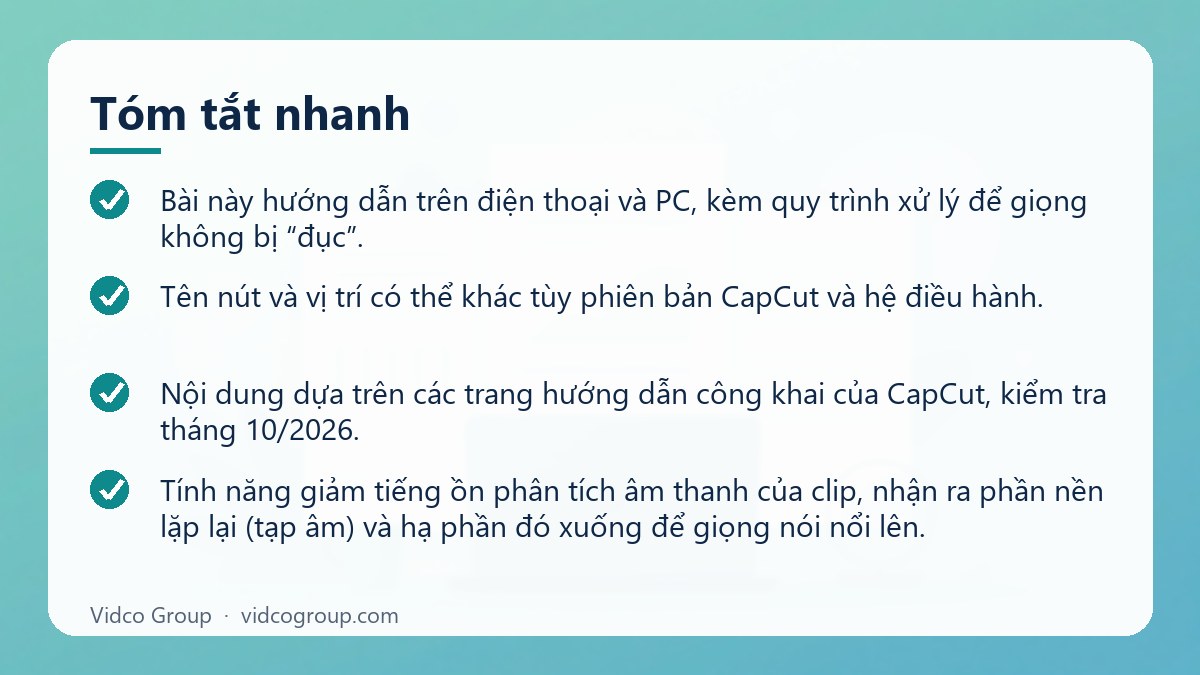
Lọc tạp âm, khử noise trong CapCut làm bằng một công tắc: chọn clip có tiếng, mở phần Âm thanh (Audio) và bật Giảm tiếng ồn (Reduce noise). Công cụ này xử lý tốt tiếng ồn đều như quạt, máy lạnh, tiếng xì nhẹ của micro; kém hiệu quả hơn với tiếng gió, tiếng vọng phòng hay tiếng người nói xen vào. Bài này hướng dẫn trên điện thoại và PC, kèm quy trình xử lý để giọng không bị “đục”.

Tên nút và vị trí có thể khác tùy phiên bản CapCut và hệ điều hành. Nội dung dựa trên các trang hướng dẫn công khai của CapCut, kiểm tra tháng 10/2026.
Mục lục
- Khử noise trong CapCut hoạt động thế nào?
- Lọc tạp âm trên CapCut điện thoại
- Giảm tiếng ồn trên CapCut PC
- CapCut xử lý được loại tiếng ồn nào?
- Quy trình 6 bước để giọng sạch mà không bị đục
- Phòng bệnh hơn chữa: thu âm sao cho ít ồn
- Vì sao nên khử ồn trước khi tạo phụ đề tự động
- Lỗi thường gặp
- Khi nào nên dùng, khi nào cần công cụ khác
- Chọn cách xử lý theo từng nguồn tiếng ồn
- Câu hỏi thường gặp
- Nguồn tham khảo
Khử noise trong CapCut hoạt động thế nào?
Tính năng giảm tiếng ồn phân tích âm thanh của clip, nhận ra phần nền lặp lại (tạp âm) và hạ phần đó xuống để giọng nói nổi lên. CapCut mô tả đây là công cụ miễn phí và chạy trên PC, web và điện thoại, nhưng không công bố chi tiết thuật toán. Điều bạn cần nhớ trong thực hành:
- Nó hiệu quả khi tiếng ồn ổn định (quạt, tiếng máy, tiếng rè nền).
- Nó khó hơn khi tiếng ồn thay đổi liên tục (xe cộ, người đi lại, gió) hoặc cùng dải tần với giọng nói (tiếng người nói chuyện ở bàn bên).
- Khử quá mạnh có thể làm giọng nghe “lép”, như nói trong ống, vì phần tần số của giọng cũng bị ảnh hưởng.
Lọc tạp âm trên CapCut điện thoại
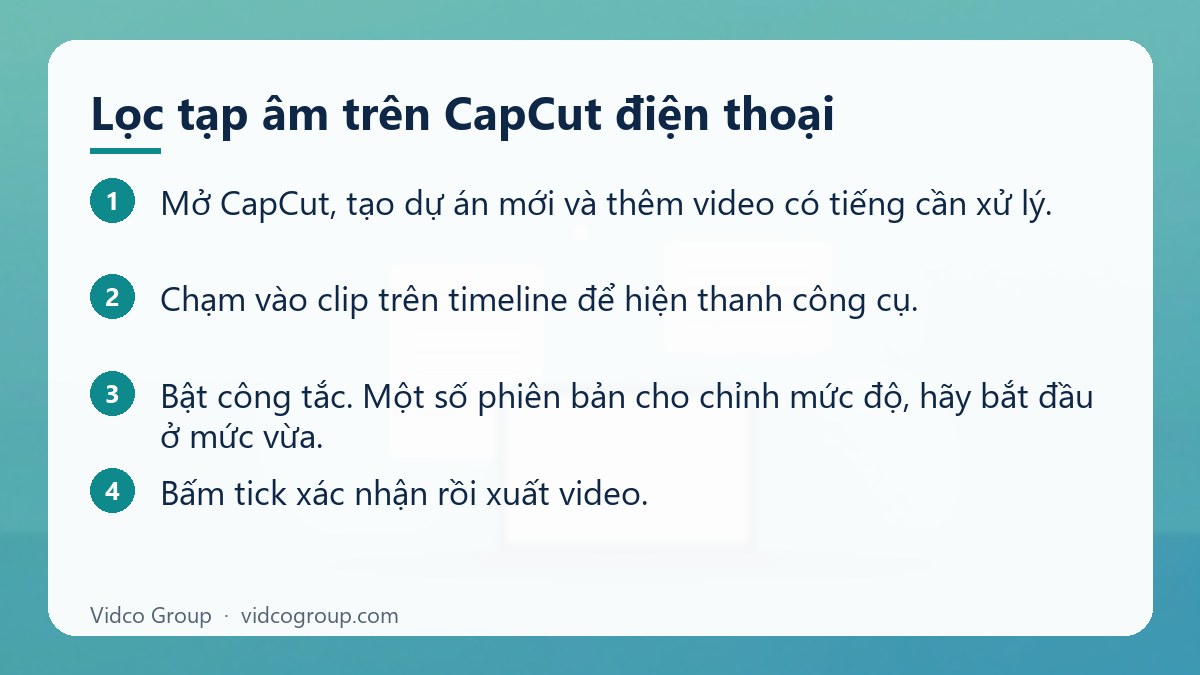
- Mở CapCut, tạo dự án mới và thêm video có tiếng cần xử lý.
- Chạm vào clip trên timeline để hiện thanh công cụ.
- Tìm mục Âm thanh (Audio) hoặc biểu tượng liên quan đến âm thanh, sau đó chọn Giảm tiếng ồn (Reduce noise). Nếu không thấy ngay, vuốt thanh công cụ sang trái.
- Bật công tắc. Một số phiên bản cho chỉnh mức độ, hãy bắt đầu ở mức vừa.
- Nghe thử bằng tai nghe, tua đoạn có tiếng ồn mạnh nhất và đoạn có giọng nói để so sánh.
- Bấm tick xác nhận rồi xuất video.
Nếu clip có nhạc nền hoặc hiệu ứng, hãy tạm tắt chúng khi nghe thử để biết giọng nói thực sự đã sạch chưa.
Giảm tiếng ồn trên CapCut PC
- Mở CapCut Desktop, bấm Import để thêm video, kéo xuống timeline.
- Bấm vào clip. Ở khung bên phải trên cùng, mở tab Audio (Âm thanh).
- Chọn mục Reduce noise (biểu tượng giảm tiếng ồn) và bật lên.
- Phát thử, kiểm tra đoạn đầu, giữa và cuối vì mức ồn có thể thay đổi theo cảnh.
- Bấm Export để xuất.
Trên PC bạn nên mặc tai nghe kín khi nghe thử. Loa laptop thường che mất tiếng rè nhẹ mà người xem trên điện thoại vẫn nghe thấy.
CapCut xử lý được loại tiếng ồn nào?
| Loại tạp âm | Mức hiệu quả (kỳ vọng thực tế) | Gợi ý |
|---|---|---|
| Tiếng quạt, máy lạnh, tiếng ù đều | Thường tốt | Bật Reduce noise, nghe lại, không cần tăng nhiều |
| Tiếng rè của micro điện thoại | Tương đối tốt | Kết hợp giảm ồn với tăng nhẹ giọng nói |
| Tiếng gió thổi vào micro | Hạn chế | Quay lại với mút chắn gió hoặc micro cài áo |
| Tiếng vọng (phòng trống, nhiều kính) | Hạn chế | Quay trong phòng có rèm, thảm; lót vải |
| Tiếng xe cộ thay đổi liên tục | Trung bình tới kém | Cắt ngắn đoạn ồn nhất, thêm nhạc nền nhỏ để che, hoặc thu lời bình lại |
| Người khác nói chuyện cùng lúc | Kém | Cắt bỏ đoạn đó hoặc thu lại phần lời |
Bảng trên là kinh nghiệm thực hành chung khi làm video ngắn, không phải cam kết của CapCut. Kết quả thật phụ thuộc chất lượng thu âm gốc, nên hãy luôn nghe thử bằng tai nghe.
Quy trình 6 bước để giọng sạch mà không bị đục
- Nghe nguyên bản. Xác định tiếng ồn thuộc loại nào trong bảng trên trước khi bật bất cứ thứ gì.
- Tách giọng nói ra track riêng nếu clip còn nhạc. Xem cách tách âm thanh khỏi video bằng CapCut.
- Bật giảm tiếng ồn một lần. Đừng chồng nhiều lớp khử ồn lên nhau, mỗi lớp thêm làm giọng mỏng hơn.
- Chỉnh âm lượng thay vì bù bằng khử mạnh. Giọng nhỏ thì tăng âm lượng, đừng tăng khử ồn.
- Thêm nhạc nền ở mức thấp. Nhạc nền nhẹ che tiếng nền còn sót mà vẫn nghe tự nhiên. Chọn nhạc có bản quyền rõ ràng cho nội dung thương mại.
- Nghe thử trên 2 thiết bị. Một bằng tai nghe, một bằng loa ngoài điện thoại, vì đa số khán giả xem bằng điện thoại.
Phòng bệnh hơn chữa: thu âm sao cho ít ồn
Không phần mềm nào cứu được âm thanh quá tệ. Những điều chỉnh rẻ tiền khi quay thường hiệu quả hơn mọi hiệu ứng:
- Tắt quạt, máy lạnh trong lúc quay lời thoại rồi bật lại sau.
- Để micro cách miệng khoảng một gang tay, hướng về phía miệng.
- Dùng micro cài áo có dây hoặc không dây thay cho micro điện thoại nếu quay nhiều.
- Quay ở phòng có rèm, sofa, thảm; tránh phòng trống nhiều gạch kính.
- Quay thử 10 giây, nghe lại bằng tai nghe trước khi quay cả buổi.
- Thu riêng một đoạn im lặng 5 giây tại phòng đó để so sánh khi chỉnh âm.
Với doanh nghiệp cần video quảng cáo hoặc video giới thiệu, nên cân nhắc quay ở môi trường kiểm soát được âm thanh. Xem video marketing là gì để hiểu vì sao âm thanh ảnh hưởng đến thời gian xem.
Vì sao nên khử ồn trước khi tạo phụ đề tự động
Trang hỗ trợ của CapCut về phụ đề tự động nêu rõ tiếng ồn nền, giọng vùng miền, nói nhanh hoặc âm thanh kém có thể làm phụ đề sai, và khuyên tắt nhạc nền, hiệu ứng rồi chạy lại khi cần. Vì vậy thứ tự hợp lý là: lọc tạp âm trước, tạo phụ đề sau. Làm ngược lại bạn sẽ mất thời gian sửa từng dòng.
Lỗi thường gặp
| Lỗi | Nguyên nhân | Cách sửa |
|---|---|---|
| Giọng như nói trong ống | Khử ồn quá mạnh, nhiều lớp | Tắt bớt, chỉ giữ một lớp, tăng âm lượng giọng |
| Vẫn nghe tiếng rè | Tiếng ồn không đều hoặc quá lớn | Thu lại giọng, cắt đoạn xấu nhất, thêm nhạc nền |
| Đoạn đầu sạch, đoạn sau lại ồn | Tiếng ồn thay đổi theo cảnh | Tách clip thành đoạn và xử lý riêng từng đoạn |
| Không thấy nút Reduce noise | Chưa chọn clip có âm thanh, hoặc bản cũ | Chọn clip, cập nhật CapCut, kiểm tra clip đã tách âm chưa |
| Âm lượng thay đổi đột ngột sau khi xử lý | Khử ồn kéo theo giảm biên độ | Chỉnh lại Volume sau khi bật giảm tiếng ồn |
| Xuất ra nghe khác với lúc dựng | Nghe bằng loa laptop | Dùng tai nghe, nghe lại file đã xuất |
Khi nào nên dùng, khi nào cần công cụ khác
| Tình huống | Hướng xử lý |
|---|---|
| Video review, vlog, video TikTok có nền ồn nhẹ | CapCut đủ dùng |
| Video bán hàng cần giọng rõ nhưng quay tại cửa hàng ồn | CapCut kết hợp thu lại lời bình ở chỗ yên tĩnh |
| Video phỏng vấn, quảng cáo phát sóng, hội thảo | Dùng phần mềm âm thanh chuyên dụng hoặc đội ngũ hậu kỳ |
| Tiếng ồn che hẳn giọng nói | Quay lại, vì không công cụ nào khôi phục đáng tin |
Nếu video nằm trong chiến dịch quảng cáo trả phí, âm thanh kém có thể làm giảm thời gian xem và hiệu quả mẫu quảng cáo. Khi đó chi phí quay lại thường thấp hơn chi phí chạy quảng cáo kém hiệu quả.
Cách kiểm tra chất lượng âm thanh sau khi lọc
Nhiều người bật khử ồn rồi xuất ngay. Hãy dành hai phút kiểm tra theo ba lớp:
- Nghe cô lập. Tắt nhạc nền, chỉ nghe giọng nói bằng tai nghe. Chú ý: tiếng rít ở phụ âm “s”, “x”, giọng như bị nén, khoảng lặng nghe “chết” bất thường.
- Nghe so sánh. Bật và tắt khử ồn trên cùng một đoạn 10 giây. Nếu khác biệt quá nhỏ, có thể không cần xử lý. Nếu giọng mất độ ấm, giảm mức hoặc tắt.
- Nghe thực tế. Xuất thử và mở video trên điện thoại ở loa ngoài, tai nghe giá rẻ và ở nơi có tiếng ồn bình thường như người xem thật.
Ví dụ tình huống (minh họa giả định)
Giả sử bạn quay video giới thiệu sản phẩm trong cửa hàng có điều hòa chạy liên tục. Bản ghi có tiếng ù đều. Cách xử lý hợp lý: bật khử ồn một lần, tăng nhẹ âm lượng giọng, thêm nhạc nền thấp và kiểm tra lại. Nếu giữa video có khách vào nói to, hãy cắt đoạn đó hoặc quay lại thay vì cố khử.
Đo lường tác động tới quảng cáo
Khi video được dùng để chạy quảng cáo, âm thanh ảnh hưởng đến việc người xem có tiếp tục xem hay không. Hãy theo dõi thời gian xem trung bình và tỷ lệ xem hết giữa hai phiên bản âm thanh (chưa lọc và đã lọc) bằng thử nghiệm nhỏ, thay vì suy đoán. Nếu doanh nghiệp bạn chạy quảng cáo, xem thêm chạy quảng cáo Facebook để biết cách tổ chức thử nghiệm mẫu quảng cáo.
Lưu ý cuối: khử ồn chỉ là một bước trong chuỗi chất lượng. Một đoạn thu tốt, micro đặt gần, môi trường yên tĩnh luôn tốt hơn mọi tính năng chỉnh sửa về sau.
Chọn cách xử lý theo từng nguồn tiếng ồn
Khử ồn tự động không giải quyết mọi loại tiếng ồn như nhau. Bảng dưới là kinh nghiệm xử lý âm thanh nói chung (không phải cam kết của CapCut); hãy nghe thử đoạn ngắn trước khi áp dụng cho cả video.
| Nguồn tiếng ồn | Mức dễ xử lý bằng khử ồn tự động | Nên làm thêm |
|---|---|---|
| Tiếng rít, rè nền, ù đều (quạt, điều hòa, máy tính) | Thường dễ vì tiếng ồn ổn định | Bật khử ồn, giữ nguyên mức vừa phải, nghe lại bằng tai nghe |
| Gió thổi vào micro | Giảm được phần nào, khó sạch hoàn toàn | Lần quay sau dùng mút chắn gió hoặc đặt micro gần miệng hơn |
| Tiếng vang phòng trống | Khử ồn không phải công cụ sinh ra để xử lý tiếng vang | Quay ở nơi có rèm, thảm, sofa; đưa micro lại gần |
| Nhiều người nói chồng nhau hoặc nhạc nền lớn | Khó, dễ làm giọng bị méo | Thu lại giọng, hoặc nhờ đội hậu kỳ xử lý âm thanh riêng |
| Tiếng ồn thất thường (còi xe, va chạm) | Không ổn định | Cắt bỏ đoạn đó hoặc che bằng nhạc nền nhỏ, thay vì cố khử |
Nguyên tắc chung: chỉ khử ồn đến mức giọng còn tự nhiên. Nếu nghe thấy giọng “nghèn nghẹt” thì đã khử quá tay, hãy tắt đi và xử lý từ khâu thu âm. Tên nút và vị trí tính năng (“Giảm tiếng ồn” hay “Reduce noise”) thay đổi theo phiên bản; nếu không thấy, hãy tìm trong bảng chỉnh âm thanh của clip. Mục này chưa được đối chiếu từng nhãn với trang trợ giúp hiện hành của CapCut.
Câu hỏi thường gặp
Lọc tạp âm trong CapCut có mất phí không?
Trang hướng dẫn của CapCut mô tả tính năng giảm tiếng ồn là miễn phí. Tuy vậy, chính sách gói Pro và tính năng có thể thay đổi theo thời gian, nên hãy kiểm tra trong ứng dụng của bạn.
Làm sao khử noise mà giọng không bị rè hay đục?
Bật khử ồn một lần ở mức vừa, đừng chồng nhiều lớp, tăng âm lượng thay vì tăng khử, và nghe lại bằng tai nghe. Nếu vẫn đục, thu lại giọng là cách đáng tin nhất.
CapCut khử được tiếng gió khi quay ngoài trời không?
Khá hạn chế. Tiếng gió thổi trực tiếp vào micro rất khó xử lý. Hãy dùng mút chắn gió, che micro hoặc thu lời bình lại ở nơi yên tĩnh.
Nên khử ồn trước hay sau khi tạo phụ đề tự động?
Trước. Âm thanh sạch giúp nhận dạng giọng nói chính xác hơn, bạn đỡ phải chỉnh sửa phụ đề thủ công.
Có cần tách âm thanh ra trước khi khử ồn không?
Không bắt buộc. Nhưng nếu clip có cả nhạc, giọng và hiệu ứng, tách riêng track giọng sẽ giúp bạn xử lý chính xác hơn.
CapCut khử ồn trên web có giống bản app không?
Các trang hướng dẫn của CapCut nêu có tính năng giảm tiếng ồn trên nhiều nền tảng, nhưng vị trí nút và tùy chọn khác nhau theo phiên bản. Hãy tìm mục Audio của clip trong giao diện bạn đang dùng.
Khử ồn làm giảm chất lượng video không?
Không. Nó chỉ tác động tới âm thanh. Chất lượng hình phụ thuộc cài đặt xuất video.
Khi nào nên bỏ CapCut để dùng phần mềm khác?
Khi âm thanh phục vụ phát sóng, hội nghị, phỏng vấn dài hoặc tiếng ồn lẫn cùng dải tần với giọng. Lúc đó nên nhờ đội hậu kỳ hoặc phần mềm xử lý âm thanh chuyên dụng.
Giọng bị vang như quay trong phòng trống thì khử ồn có hết không?
Thường không hết. Khử ồn nhắm vào tiếng ồn nền, còn tiếng vang là phản xạ của chính giọng nói trong phòng. Cách bền nhất là thu lại ở nơi có vật liệu hút âm và để micro gần miệng.
Có nên khử ồn cho cả nhạc nền không?
Không cần. Chỉ áp dụng cho clip chứa giọng nói. Khử ồn cho nhạc có thể làm nhạc bị mất độ trong và nghe loãng.
Vì sao sau khi bật khử ồn video vẫn còn tiếng xì nhẹ?
Có thể tiếng ồn không đều hoặc cùng dải tần với giọng. Hãy giảm âm lượng nền, thử lại đoạn ngắn, và nếu vẫn không đạt thì xem xét thu lại hoặc dùng công cụ chuyên về âm thanh.
Kết luận và bước tiếp theo
Khử ồn trong CapCut là bước nhanh, miễn phí, đủ cho phần lớn video ngắn. Muốn giọng thực sự rõ, hãy ưu tiên thu âm sạch, chỉ bật một lớp khử ồn, nghe thử bằng tai nghe và xử lý trước khi tạo phụ đề tự động.
Vidco Group có thể hỗ trợ: nếu bạn cần video quảng cáo hoặc video giới thiệu có chất lượng âm thanh ổn định cho chiến dịch, hãy xem dịch vụ quay TVC và video quảng cáo. Nếu cần kịch bản trước khi quay, tham khảo dịch vụ viết kịch bản video.

Nguồn tham khảo
- CapCut: Audio Noise Reduction, hướng dẫn giảm tiếng ồn nền
- CapCut Help: How Do I Fix Inaccurate Auto-Captions in CapCut?
- CapCut: How to Add Subtitles in CapCut
- CapCut Help Center
Cập nhật: tháng 10/2026