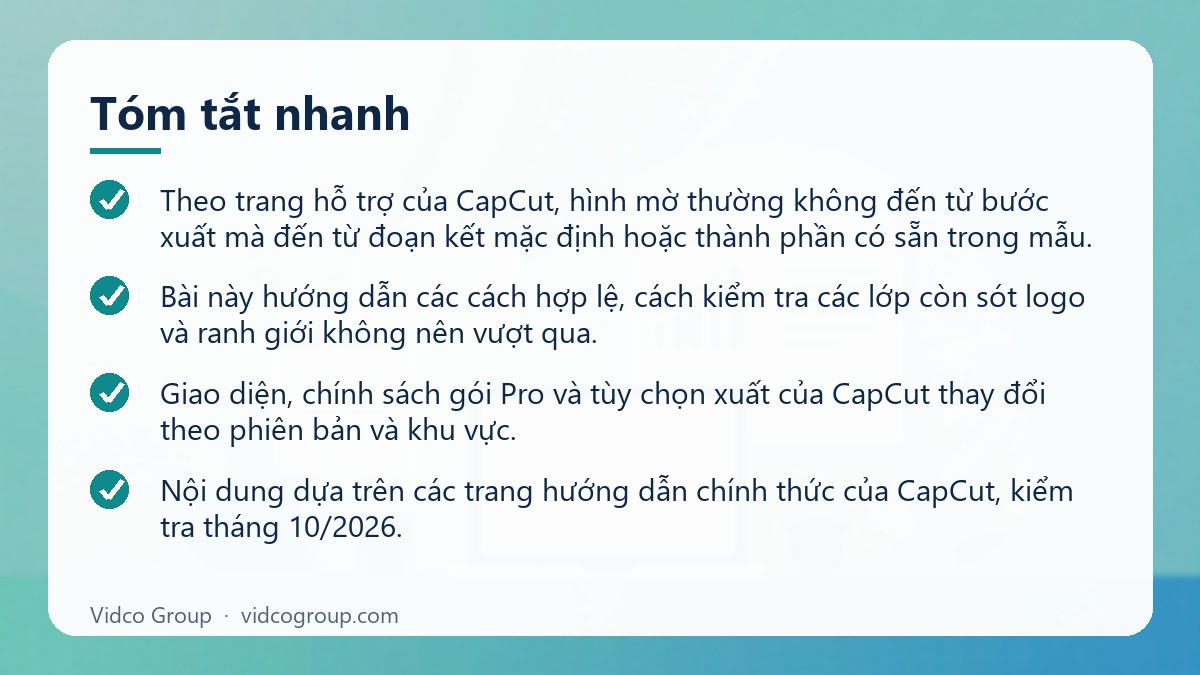
Cách xóa logo CapCut khi edit video đúng cách là xóa đoạn kết (outro) có logo CapCut ở cuối timeline trước khi xuất, hoặc dựng video từ dự án trống thay vì dùng mẫu (template). Theo trang hỗ trợ của CapCut, hình mờ thường không đến từ bước xuất mà đến từ đoạn kết mặc định hoặc thành phần có sẵn trong mẫu. Bài này hướng dẫn các cách hợp lệ, cách kiểm tra các lớp còn sót logo và ranh giới không nên vượt qua.
Giao diện, chính sách gói Pro và tùy chọn xuất của CapCut thay đổi theo phiên bản và khu vực. Nội dung dựa trên các trang hướng dẫn chính thức của CapCut, kiểm tra tháng 10/2026.
Mục lục
- Logo CapCut xuất hiện ở đâu trong video?
- Cách 1: Xóa đoạn kết CapCut ở cuối timeline
- Cách 2: Dựng từ dự án trống, không dùng mẫu
- Cách 3: Thay thế phần tử gắn nhãn Pro
- Cách 4: Dùng gói trả phí khi cần
- Bảng chọn cách phù hợp
- Logo khác trong video: logo của bạn và logo của người khác
- Những việc không nên làm
- Checklist kiểm tra trước khi xuất
- Lỗi thường gặp
- Vì sao không nên crop, che hay dùng công cụ xóa logo bằng AI
- Câu hỏi thường gặp
- Nguồn tham khảo
Logo CapCut xuất hiện ở đâu trong video?
Có ba nguồn phổ biến:
- Đoạn kết (ending clip, outro) của mẫu. Khi bạn dùng một template, CapCut có thể thêm một đoạn ngắn cuối video có logo CapCut. Đây là nguyên nhân hay gặp nhất, và CapCut mô tả chính là đoạn kết mặc định của mẫu.
- Phần tử có sẵn trong mẫu như lớp chữ, sticker, hiệu ứng có chứa thương hiệu.
- Phần tử gắn nhãn Pro (hiệu ứng, bộ lọc, chuyển cảnh, phông chữ, nhạc) mà tài khoản miễn phí không thể xuất nếu không nâng cấp, theo mô tả trên các trang hướng dẫn của CapCut.
Xác định đúng nguồn giúp bạn xử lý đúng chỗ, thay vì tìm cách che sau khi đã xuất.
Cách 1: Xóa đoạn kết CapCut ở cuối timeline
Trên điện thoại:
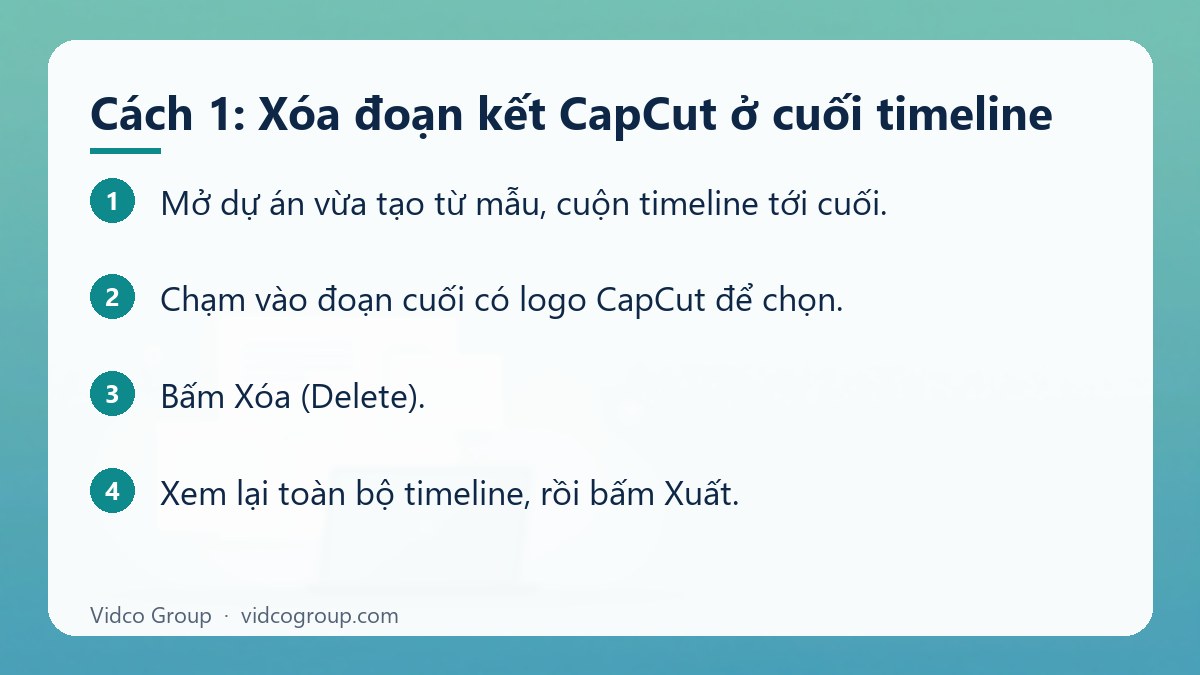
- Mở dự án vừa tạo từ mẫu, cuộn timeline tới cuối.
- Chạm vào đoạn cuối có logo CapCut để chọn.
- Bấm Xóa (Delete).
- Xem lại toàn bộ timeline, rồi bấm Xuất.
Trên PC và web:
- Kéo thanh tua tới clip cuối cùng trên timeline.
- Bấm chọn clip có logo CapCut và nhấn Delete.
- Kiểm tra các lớp trên và dưới (overlay, chữ, sticker), sau đó bấm Export.
Nếu sau khi xóa vẫn thấy logo trong bản xem trước, đừng vội xuất: kiểm tra từng lớp, vì nhiều mẫu đặt thương hiệu trong lớp chồng thay vì ở clip cuối.
Cách 2: Dựng từ dự án trống, không dùng mẫu
Nếu bạn bắt đầu bằng Dự án mới (New project) và tự thêm clip, chữ, nhạc, thì không có đoạn kết mẫu để xóa. CapCut cũng khuyến nghị tạo dự án từ đầu như một cách để tránh hình mờ do mẫu. Đây là cách sạch nhất cho video thương hiệu vì bạn kiểm soát mọi lớp.
Nếu vẫn muốn dùng bố cục của mẫu, bạn có thể sao chép ý tưởng: chép lại cấu trúc cảnh, nhịp cắt và kiểu chữ trong dự án trống thay vì dùng nguyên mẫu.
Cách 3: Thay thế phần tử gắn nhãn Pro
Nếu bạn dùng tài khoản miễn phí và video chứa phần tử gắn nhãn Pro, hãy thay bằng phần tử miễn phí tương đương:
- Thay hiệu ứng, bộ lọc, chuyển cảnh Pro bằng bản không có nhãn Pro.
- Thay phông chữ Pro bằng phông miễn phí; cân nhắc phông có hỗ trợ tiếng Việt đầy đủ.
- Thay nhạc hoặc âm thanh bị hạn chế bằng nhạc có bản quyền thương mại rõ ràng.
Cách này vừa tránh phải nâng cấp, vừa giảm rủi ro bản quyền.
Cách 4: Dùng gói trả phí khi cần
Một số hướng dẫn của CapCut mô tả tùy chọn ẩn hình mờ trên màn hình xuất dành cho tài khoản Pro, nhưng tùy chọn này chỉ xuất hiện trong một trang hướng dẫn và có thể khác theo phiên bản và khu vực, nên hãy kiểm tra trong ứng dụng của bạn trước khi dựa vào nó. Nếu video phục vụ thương hiệu và bạn thường xuyên dùng mẫu hoặc hiệu ứng Pro, gói trả phí là lựa chọn hợp lệ và đỡ rủi ro hơn các thủ thuật lách. Giá gói thay đổi theo thời điểm và quốc gia, vì vậy xem giá trên trang chính thức của CapCut thay vì tin các con số lưu truyền.
Bảng chọn cách phù hợp
| Tình huống | Cách nên dùng | Ưu điểm | Lưu ý |
|---|---|---|---|
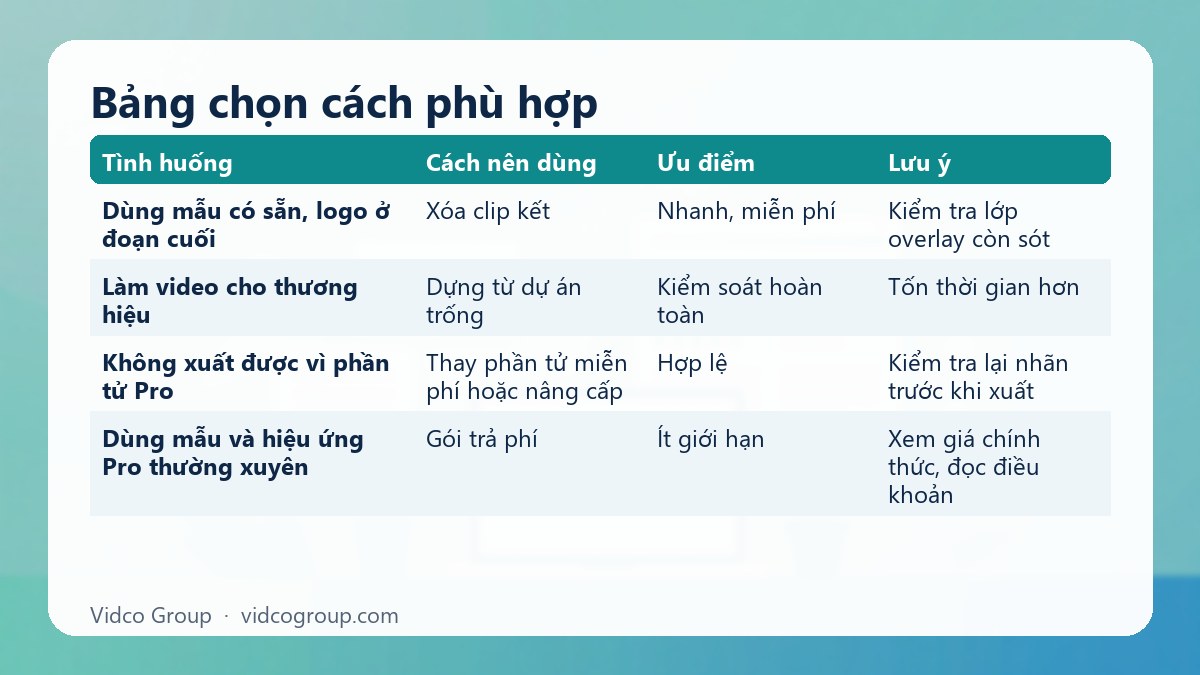
| Dùng mẫu có sẵn, logo ở đoạn cuối | Xóa clip kết | Nhanh, miễn phí | Kiểm tra lớp overlay còn sót |
| Làm video cho thương hiệu | Dựng từ dự án trống | Kiểm soát hoàn toàn | Tốn thời gian hơn |
| Không xuất được vì phần tử Pro | Thay phần tử miễn phí hoặc nâng cấp | Hợp lệ | Kiểm tra lại nhãn trước khi xuất |
| Dùng mẫu và hiệu ứng Pro thường xuyên | Gói trả phí | Ít giới hạn | Xem giá chính thức, đọc điều khoản |
| Logo nằm trong cảnh quay | Quay lại, cắt khung, che logo của chính bạn | Sạch, hợp lệ | Không xóa logo của người khác để tái đăng |
Logo khác trong video: logo của bạn và logo của người khác
Có hai bối cảnh khác nhau mà người dùng hay nhầm với “xóa logo CapCut”:
- Logo của chính bạn hoặc thương hiệu bạn sở hữu nằm trong cảnh quay (biển hiệu cũ, logo đời cũ trên bao bì). Bạn hoàn toàn có thể che, cắt khung hoặc làm mờ phần đó. Trang công cụ của CapCut có tính năng AI hỗ trợ gỡ vật thể hoặc hình mờ khỏi video của chính bạn.
- Logo, hình mờ của người khác (TikTok, Reels, kênh khác, nhà sản xuất). Việc xóa hình mờ để tái đăng nội dung của người khác là xâm phạm quyền tác giả và vi phạm điều khoản nền tảng.
Ranh giới đơn giản: chỉ chỉnh sửa nội dung bạn có quyền sử dụng.
Những việc không nên làm
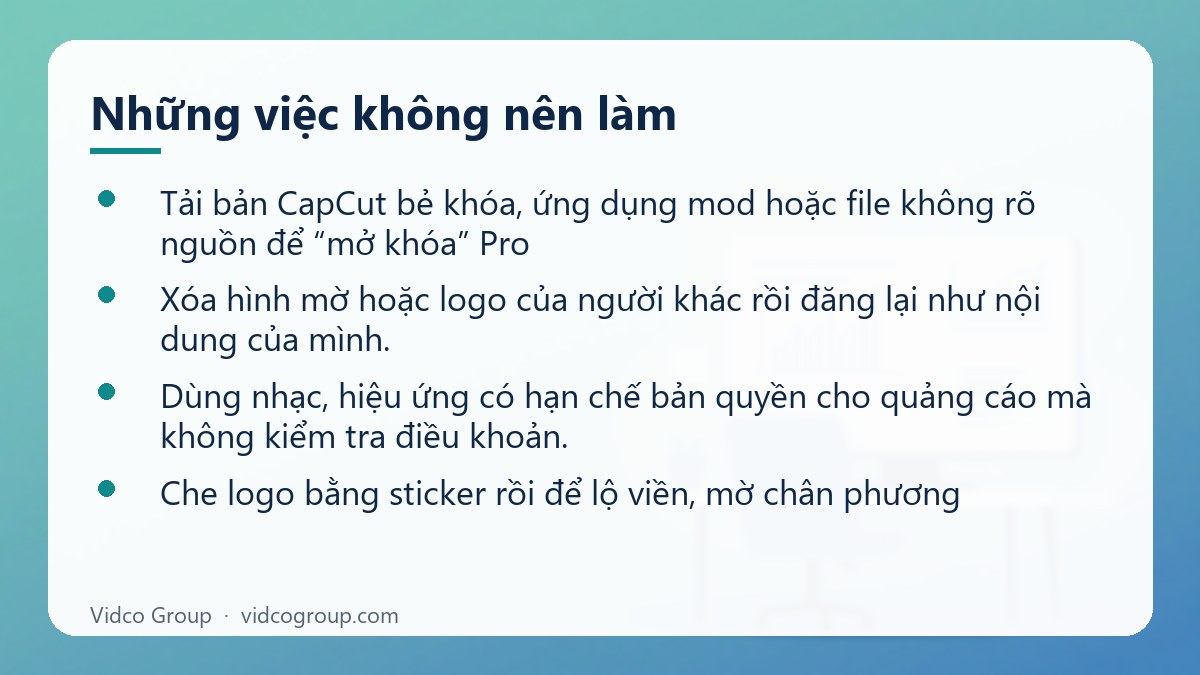
- Tải bản CapCut bẻ khóa, ứng dụng mod hoặc file không rõ nguồn để “mở khóa” Pro. Chúng có thể chứa mã độc, lấy cắp tài khoản và vi phạm điều khoản.
- Xóa hình mờ hoặc logo của người khác rồi đăng lại như nội dung của mình.
- Dùng nhạc, hiệu ứng có hạn chế bản quyền cho quảng cáo mà không kiểm tra điều khoản.
- Che logo bằng sticker rồi để lộ viền, mờ chân phương: nhìn lộ liễu, gây mất tin cậy với khách xem.
Checklist kiểm tra trước khi xuất
- Cuộn đến cuối timeline, chắc chắn không còn clip kết của CapCut.
- Bật xem từng lớp: chữ, sticker, overlay, hiệu ứng.
- Rà phần tử có nhãn Pro.
- Xem trước cả video với âm thanh ở chế độ toàn màn hình.
- Xuất thử bản độ phân giải thấp để kiểm tra nhanh, rồi mới xuất bản cuối.
- Xem lại file đã xuất trên điện thoại thật.
Lỗi thường gặp
| Hiện tượng | Nguyên nhân | Cách xử lý |
|---|---|---|
| Đã xóa clip kết nhưng vẫn có logo | Logo nằm ở lớp chồng hoặc sticker trong mẫu | Chọn từng lớp phía trên video chính, xóa lớp chứa logo |
| Không xuất được, báo cần nâng cấp | Có phần tử Pro trong dự án | Thay bằng phần tử miễn phí hoặc nâng cấp tài khoản |
| Video bị đen ở cuối | Xóa clip kết nhưng nhạc/hiệu ứng còn kéo dài | Cắt các track âm thanh và hiệu ứng cho khớp với clip cuối |
| Logo của nền tảng khác (TikTok) trên video tải về | Hình mờ do nền tảng gắn | Dùng file gốc của chính bạn; không xóa hình mờ từ nội dung người khác |
| Vẫn lỗi dù đã làm hết | Phiên bản app hoặc lỗi tài khoản | Cập nhật CapCut, liên hệ hỗ trợ chính thức |
Cách tránh phụ thuộc logo ngay từ đầu
Thay vì xử lý sau khi dựng xong, bạn có thể thiết kế quy trình để video luôn sạch:
- Tạo mẫu riêng của thương hiệu. Lưu một dự án khung gồm intro, phông chữ, màu, logo của bạn rồi nhân bản mỗi khi làm video mới.
- Dùng tài nguyên có giấy phép rõ. Nhạc, hình, hiệu ứng nên lấy từ nguồn cho phép dùng thương mại, lưu lại nguồn và điều khoản.
- Đặt tên lớp rõ ràng (Logo, Chữ, Nhạc, B-roll) để khi kiểm tra có thể tìm nhanh phần tử lạ.
- Xuất thử bản nháp và xem đoạn cuối, đoạn đầu và các góc khung hình.
- Lưu bản gốc dự án để tái sử dụng cho video tiếp theo.
Khi nào nên thuê dựng thay vì tự làm?
Nếu doanh nghiệp thường xuyên cần video với nhận diện thương hiệu nhất quán, hoặc video chạy quảng cáo với ngân sách lớn, việc có mẫu chuẩn và quy trình duyệt sẽ tiết kiệm thời gian hơn là xử lý từng video lẻ. Với video đại diện thương hiệu, bạn cũng nên cân nhắc kịch bản và quay dựng chuyên nghiệp.
Hãy nhớ rằng thủ thuật chỉ giải quyết triệu chứng; cốt lõi là dùng đúng quyền, đúng tài nguyên và đúng quy trình. Xem thêm phần mềm làm video TikTok để so sánh các lựa chọn dựng video khác.
Vì sao không nên crop, che hay dùng công cụ xóa logo bằng AI
Một số bài hướng dẫn khác gợi ý cắt khung (crop), phóng to để đẩy logo ra khỏi hình, hoặc dùng công cụ AI “xóa logo”. Với đoạn kết mặc định của CapCut, bạn không cần những cách này vì chỉ cần xóa hoặc không thêm đoạn đó. Với logo của người khác, chúng lại có rủi ro. Bảng dưới giúp phân biệt:
| Cách làm | Dùng khi nào là ổn | Rủi ro |
|---|---|---|
| Xóa đoạn kết CapCut khỏi timeline | Đoạn kết do chính CapCut thêm vào dự án của bạn | Thấp; là cách chính thức |
| Tắt tùy chọn thêm đoạn kết mặc định cho dự án mới | Muốn không phải xóa thủ công mỗi lần | Thấp; chỉ áp dụng cho dự án tạo sau khi tắt |
| Crop hoặc phóng to cảnh | Logo của chính bạn nằm ở mép khung, bạn có file gốc không logo | Mất bố cục; không nên dùng để che dấu hiệu của người khác |
| Làm mờ hoặc che bằng hình khác | Che thông tin nhạy cảm của bạn (biển số, mặt người không đồng ý) | Lộ dấu che, không giải quyết vấn đề bản quyền |
| Công cụ AI xóa logo, hình mờ của bên thứ ba | Chỉ với tư liệu bạn có quyền chỉnh sửa | Có thể vi phạm quyền tác giả hoặc điều khoản nếu logo thuộc người khác; chất lượng không ổn định |
| Bản CapCut mod, phần mềm bẻ khóa | Không nên dùng | Rủi ro bảo mật và vi phạm điều khoản |
Nếu video đã xuất kèm đoạn kết, cách đáng tin cậy là mở lại dự án gốc, xóa đoạn kết ở cuối timeline rồi xuất lại. Không có cách chất lượng để “gỡ” đoạn kết ra khỏi file đã xuất mà không cắt hình. Tên menu thay đổi theo phiên bản; các nhãn như “thêm phần kết mặc định” trong phần cài đặt chưa được xác minh với bản CapCut hiện hành, hãy kiểm tra trong ứng dụng của bạn.
Câu hỏi thường gặp
Cách xóa logo CapCut khi edit video đơn giản nhất là gì?
Xóa clip kết (outro) có logo CapCut ở cuối timeline rồi kiểm tra các lớp còn lại trước khi xuất. Với dự án không dùng mẫu thì thường không có đoạn kết này.
Vì sao video xuất ra từ CapCut có logo ở cuối?
Theo CapCut, hình mờ thường đến từ đoạn kết mặc định hoặc phần tử có sẵn trong mẫu, không phải do bước xuất. Xóa đoạn kết đó là cách được hướng dẫn.
Có cần trả tiền để xuất video không có logo CapCut không?
Không phải lúc nào cũng cần. Xóa đoạn kết hoặc dựng từ dự án trống thường là đủ. Gói trả phí chỉ cần khi dự án chứa phần tử gắn nhãn Pro hoặc bạn muốn dùng tùy chọn dành cho tài khoản Pro nếu có trong phiên bản của bạn.
Có dùng bản CapCut mod để mất logo được không?
Không nên. Bản mod, bẻ khóa tiềm ẩn mã độc, rủi ro mất tài khoản và vi phạm điều khoản. Dùng cách hợp lệ ở trên sẽ an toàn hơn.
Làm sao xóa logo của người khác trong video để đăng lại?
Không nên làm. Xóa hình mờ để tái đăng nội dung của người khác xâm phạm quyền tác giả và vi phạm điều khoản nền tảng. Hãy xin phép hoặc dùng nội dung của chính bạn.
Sau khi xóa đoạn kết, video có bị mất chất lượng không?
Không. Bạn chỉ bỏ đi một đoạn ở cuối. Chất lượng video phụ thuộc vào độ phân giải và tốc độ khung hình khi xuất.
Có thể che logo trong cảnh quay của chính mình không?
Có. Bạn có thể cắt khung, làm mờ hoặc dùng công cụ xóa vật thể trên video của mình. Nên chỉnh tự nhiên để người xem không thấy rõ vết che.
Dùng mẫu CapCut cho quảng cáo có an toàn không?
Có thể, nếu các phần tử trong mẫu được phép dùng thương mại và quảng cáo đúng chính sách nền tảng. Hãy đọc điều khoản của CapCut và kiểm tra bản quyền nhạc, hiệu ứng trước khi chạy.
Video đã xuất có logo rồi, làm sao xuất lại không logo?
Mở lại dự án gốc trong CapCut, kéo đến cuối timeline, xóa đoạn kết rồi xuất lại. Nếu đã xóa dự án và chỉ còn file video, bạn chỉ có thể cắt bỏ đoạn cuối bằng một phần mềm cắt video, không thể khôi phục toàn bộ nội dung đã bị đoạn kết chiếm.
Crop hoặc phóng to để cắt logo CapCut có được không?
Về kỹ thuật làm được, nhưng nếu đó là đoạn kết hay phần tử mẫu thì xóa hoặc thay thế đúng cách sẽ gọn hơn và không làm hỏng bố cục. Không dùng crop để loại logo của người khác khỏi video bạn đăng lại.
Tắt đoạn kết mặc định có áp dụng cho video cũ không?
Không. Tùy chọn này chỉ ảnh hưởng đến dự án mới. Dự án cũ cần xóa đoạn kết thủ công.
Kết luận và bước tiếp theo
Xóa logo CapCut đúng cách thực chất là quản lý timeline cho sạch: bỏ đoạn kết mẫu, kiểm tra lớp chồng, thay phần tử Pro và chỉ chỉnh nội dung bạn có quyền. Làm vậy bạn có video gọn gàng mà không cần cài công cụ không rõ nguồn.
Vidco Group có thể hỗ trợ: nếu thương hiệu cần video quảng cáo chuyên nghiệp không phụ thuộc vào mẫu có sẵn, hãy xem dịch vụ video quảng cáo và dịch vụ quay TVC. Nếu cần nội dung đăng tải đa kênh, tham khảo thêm dịch vụ marketing online.

Nguồn tham khảo
- CapCut Help: How Can I Remove the Watermark When Exporting a CapCut Template Video?
- CapCut Help: How Can I Export a Video from CapCut without a Watermark?
- CapCut: CapCut No Watermark, export clean videos
- CapCut Help Center
Cập nhật: tháng 10/2026