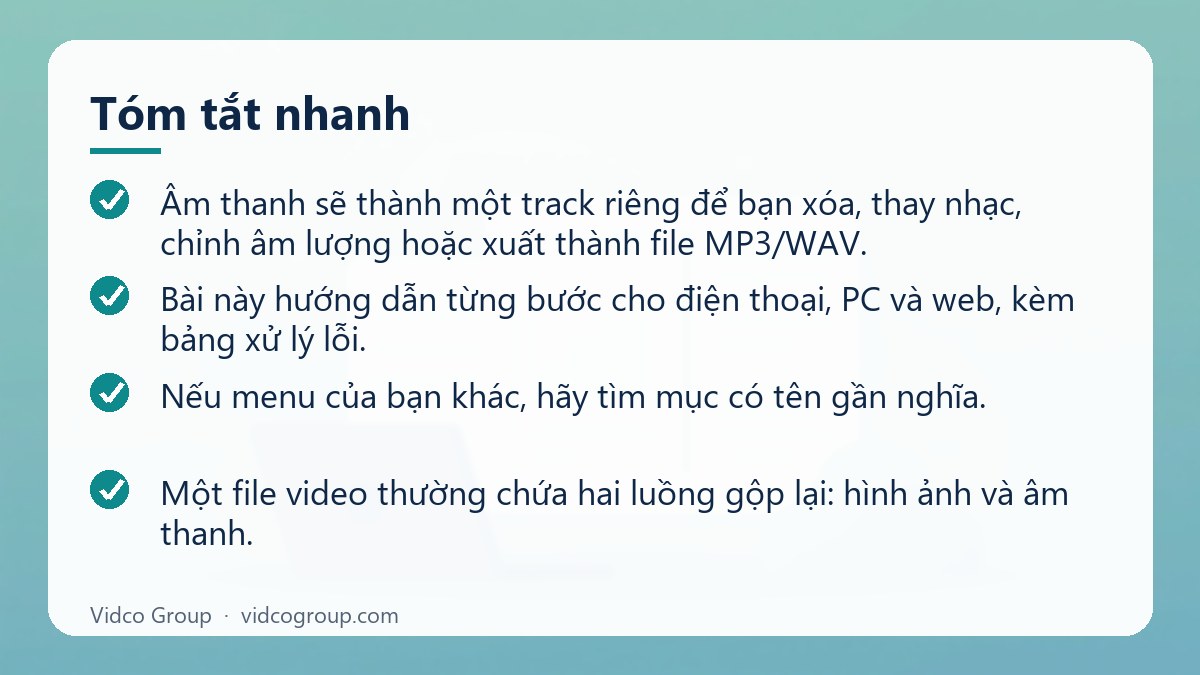
Tách âm thanh khỏi video bằng CapCut mất chưa tới một phút: nhập video vào timeline, chọn clip rồi dùng lệnh Extract audio (tách âm thanh) hoặc Separate audio (bản web). Âm thanh sẽ thành một track riêng để bạn xóa, thay nhạc, chỉnh âm lượng hoặc xuất thành file MP3/WAV. Bài này hướng dẫn từng bước cho điện thoại, PC và web, kèm bảng xử lý lỗi.

Giao diện CapCut thay đổi theo phiên bản và hệ điều hành, tên nút bên dưới dựa trên các trang hướng dẫn chính thức của CapCut (kiểm tra tháng 10/2026). Nếu menu của bạn khác, hãy tìm mục có tên gần nghĩa.
Mục lục
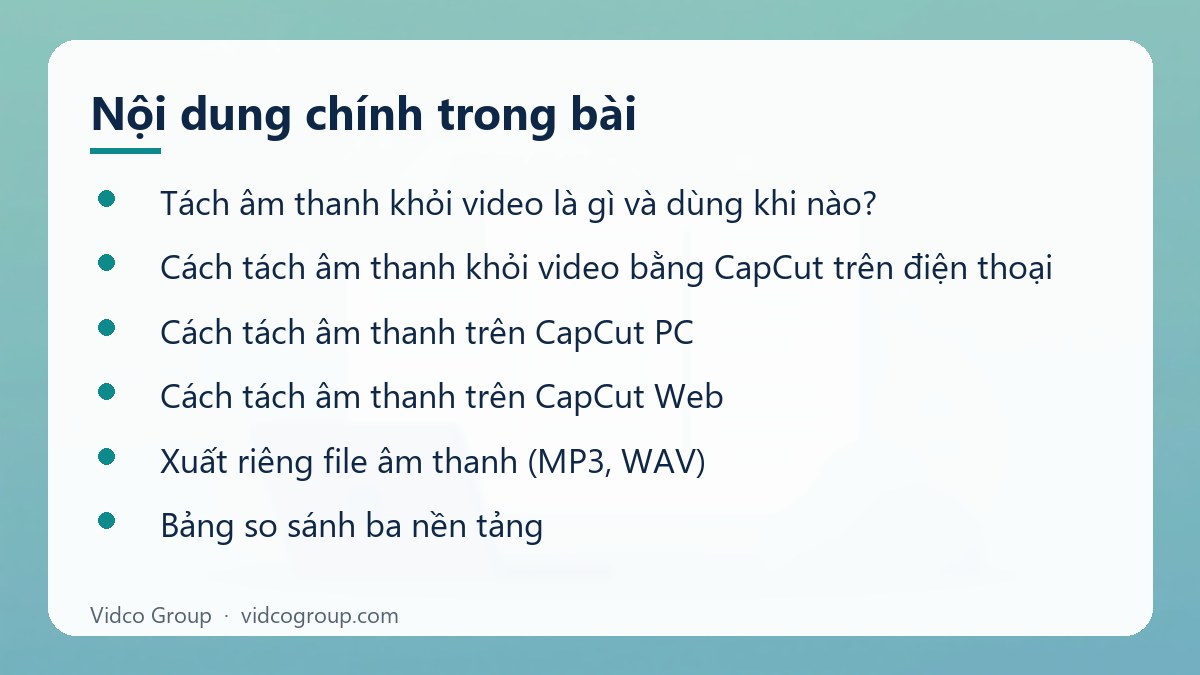
- Tách âm thanh khỏi video là gì và dùng khi nào?
- Cách tách âm thanh khỏi video bằng CapCut trên điện thoại
- Cách tách âm thanh trên CapCut PC
- Cách tách âm thanh trên CapCut Web
- Xuất riêng file âm thanh (MP3, WAV)
- Bảng so sánh ba nền tảng
- 5 tình huống dùng thực tế khi làm video marketing
- Lưu ý bản quyền khi tách và dùng lại âm thanh
- Lỗi thường gặp và cách xử lý
- Khi nào nên và không nên tách âm bằng CapCut?
- Tên nút tách âm theo nền tảng và mức xác minh
- Câu hỏi thường gặp
- Nguồn tham khảo
Tách âm thanh khỏi video là gì và dùng khi nào?
Một file video thường chứa hai luồng gộp lại: hình ảnh và âm thanh. Khi bạn tách âm thanh, CapCut tạo ra một track audio độc lập nằm bên dưới clip video. Từ đó hình và tiếng có thể chỉnh riêng: cắt, làm mờ, thay đổi âm lượng, gỡ bỏ hoặc xuất thành file âm thanh.
Những lúc bạn cần đến thao tác này:
- Muốn giữ hình nhưng thay nhạc nền hoặc thêm lời bình mới.
- Muốn lấy giọng nói của chính bạn từ một video quay trước để làm podcast, bản tin âm thanh hoặc phụ đề.
- Muốn xử lý riêng tiếng ồn (xem thêm hướng dẫn lọc tạp âm trong CapCut ở bài liên quan) trước khi ghép lại.
- Muốn dọn file: bỏ tiếng gốc của clip B-roll để tiếng gió, tiếng nói chen ngang không lẫn vào video chính.
Cách tách âm thanh khỏi video bằng CapCut trên điện thoại
Các bước dưới đây áp dụng cho ứng dụng CapCut trên Android và iPhone; vị trí nút có thể khác chút giữa hai hệ điều hành.
- Mở CapCut, bấm Dự án mới (New project), chọn video trong thư viện rồi bấm Thêm (Add).
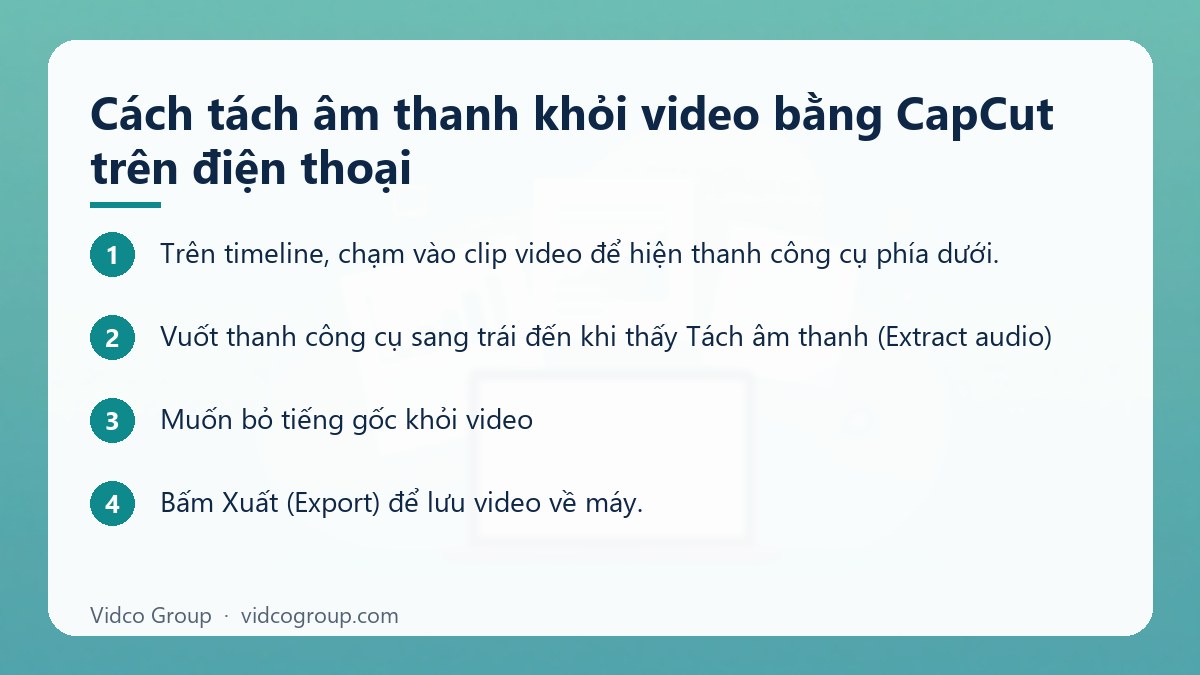
- Trên timeline, chạm vào clip video để hiện thanh công cụ phía dưới.
- Vuốt thanh công cụ sang trái đến khi thấy Tách âm thanh (Extract audio). Chạm vào.
- Một track âm thanh mới xuất hiện bên dưới clip, thường có màu khác với track nhạc. Đây là âm thanh gốc đã được tách.
- Muốn bỏ tiếng gốc khỏi video: chạm vào clip video, chọn Âm lượng (Volume) và kéo về 0, hoặc chạm track âm thanh đã tách rồi xóa.
- Bấm Xuất (Export) để lưu video về máy.
Mẹo: nếu thanh công cụ dài mà bạn không thấy nút, hãy phóng to timeline bằng hai ngón tay rồi chạm lại clip, vì thanh công cụ chỉ hiện khi clip đang được chọn.
Cách tách âm thanh trên CapCut PC
- Mở CapCut Desktop, tạo dự án mới, bấm Import (Nhập) để thêm video hoặc kéo thả file vào cửa sổ.
- Kéo video xuống timeline.
- Bấm chuột phải vào track video và chọn Extract audio (Tách âm thanh).
- Track audio mới xuất hiện bên dưới. Bạn có thể kéo, cắt, đổi âm lượng hoặc xóa riêng nó.
- Muốn xuất âm thanh riêng, xem phần “Xuất riêng file âm thanh” ở dưới.
Trên PC bạn còn có thêm khung chỉnh âm ở góc trên bên phải (mục Audio) để làm giảm tiếng ồn, tăng giọng, thay đổi tốc độ ngay sau khi tách.
Cách tách âm thanh trên CapCut Web
- Đăng nhập CapCut trên trình duyệt, chọn tạo dự án mới rồi tải video lên ở mục Media (Upload).
- Kéo video xuống timeline.
- Bấm chuột phải vào clip, chọn Separate audio (Tách âm thanh).
- Âm thanh thành một layer riêng bên dưới video để bạn chỉnh sửa.
Bản web phụ thuộc vào đường truyền, nên với video nặng bạn nên dùng bản PC để ổn định hơn.
Xuất riêng file âm thanh (MP3, WAV)
Theo hướng dẫn của CapCut, phần xuất file âm thanh riêng được mô tả trên bản PC: bấm Export, bỏ chọn phần Video, chọn phần Audio và chọn định dạng (ví dụ MP3 hoặc WAV) rồi lưu. Trang hướng dẫn trên web cũng mô tả bước Export tương tự, nhưng một số nội dung cho biết tùy chọn này còn thay đổi theo phiên bản. Nếu bạn không thấy mục Audio khi xuất, hãy cập nhật ứng dụng lên bản mới nhất hoặc dùng bản PC.
Chọn định dạng thế nào cho đúng?
| Định dạng | Đặc điểm | Nên dùng khi |
|---|---|---|
| MP3 | Nén, dung lượng nhỏ, tương thích gần như mọi thiết bị | Gửi qua Zalo/email, làm nhạc nền, làm podcast nhẹ |
| WAV | Không nén, chất lượng cao, dung lượng lớn | Cần chỉnh sửa tiếp bằng phần mềm âm thanh khác, lưu bản gốc |
| AAC / FLAC | AAC nhẹ như MP3; FLAC nén không mất chất lượng | Chỉ chọn nếu CapCut phiên bản của bạn hiển thị và thiết bị nhận hỗ trợ |
Lưu ý: danh sách định dạng thực tế do phiên bản CapCut của bạn quyết định, trang chính thức chỉ nêu MP3 và WAV làm ví dụ.
Bảng so sánh ba nền tảng
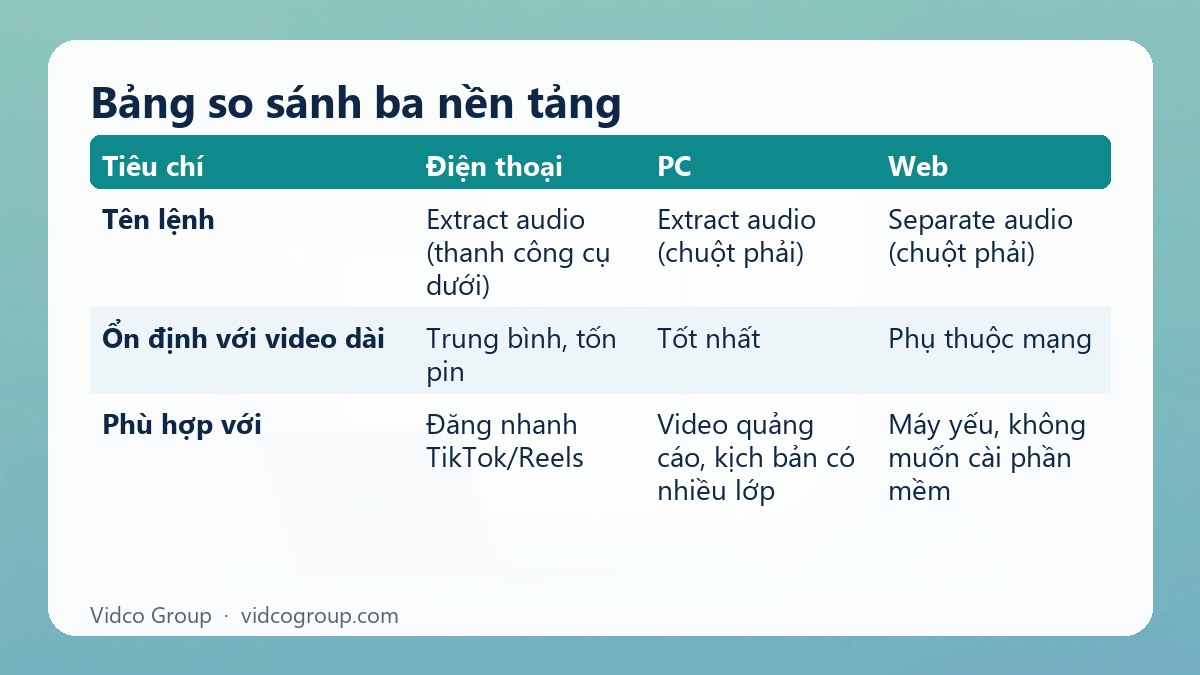
| Tiêu chí | Điện thoại | PC | Web |
|---|---|---|---|
| Tên lệnh | Extract audio (thanh công cụ dưới) | Extract audio (chuột phải) | Separate audio (chuột phải) |
| Xuất riêng file âm thanh | Thường chỉ lưu video; nên tách rồi xuất bằng PC nếu cần file nhạc | Có, chọn Audio khi Export | Có thể có tùy theo phiên bản, kiểm tra màn hình Export |
| Ổn định với video dài | Trung bình, tốn pin | Tốt nhất | Phụ thuộc mạng |
| Phù hợp với | Đăng nhanh TikTok/Reels | Video quảng cáo, kịch bản có nhiều lớp | Máy yếu, không muốn cài phần mềm |
5 tình huống dùng thực tế khi làm video marketing
- Thay nhạc nền cho video quảng cáo. Tách âm gốc, tắt tiếng nhạc cũ, thêm nhạc có bản quyền rõ ràng, giữ lại tiếng người nói.
- Tái sử dụng giọng review. Tách giọng nói từ video review của khách hàng (khi có sự đồng ý) để làm bản tóm tắt âm thanh hoặc phụ đề.
- Làm video nhiều phiên bản. Một cảnh quay, nhiều lời bình khác nhau cho từng đối tượng hoặc từng kênh. Kích thước khung hình mỗi kênh có yêu cầu riêng, xem kích thước video TikTok và kích thước video Facebook.
- Dọn tiếng ồn trước khi lồng tiếng. Tách riêng track âm thanh để khử ồn mà không ảnh hưởng hình.
- Lấy lời thoại cho kịch bản. Xuất giọng nói, chuyển văn bản rồi rà soát thành kịch bản mới. Cách xây dựng kịch bản xem tại kịch bản video marketing.
Lưu ý bản quyền khi tách và dùng lại âm thanh
Việc tách âm thanh là thao tác kỹ thuật, nhưng quyền sử dụng âm thanh vẫn thuộc về chủ sở hữu. Một số nguyên tắc an toàn:
- Chỉ tách và tái sử dụng âm thanh từ video của chính bạn, video được cấp phép hoặc tài nguyên miễn phí bản quyền thương mại.
- Đừng tách nhạc từ video của người khác rồi đưa vào quảng cáo của thương hiệu. Nền tảng như Facebook, TikTok, YouTube có thể gỡ nội dung hoặc từ chối quảng cáo vì vi phạm bản quyền.
- Nếu video có giọng người khác (khách hàng, nhân viên, người nổi tiếng), cần có sự đồng ý khi dùng vào mục đích thương mại.
- Âm nhạc trong thư viện CapCut có điều kiện sử dụng riêng cho mục đích thương mại, hãy đọc điều khoản trước khi dùng cho quảng cáo.
Đây là hướng dẫn thực hành, không phải tư vấn pháp lý. Với dự án lớn nên tham khảo luật sư hoặc bộ phận pháp chế.
Lỗi thường gặp và cách xử lý
| Hiện tượng | Nguyên nhân hay gặp | Cách xử lý |
|---|---|---|
| Không thấy nút Extract audio | Chưa chọn clip; thanh công cụ chưa vuốt hết; phiên bản cũ | Chọn lại clip, vuốt thanh công cụ, cập nhật CapCut |
| Tách xong vẫn nghe tiếng gốc hai lần | Track gốc trong video vẫn còn tiếng | Giảm âm lượng clip video về 0 hoặc xóa track đã tách |
| Âm thanh tách ra bị lệch hình | Cắt hoặc di chuyển một track mà chưa liên kết | Kéo hai track về cùng điểm bắt đầu hoặc dùng nút hoàn tác |
| Không xuất được file MP3 | Bản app điện thoại không hiển thị tùy chọn xuất audio riêng | Dùng bản PC hoặc kiểm tra màn hình Export của bản web |
| File âm thanh bị nhỏ, rè | Video gốc có âm thanh kém, nén nhiều lần | Dùng khử ồn, tăng giọng; quay lại bằng micro rời nếu cần |
| Bản web chạy chậm, đứng | Mạng yếu hoặc video quá nặng | Cắt video ngắn, hạ độ phân giải, hoặc chuyển qua PC |
Nếu vẫn lỗi sau khi thử các cách trên, hãy liên hệ bộ phận hỗ trợ của CapCut vì lỗi có thể nằm ở phiên bản cụ thể.
Khi nào nên và không nên tách âm bằng CapCut?
| Nên dùng CapCut | Nên cân nhắc công cụ khác |
|---|---|
| Tách nhanh giọng nói/nhạc của video bạn quay | Cần tách giọng hát khỏi nhạc nền (vocal remover) với chất lượng cao |
| Làm video ngắn cho TikTok, Reels, Shorts | Cần mix nhiều kênh âm thanh, master chuyên nghiệp (phần mềm DAW) |
| Đã dùng sẵn CapCut để dựng toàn bộ video | Cần xử lý hàng loạt hàng trăm file |
Việc tách “lời” khỏi “nhạc” trong một bản nhạc hoàn chỉnh khác với tách âm thanh khỏi hình: lệnh Extract audio chỉ tách toàn bộ âm thanh ra khỏi video, không tự chia giọng và nhạc. Nếu cần, hãy kiểm tra xem phiên bản CapCut của bạn có tính năng tách giọng riêng hay không trước khi hứa với khách hàng.
Quy trình chuẩn khi thay âm thanh cho video quảng cáo
Đây là quy trình nhiều đội nội dung áp dụng khi cần giữ hình, thay toàn bộ phần tiếng:
- Sao lưu file gốc. Luôn giữ một bản video chưa chỉnh để quay lại khi cần.
- Tách âm thanh bằng lệnh Extract audio, nghe lại để biết track gốc có những gì: giọng, nhạc, tiếng môi trường.
- Quyết định giữ gì. Nếu tiếng môi trường có giá trị (tiếng pha cà phê, tiếng bước chân) hãy giữ ở mức nhỏ; còn nhạc có bản quyền không rõ thì bỏ hẳn.
- Thêm lớp mới: lời bình hoặc giọng đọc, nhạc nền có giấy phép, hiệu ứng âm thanh.
- Cân âm lượng. Giọng nói nổi nhất, nhạc nền nhỏ hơn giọng rõ rệt, hiệu ứng ở mức vừa đủ.
- Cắt khớp với hình. Các điểm chuyển cảnh nên đi cùng nhịp nhạc hoặc nhịp nói.
- Nghe thử trên tai nghe và loa điện thoại trước khi xuất bản cuối.
Ba sai lầm khiến video bị hạ thấp chất lượng sau khi tách âm
- Quên làm mờ chuyển đoạn âm thanh (fade). Khi cắt âm thanh ngang xương sẽ nghe tiếng “cạch”. Thêm fade vào và ra khoảng nửa giây.
- Để nhạc át giọng. Người xem rời video nhanh nếu không nghe rõ lời. Kiểm tra bằng cách tắt hình, chỉ nghe.
- Dùng nhạc trending không có quyền thương mại. Nhạc có thể dùng được cho tài khoản cá nhân nhưng không được phép dùng cho quảng cáo của thương hiệu. Hãy xem thêm hướng dẫn âm thanh TikTok để hiểu khác biệt này.
Đo hiệu quả sau khi thay âm thanh cũng quan trọng: so sánh thời gian xem trung bình và tỷ lệ xem hết giữa bản cũ và bản mới trên cùng nền tảng. Nếu số liệu không cải thiện, vấn đề thường nằm ở nội dung mở đầu chứ không phải âm thanh.
Tên nút tách âm theo nền tảng và mức xác minh
Tên nút của CapCut thay đổi theo bản và ngôn ngữ giao diện, nên bảng dưới ghi rõ nhãn nào đã đối chiếu với trang hướng dẫn chính thức của CapCut và nhãn nào chỉ lấy từ nguồn thứ ba.
| Nền tảng | Thao tác | Mức xác minh |
|---|---|---|
| Điện thoại | Chạm vào đoạn video, vuốt thanh công cụ, chọn “Trích xuất âm thanh” (Extract audio) | Khớp trang chính thức |
| PC | Nhấp chuột phải vào clip trên timeline, chọn “Extract Audio” (tên tiếng Việt có thể là “Tách âm thanh”) | Khớp trang chính thức; nhãn tiếng Việt chưa xác minh |
| Web | Chuột phải vào clip, chọn “Detach Audio” | Khớp trang chính thức; nhãn tiếng Việt chưa xác minh |
| PC, phím tắt (Alt + Shift + L) | Tách âm thanh nhanh | Chỉ có trong nguồn thứ ba, chưa xác minh; có thể đổi theo phiên bản |
| Xuất riêng âm thanh | Export, chọn xuất âm thanh và định dạng | Trang chính thức nêu có xuất âm thanh nhưng không liệt kê đầy đủ định dạng; kiểm tra trong hộp thoại xuất của bạn |
Nếu menu của bạn không khớp, hãy thử nhấp chuột phải vào clip hoặc xem thanh công cụ ở đầu timeline thay vì tin hoàn toàn vào ảnh chụp màn hình của bài hướng dẫn.
Câu hỏi thường gặp
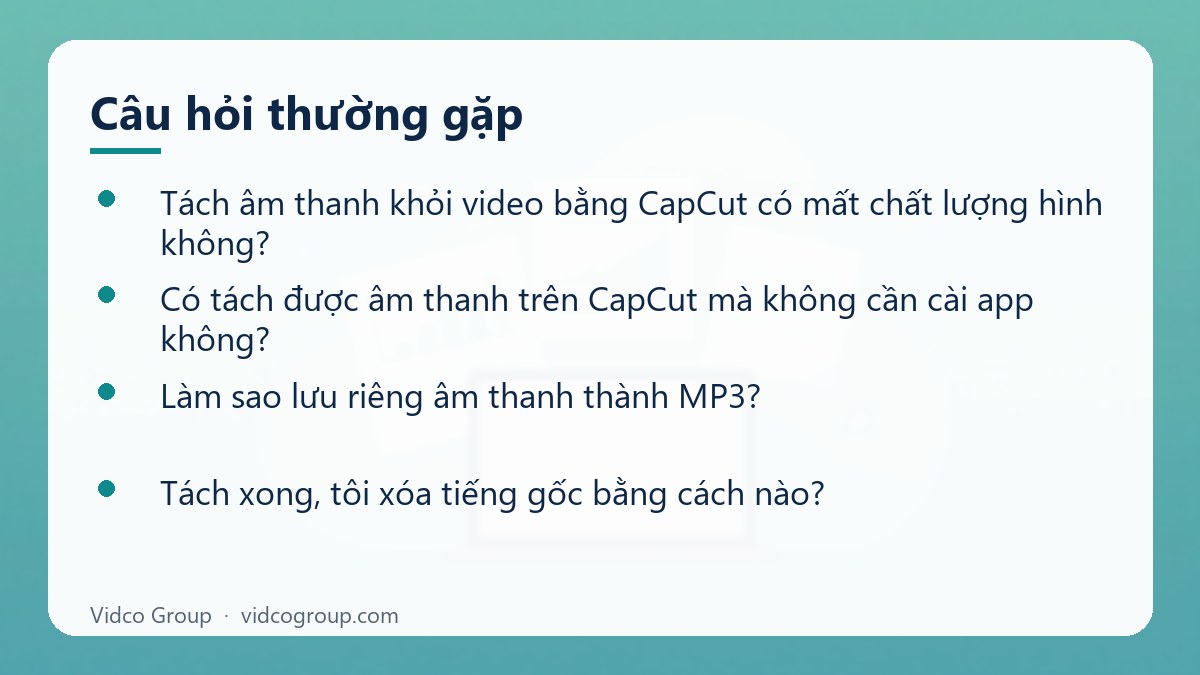
Tách âm thanh khỏi video bằng CapCut có mất chất lượng hình không?
Không. Lệnh tách chỉ tạo thêm một track âm thanh, hình ảnh giữ nguyên. Chất lượng hình phụ thuộc vào thiết lập khi xuất video (độ phân giải, tốc độ khung hình).
Có tách được âm thanh trên CapCut mà không cần cài app không?
Có. CapCut có bản web chạy trên trình duyệt, lệnh tương ứng là Separate audio. Bạn cần đăng nhập tài khoản và tải video lên.
Làm sao lưu riêng âm thanh thành MP3?
Trên CapCut PC, bấm Export, bỏ chọn Video, chọn Audio và chọn định dạng MP3. Nếu không thấy tùy chọn này, cập nhật ứng dụng hoặc thử bản khác.
Tách xong, tôi xóa tiếng gốc bằng cách nào?
Kéo âm lượng của clip video về 0 hoặc xóa track âm thanh vừa tách. Cả hai cách đều giữ nguyên hình ảnh.
CapCut có tách được giọng nói khỏi nhạc nền không?
Lệnh Extract audio chỉ tách toàn bộ âm thanh khỏi video. Việc chia riêng giọng và nhạc cần tính năng chuyên dụng mà không phải phiên bản nào cũng có. Hãy kiểm tra trong ứng dụng của bạn thay vì giả định.
Tách âm thanh từ video của người khác rồi đăng có được không?
Không nên. Âm thanh vẫn thuộc quyền của chủ sở hữu, nền tảng có thể gỡ nội dung hoặc từ chối quảng cáo. Chỉ dùng nội dung của bạn hoặc nội dung được cấp phép.
Video quá dài, CapCut có giới hạn không?
Giới hạn phụ thuộc phiên bản và thiết bị. Với bản web, một số tính năng AI có giới hạn thời lượng, nên với video dài hãy dùng bản PC và chia nhỏ khi cần.
Âm thanh tách ra bị lệch hình thì làm gì?
Thường do bạn đã di chuyển riêng một track. Hoàn tác thao tác, hoặc kéo hai track về cùng điểm bắt đầu trên timeline rồi kiểm tra lại khi phát thử.
Có phím tắt để tách âm thanh trên CapCut PC không?
Một số hướng dẫn nêu Alt + Shift + L trên bản PC, nhưng chúng tôi chưa xác minh với trang chính thức. Hãy xem mục phím tắt trong cài đặt của phiên bản bạn dùng.
Tách âm thanh xong, ghép sang video khác như thế nào?
Sau khi tách, lớp âm thanh nằm riêng trên timeline. Bạn có thể xuất ra file âm thanh rồi nhập vào dự án khác, hoặc sao chép lớp âm thanh sang dự án khác nếu bản của bạn hỗ trợ. Chỉ dùng âm thanh bạn có quyền sử dụng.
Vì sao tách âm thanh xong vẫn nghe thấy tiếng gốc?
Video gốc vẫn còn âm thanh nên bạn cần tắt tiếng hoặc xóa phần âm gốc trên clip video. Nếu chưa làm, video sẽ phát cả hai lớp.
Kết luận và bước tiếp theo
Thao tác chính chỉ là Extract audio (hoặc Separate audio trên web), nhưng chất lượng video cuối cùng nằm ở những bước sau: xử lý tiếng ồn, chọn nhạc có bản quyền rõ ràng và xuất đúng định dạng. Hãy thử trước với một video ngắn, kiểm tra phát thử trên điện thoại thật rồi mới làm hàng loạt.
Vidco Group có thể hỗ trợ: nếu doanh nghiệp bạn cần video quảng cáo hoàn chỉnh từ kịch bản, quay dựng đến chạy kênh, bạn có thể tham khảo dịch vụ video quảng cáo hoặc dịch vụ quay TVC của chúng tôi. Xem thêm phần mềm làm video TikTok để chọn công cụ phù hợp.
Nguồn tham khảo
- CapCut: Extract Audio from Video, hướng dẫn trên điện thoại, PC và web
- CapCut: Online Audio Extractor
- CapCut: Extract Audio from Video on Android
- CapCut Help Center
Cập nhật: tháng 10/2026