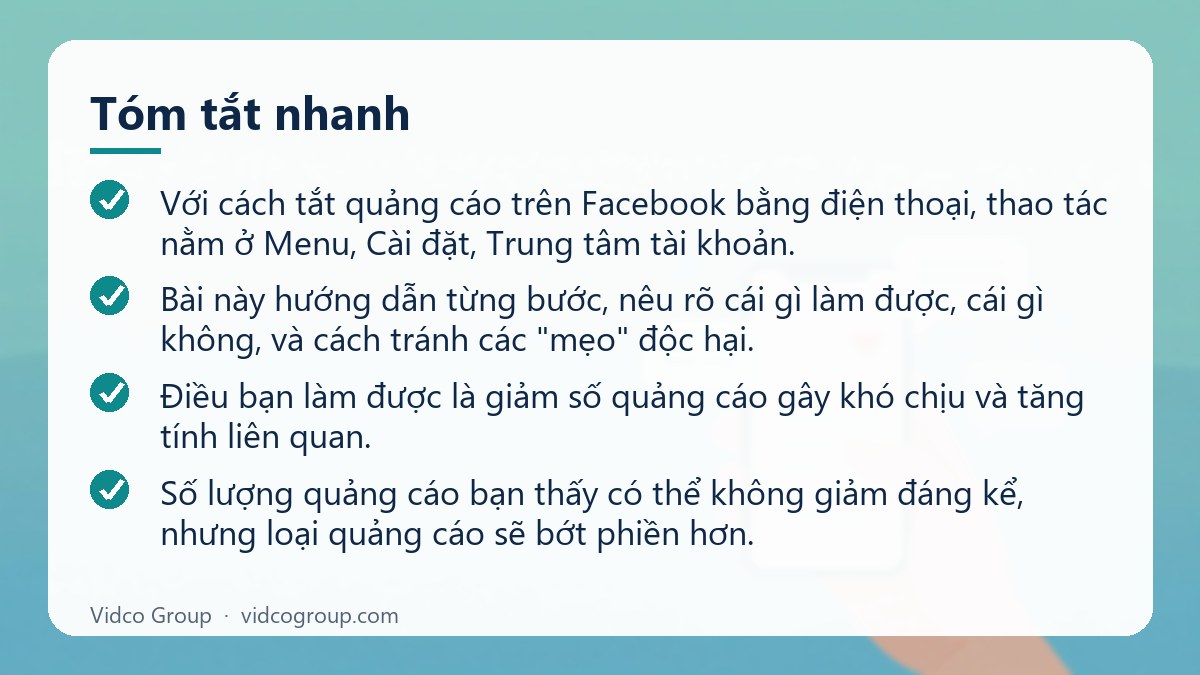
Cách tắt quảng cáo trên Facebook (hay “tắt quảng cáo trên FB”) có một sự thật cần nói thẳng ngay từ đầu: Facebook không có nút tắt hoàn toàn mọi quảng cáo cho tài khoản thường. Bạn chỉ có thể ẩn từng quảng cáo, ẩn theo nhà quảng cáo, ẩn theo chủ đề và giới hạn dữ liệu dùng để cá nhân hóa trong phần Tùy chọn quảng cáo. Với cách tắt quảng cáo trên Facebook bằng điện thoại, thao tác nằm ở Menu, Cài đặt, Trung tâm tài khoản. Bài này hướng dẫn từng bước, nêu rõ cái gì làm được, cái gì không, và cách tránh các “mẹo” độc hại.

Mục lục
- Có tắt hoàn toàn quảng cáo trên Facebook được không?
- Bảng tóm tắt các cách giảm quảng cáo
- Cách 1: Ẩn trực tiếp từng quảng cáo trên bảng feed
- Cách 2: Vào Tùy chọn quảng cáo trên điện thoại
- Cách 3: Ẩn chủ đề quảng cáo
- Cách 4: Ẩn nhà quảng cáo cụ thể
- Cách 5: Hạn chế dữ liệu cá nhân hóa quảng cáo
- Cách làm trên máy tính (trình duyệt)
- Quảng cáo trong video, Reels, Marketplace thì sao?
- Báo cáo quảng cáo lừa đảo hoặc vi phạm
- Lỗi và hiểu lầm thường gặp
- Câu hỏi thường gặp
- Nguồn tham khảo
Có tắt hoàn toàn quảng cáo trên Facebook được không?
Không. Quảng cáo là nguồn thu chính giúp Facebook miễn phí, nên với tài khoản thông thường, Meta không cung cấp công tắc tắt toàn bộ quảng cáo. Trang trợ giúp của Facebook về “Kiểm soát quảng cáo bạn nhìn thấy” mô tả các công cụ để chặn hoặc ẩn quảng cáo, điều chỉnh theo chủ đề và theo thông tin hoạt động do doanh nghiệp khác cung cấp, chứ không nói về việc tắt hẳn. Một số khu vực pháp lý có gói đăng ký trả phí để không thấy quảng cáo, nhưng mình chưa xác nhận được gói này có áp dụng cho Việt Nam hay không, nên bạn hãy tự kiểm tra trong Trung tâm tài khoản, đừng tin các bài hứa “tắt vĩnh viễn 100%”.
Điều bạn làm được là giảm số quảng cáo gây khó chịu và tăng tính liên quan. Số lượng quảng cáo bạn thấy có thể không giảm đáng kể, nhưng loại quảng cáo sẽ bớt phiền hơn.
Bảng tóm tắt các cách giảm quảng cáo
| Cách | Làm được gì | Phạm vi tác dụng | Độ khó |
|---|---|---|---|
| Ẩn quảng cáo (dấu ba chấm) | Ẩn đúng quảng cáo đó và báo lý do | Một quảng cáo, giúp hệ thống hiểu sở thích | Rất dễ |
| Ẩn nhà quảng cáo | Không thấy quảng cáo từ nhà quảng cáo đó | Một doanh nghiệp | Dễ |
| Ẩn chủ đề quảng cáo | Giảm quảng cáo về chủ đề (rượu bia, cờ bạc, giảm cân…) | Một chủ đề, thời hạn tùy chọn | Dễ |
| Hạn chế dữ liệu từ đối tác quảng cáo | Giảm cá nhân hóa dựa trên hoạt động ngoài Facebook | Toàn tài khoản | Trung bình |
| Báo cáo quảng cáo vi phạm/lừa đảo | Yêu cầu Meta xem xét gỡ | Một quảng cáo | Dễ |
| Tiện ích chặn quảng cáo trên trình duyệt | Ẩn quảng cáo khi dùng facebook.com | Chỉ trình duyệt máy tính, không áp dụng cho ứng dụng | Trung bình |
Menu và tên mục có thể thay đổi theo phiên bản ứng dụng và ngôn ngữ, nên nếu không thấy đúng tên, hãy dùng ô tìm kiếm trong Cài đặt với từ khóa “quảng cáo”.
Cách 1: Ẩn trực tiếp từng quảng cáo trên bảng feed
Đây là cách nhanh nhất và cũng là cách trả lời đúng cho tìm kiếm “cách tắt quảng cáo trên FB” của đa số người dùng.
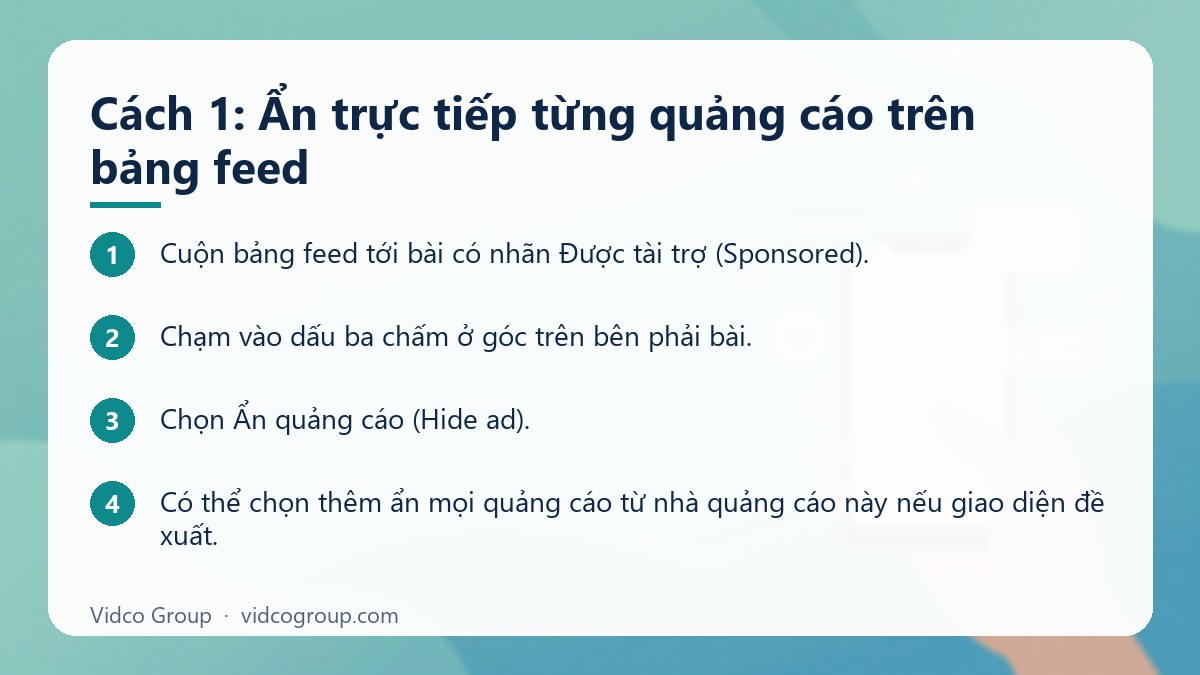
- Cuộn bảng feed tới bài có nhãn Được tài trợ (Sponsored).
- Chạm vào dấu ba chấm ở góc trên bên phải bài.
- Chọn Ẩn quảng cáo (Hide ad).
- Chọn lý do, ví dụ “Không liên quan”, “Xem quá nhiều lần”, “Nội dung nhạy cảm” hoặc lý do tương tự hiện ra.
- Có thể chọn thêm ẩn mọi quảng cáo từ nhà quảng cáo này nếu giao diện đề xuất.
Chọn lý do cho chính xác rất quan trọng: đó là tín hiệu để hệ thống hiểu bạn thực sự không muốn gì. Chọn bừa, hệ thống sẽ học sai.
Cách 2: Vào Tùy chọn quảng cáo trên điện thoại
Đường dẫn thường gặp trên ứng dụng Facebook (Android và iPhone):
- Mở Facebook, chạm biểu tượng Menu (ba gạch hoặc ảnh đại diện).
- Chọn Cài đặt và quyền riêng tư, rồi Cài đặt.
- Vào Trung tâm tài khoản (Accounts Center).
- Chọn Tùy chọn quảng cáo (Ad preferences).
Ở một số phiên bản, mục này nằm trong phần “Quảng cáo” khi cuộn xuống trang Cài đặt. Trong đây bạn sẽ thấy các phần như nhà quảng cáo bạn đã xem, chủ đề quảng cáo, quản lý thông tin dùng để hiển thị quảng cáo. Mỗi phần tương ứng với một cách bên dưới. Nếu muốn hiểu hệ thống chọn quảng cáo cho bạn ra sao, đọc trang trợ giúp “Cách Facebook xác định quảng cáo để hiển thị cho bạn” của Meta (link ở phần nguồn).
Cách 3: Ẩn chủ đề quảng cáo
- Trong Tùy chọn quảng cáo, chọn Chủ đề quảng cáo.
- Chọn chủ đề bạn không muốn thấy, ví dụ chủ đề liên quan đến cờ bạc, rượu bia, giảm cân hay tài chính.
- Chọn Xem ít hơn hoặc tùy chọn ẩn tương ứng (có thể có mốc thời gian như 6 tháng, 1 năm hoặc vĩnh viễn tùy giao diện).
Cách này hữu ích khi bạn bị “bám đuổi” bởi một nhóm quảng cáo nhất định, ví dụ sau khi từng tìm kiếm một sản phẩm. Tuy nhiên, chủ đề do Meta phân loại nên có chủ đề nhỏ sẽ không xuất hiện trong danh sách.
Cách 4: Ẩn nhà quảng cáo cụ thể
- Trong Tùy chọn quảng cáo, tìm mục Nhà quảng cáo (advertisers bạn đã thấy quảng cáo).
- Chọn nhà quảng cáo gây phiền.
- Chọn Ẩn quảng cáo.
Lưu ý: ẩn một nhà quảng cáo không ngăn doanh nghiệp đó mở tài khoản quảng cáo khác hoặc dùng Trang khác. Với trường hợp bị làm phiền bởi quảng cáo lừa đảo, hãy dùng cách báo cáo ở phần dưới.
Cách 5: Hạn chế dữ liệu cá nhân hóa quảng cáo
Quảng cáo trên Facebook được cá nhân hóa dựa trên hoạt động của bạn trên các sản phẩm Meta và, tùy thiết lập, cả thông tin hoạt động do doanh nghiệp khác chia sẻ. Bạn có thể giảm bằng cách:
- Vào Tùy chọn quảng cáo, chọn mục quản lý thông tin, rồi xem phần thông tin về hoạt động do đối tác quảng cáo cung cấp và tắt lựa chọn dùng dữ liệu này nếu giao diện cho phép.
- Trên iPhone, kiểm tra thêm quyền theo dõi ứng dụng trong Cài đặt hệ điều hành (Quyền riêng tư, Theo dõi) và tắt cho Facebook nếu bạn không muốn bị theo dõi giữa các ứng dụng.
- Xem lại các ứng dụng và trang web đã đăng nhập bằng Facebook, gỡ cái không còn dùng.
Quan trọng: tắt chia sẻ dữ liệu không làm biến mất quảng cáo, chỉ làm quảng cáo bớt “đúng người”. Thậm chí có người thấy quảng cáo kém liên quan hơn, đó là đánh đổi bình thường giữa riêng tư và cá nhân hóa.
Cách làm trên máy tính (trình duyệt)
- Bấm dấu ba chấm trên bài được tài trợ, chọn Ẩn quảng cáo.
- Bấm ảnh đại diện góc phải, chọn Cài đặt và quyền riêng tư, Cài đặt, rồi vào Trung tâm tài khoản và Tùy chọn quảng cáo.
- Ngoài ra, bạn có thể dùng tiện ích chặn quảng cáo của trình duyệt từ cửa hàng chính thức. Hãy chọn tiện ích có nhiều đánh giá, của nhà phát triển rõ ràng, vì tiện ích lạ có thể đọc dữ liệu duyệt web của bạn.
Tiện ích chặn quảng cáo chỉ hoạt động khi bạn dùng Facebook qua trình duyệt, không có tác dụng bên trong ứng dụng Facebook trên điện thoại. Facebook cũng có thể thay đổi cách hiển thị bài để tiện ích khó nhận diện, nên hiệu quả không ổn định.
Quảng cáo trong video, Reels, Marketplace thì sao?
| Vị trí | Bạn làm được gì | Ghi chú |
|---|---|---|
| Bảng feed | Ẩn quảng cáo, ẩn nhà quảng cáo | Dễ nhất |
| Stories | Chạm vào dấu ba chấm ở góc, chọn tùy chọn ẩn hoặc báo cáo | Quảng cáo xuất hiện xen giữa các story |
| Video xem được (in-stream) | Chờ nút bỏ qua nếu có; không phải quảng cáo nào cũng cho bỏ qua | Thời lượng do định dạng quyết định |
| Reels | Tìm nút ba chấm trên quảng cáo để ẩn hoặc báo cáo | Nhãn “Được tài trợ” ở dưới |
| Marketplace | Ẩn tin quảng cáo từ ba chấm trên mục đó | Tin đăng bán thường khác với quảng cáo trả phí |
Giao diện mỗi vị trí đổi theo thời gian, nên nếu không thấy đúng nút, hãy tìm dấu ba chấm trên chính quảng cáo.
Báo cáo quảng cáo lừa đảo hoặc vi phạm
Một số quảng cáo không chỉ phiền mà còn lừa đảo: giả mạo người nổi tiếng, hứa hẹn đầu tư lợi nhuận cao, bán hàng không giao, link phishing. Với những trường hợp này, ẩn quảng cáo chưa đủ.
- Chạm dấu ba chấm trên quảng cáo.
- Chọn Báo cáo quảng cáo (Report ad).
- Chọn lý do phù hợp (lừa đảo, giả mạo, nội dung gây hiểu lầm…).
- Không bấm vào link, không nhập mật khẩu hay mã OTP vào trang mà quảng cáo dẫn tới.
Meta có Tiêu chuẩn quảng cáo cấm các thực hành thương mại đánh lừa và hạn chế nhiều nhóm hàng hóa, dịch vụ. Báo cáo của bạn giúp nhà quảng cáo bị xem xét lại. Nếu bạn đã lỡ chuyển tiền hoặc cung cấp thông tin ngân hàng, hãy liên hệ ngân hàng và cơ quan chức năng sớm thay vì tự xử lý. Doanh nghiệp muốn chạy quảng cáo hợp lệ có thể đọc chính sách quảng cáo Facebook.
Lỗi và hiểu lầm thường gặp
- Tin vào ứng dụng “mod”, APK Facebook không quảng cáo. Các bản chỉnh sửa không chính thức có thể đánh cắp tài khoản và mật khẩu. Không cài và không đăng nhập vào chúng.
- Tưởng xóa lịch sử là hết quảng cáo. Xóa lịch sử chỉ thay đổi dữ liệu cá nhân hóa, không loại bỏ quảng cáo.
- Chọn “Ẩn” nhưng không chọn lý do. Có giao diện vẫn cho ẩn, nhưng lý do giúp lọc tốt hơn.
- Nhầm bài đăng của bạn bè hoặc Trang đã theo dõi với quảng cáo. Nếu muốn bớt bài từ Trang, hãy bỏ theo dõi, không phải ẩn quảng cáo.
- Tin các bài hứa “tắt vĩnh viễn”. Meta thay đổi giao diện thường xuyên; cách nào ghi “100% vĩnh viễn” đều đáng ngờ.
- Bấm vào quảng cáo để “kiểm tra” rồi nhập thông tin. Với quảng cáo khả nghi, không bấm.
- Đăng nhập tài khoản trên công cụ lạ để “gỡ quảng cáo”. Đây là chiêu phổ biến để chiếm tài khoản; nếu lỡ, xem cách lấy lại Facebook bị hack.
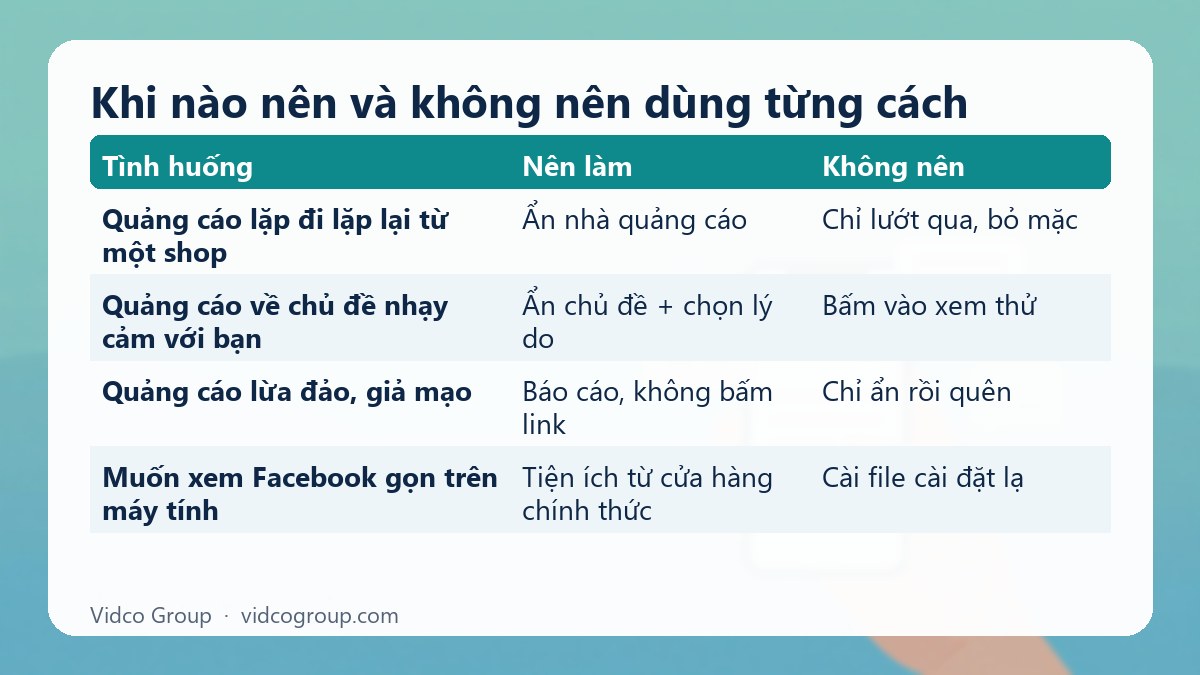
Khi nào nên và không nên dùng từng cách
| Tình huống | Nên làm | Không nên |
|---|---|---|
| Quảng cáo lặp đi lặp lại từ một shop | Ẩn nhà quảng cáo | Chỉ lướt qua, bỏ mặc |
| Quảng cáo về chủ đề nhạy cảm với bạn | Ẩn chủ đề + chọn lý do | Bấm vào xem thử |
| Quảng cáo lừa đảo, giả mạo | Báo cáo, không bấm link | Chỉ ẩn rồi quên |
| Muốn riêng tư hơn | Hạn chế dữ liệu đối tác, kiểm tra quyền theo dõi | Cài tiện ích hoặc ứng dụng không rõ nguồn |
| Muốn xem Facebook gọn trên máy tính | Tiện ích từ cửa hàng chính thức | Cài file cài đặt lạ |
Dành cho chủ doanh nghiệp: vì sao khách ẩn quảng cáo của bạn?
Nếu bạn là người chạy quảng cáo, mỗi lần khách bấm “Ẩn quảng cáo” là một tín hiệu tiêu cực về độ liên quan. Nhắm sai đối tượng, hiển thị quá nhiều lần cho cùng một người, nội dung gây phản cảm đều làm tăng tỷ lệ ẩn. Cách giảm: chọn đối tượng sát hơn, giới hạn tần suất khi có thể, làm mẫu quảng cáo đúng với thông điệp trang đích. Người mới xem chạy quảng cáo Facebook cho người mới và quảng cáo Facebook bị hạn chế để tránh các lỗi khiến tài khoản bị siết.
Câu hỏi thường gặp
Cách tắt quảng cáo trên Facebook điện thoại nhanh nhất là gì?
Nhanh nhất là chạm dấu ba chấm trên quảng cáo và chọn Ẩn quảng cáo, rồi chọn lý do. Nếu muốn chỉnh sâu hơn, vào Menu, Cài đặt và quyền riêng tư, Cài đặt, Trung tâm tài khoản, Tùy chọn quảng cáo.
Có thể tắt hoàn toàn quảng cáo trên FB không?
Với tài khoản thông thường thì không. Bạn chỉ có thể ẩn quảng cáo, nhà quảng cáo, chủ đề và hạn chế dữ liệu cá nhân hóa. Hãy cảnh giác với mọi cách hứa tắt hẳn bằng ứng dụng bên thứ ba.
Ẩn quảng cáo có làm Facebook ít quảng cáo hơn không?
Không chắc về số lượng. Việc ẩn giúp hệ thống hiểu bạn không thích loại quảng cáo nào, nên quảng cáo hiển thị có thể liên quan hơn hoặc bớt phiền hơn, nhưng Facebook vẫn hiển thị quảng cáo.
Tại sao tôi vừa tìm sản phẩm xong là thấy quảng cáo về sản phẩm đó?
Do quảng cáo được cá nhân hóa theo hoạt động của bạn, có thể gồm hoạt động trên trang web của nhà quảng cáo nếu họ dùng công cụ đo lường như Facebook Pixel. Bạn giảm điều này bằng cách hạn chế dữ liệu từ đối tác quảng cáo.
Có nên dùng ứng dụng chặn quảng cáo cho Facebook không?
Trong ứng dụng Facebook thì các tiện ích này thường không có tác dụng. Với trình duyệt, chỉ dùng tiện ích từ cửa hàng chính thức, của nhà phát triển rõ ràng. Tuyệt đối tránh bản Facebook “mod” vì rủi ro mất tài khoản.
Quảng cáo lừa đảo trên Facebook xử lý thế nào?
Chạm ba chấm, chọn Báo cáo quảng cáo và lý do phù hợp. Không bấm link, không cung cấp mật khẩu hoặc mã OTP. Nếu đã bị mất tiền, liên hệ ngân hàng và cơ quan chức năng.
Cách tắt quảng cáo trong video và Reels?
Không phải quảng cáo video nào cũng cho bỏ qua. Bạn có thể chờ nút bỏ qua nếu có, hoặc dùng ba chấm trên quảng cáo để ẩn hoặc báo cáo. Giao diện thay đổi theo từng phiên bản.
Tắt quảng cáo trên Facebook có ảnh hưởng đến tài khoản của tôi không?
Không. Ẩn quảng cáo và chỉnh Tùy chọn quảng cáo là tính năng chính thức, không ảnh hưởng đến trạng thái tài khoản. Ngược lại, dùng công cụ lạ để “tắt quảng cáo” mới có thể làm bạn mất tài khoản.
Kết luận và bước tiếp theo
Thực tế, bạn không thể tắt hoàn toàn quảng cáo trên Facebook nhưng có thể kiểm soát khá nhiều: ẩn từng quảng cáo, ẩn nhà quảng cáo, ẩn chủ đề, hạn chế dữ liệu và báo cáo quảng cáo lừa đảo. Hãy làm theo thứ tự từ dễ đến khó, tránh ứng dụng lạ, và rà lại Tùy chọn quảng cáo vài tháng một lần.
Vidco Group có thể hỗ trợ: nếu bạn là doanh nghiệp muốn chạy quảng cáo Facebook đúng chính sách, ít bị người dùng ẩn và bị hạn chế, Vidco Group có thể tư vấn kế hoạch và cách thiết lập phù hợp, bắt đầu từ tạo tài khoản quảng cáo Facebook.

Nguồn tham khảo
- Trung tâm trợ giúp Facebook: Kiểm soát quảng cáo bạn nhìn thấy
- Trung tâm trợ giúp Facebook: Cách Facebook xác định quảng cáo để hiển thị cho bạn
- Meta Transparency Center: Tiêu chuẩn quảng cáo
- Trung tâm trợ giúp doanh nghiệp của Meta: Giới thiệu về quảng cáo đang được xét duyệt
Cập nhật: tháng 10/2026
Xem thêm: Cách Tắt Hoạt Động Instagram: Ảnh Hưởng Gì Khi Tắt · Cách Đổi Ngày Sinh Trên Facebook, Tắt Thông Báo Và Ẩn Sinh Nhật